








Excel只显示公式,先关闭显示公式,再检查单元格是否被当作文本,以及等号前有没有单引号或空格。手动计算通常导致结果不更新,不会单独把公式变成文本。下面以Windows 10桌面版Excel为例,先保留副本,再在少量单元格上测试。
一、整张表都显示公式时先切换显示模式
显示公式是查看方式,不会删除公式。
第一步:选中出现问题的工作表,观察是否多数公式单元格都显示等号开头的表达式。
第二步:点击公式选项卡。
第三步:检查显示公式是否处于开启状态,开启时点击一次关闭。
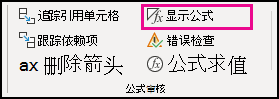
第四步:也可按Ctrl+重音符号键切换;该键通常位于数字1左侧,不是英文单引号。
第五步:检查单元格是否恢复结果。只有个别单元格仍显示公式时,继续检查文本格式。
二、个别单元格是文本时重新确认公式
只把文本格式改成常规,既有内容未必立即按公式重新计算。
第一步:选中一个异常单元格,查看编辑栏中的完整内容。
第二步:检查是否以=开头;只删除自己确认多余的前置单引号或空格,不改动公式内部有意义的字符。
第三步:按Ctrl+1打开设置单元格格式。
第四步:在数字页选择常规,点击确定。
第五步:按F2进入该单元格编辑,再按Enter确认,检查是否出现结果。
第六步:内容本来就是需要展示的公式文本时,保持文本,不把说明文字或不可信内容批量转为可执行公式。
三、同一列有大量文本公式时小范围分列处理
先在副本中选少量连续单元格验证。分列设置不当可能拆开逗号等字符,不能直接整表执行。
第一步:只选中同一列中确认需要恢复的公式文本区域,避开其他原始数据。

第二步:点击数据,选择分列。
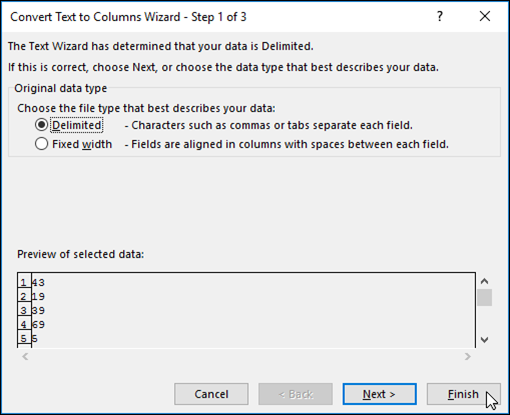
第三步:在文字分列向导中选择分隔符号(Delimited),点击下一步。
第四步:取消会拆开公式的分隔符,确认预览仍把每条完整公式保留在一列,再点击下一步。
第五步:将该列数据格式设为常规,核对目标区域后点击完成。
第六步:比较处理前后公式与结果。出现拆列或内容变化时立即撤销,改用逐格F2、Enter确认,不继续扩大范围。
四、公式已识别但结果不更新时检查计算方式
这一分支处理旧结果不刷新,与公式文本显示不同。更改计算方式前,先确认同一Excel进程中其他工作簿的计算需求。
第一步:点击文件。
第二步:进入选项。
第三步:选择公式类别。
第四步:在计算选项(Calculation options)中的工作簿计算(Workbook Calculation)下,按普通工作簿需要选择自动(Automatic),再点击确定;业务模型刻意设为手动时先确认用途。
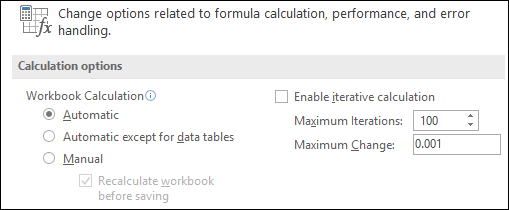
第五步:按F9重新计算,或按实际需要使用计算工作表,再检查结果。
第六步:仍出现错误值时,根据具体错误检查引用、数据类型或公式语法;不通过粘贴为值掩盖尚未解决的公式问题。

















