








PPT换电脑后字体变化,先核对接收电脑是否安装原字体,再选择授权安装、替换字体或嵌入允许嵌入的字体。仅嵌入已用字符可能限制后续改字。下面以Windows 10桌面版PowerPoint为例,先保存副本,处理后必须在实际演示电脑检查换行、溢出和特殊字符。
一、核对缺失字体并替换手动指定的字体
字体名称相同也要核对字重与版本;不把所有换行变化都归为字号错误。
1、在原电脑保留一份正确显示的PPT副本,并记录标题、正文及特殊文字所用的字体。
成品ppt在线生成,百种模板可供选择☜☜☜☜☜点击使用;
2、到接收电脑核对相应字体是否存在,尤其是公司字库、第三方中文字体及特殊符号字体。
3、确有字体授权时安装来自可信来源的同一字体,再重新打开PowerPoint;没有安装或分发权时改用两台电脑都有的字体。
4、对手动指定的字体,先切换到开始选项卡。
5、展开替换菜单。
6、选择替换字体。
7、在替换列表选择需要替换的缺失字体。
8、在替换为列表选择确认可用的新字体。
9、点击替换,完成后关闭对话框。
10、逐页核对换行和文字溢出,不把菜单执行完成等同于排版无变化。
二、使用主题字体的文字可通过母版统一调整
此方法适用于跟随主题字体的文字;手动设置的文字仍需单独替换,不把母版字体变化当作全文已统一。
1、在副本中点击视图。
2、选择幻灯片母版,进入母版视图。
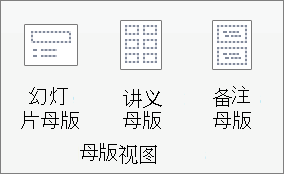
3、在幻灯片母版选项卡展开字体菜单。
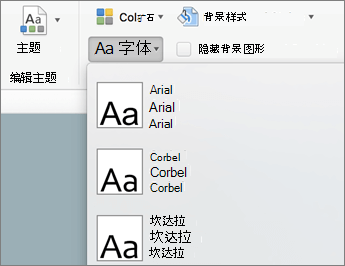

4、选择适合接收设备的主题字体组合;需要自定义时分别设置标题和正文,并确认实际中文字库均可用。
5、点击关闭母版视图,返回普通视图,核对现有幻灯片中仍未统一的文字。
三、需要携带字体时设置嵌入
嵌入取决于字体许可与软件支持,不能保证每种字体、每个接收端都可编辑。
1、点击文件,进入选项。
2、选择保存。
3、在共享此演示文稿时保持保真度部分,勾选在文件中嵌入字体。
4、接收人需要继续改字时,优先选择嵌入所有字符;只嵌入已使用字符可减少体积,但新增文字可能受限。
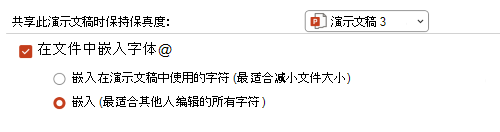
5、点击确定,保存为新的.pptx文件;出现字体不能保存的警告时,记录字体名称,不忽略警告直接交付。
四、嵌入失败时核对许可并在接收端验证
字体可嵌入性与字体是否已经安装不同,最终外观还需在目标设备核对。
1、打开Windows控制面板,进入字体。
2、选中需要使用的字体,查看详细信息中的字体嵌入性。
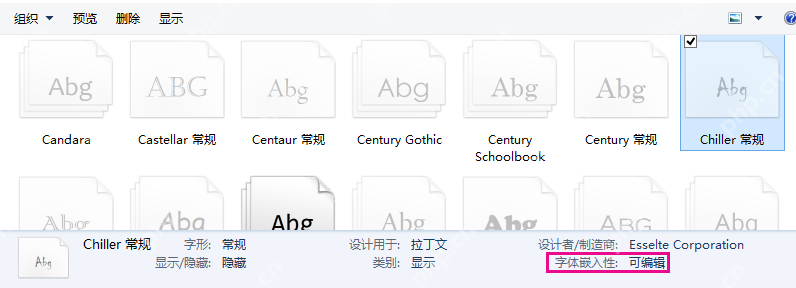
3、不可嵌入或仅允许预览打印时,按实际许可改选字体或安排合法安装,不通过修改字体文件绕过限制。
4、在接收电脑重新打开最终文件,检查中文、符号、加粗、换行和文本框溢出;插图文字和嵌入对象也要单独核对。
5、只需静态查看时,可另导出PDF作为版式参考,但PDF不保留PPT动画和交互,不替代仍需编辑或放映动画的原文件。























