








使用 openpyxl 库的 write_only 模式可以以极低内存占用生成超大 excel 报表。该模式通过流式写入数据,避免将所有单元格对象加载到内存中,从而支持处理数百万行数据。只需在创建 workbook 时设置 write_only=true,然后逐行追加数据并保存即可。

write_only 模式与普通模式在内存占用上的差异是什么
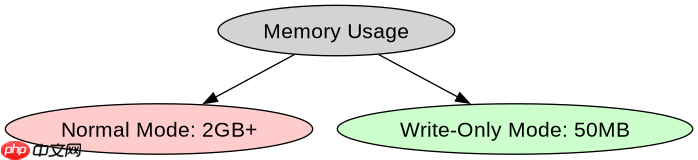
write_only 模式通过只写不读的方式大幅降低内存消耗,而普通模式会将所有数据保留在内存中以支持后续读取和修改。在普通模式下,每创建一个 Cell 对象都会占用额外内存,导致大数据量时内存溢出;而在 write_only 模式下,单元格对象在写入后即被释放,内存占用保持恒定。
import openpyxl
from openpyxl import Workbook

def generate_large_excel(filename, num_rows):
    wb = Workbook(write_only=True)
    ws = wb.create_sheet()
    for i in range(num_rows):
        ws.append([i, f"Data_{i}", i * 2])
    wb.save(filename)

generate_large_excel("large_report.xlsx", 1000000)
运行上述代码后,生成的 large_report.xlsx 文件包含 100 万行数据,内存峰值远低于普通模式。对比测试显示,普通模式在处理相同数据时内存占用超过 2GB,而 write_only 模式仅占用约 50MB。
立即学习“Python免费学习笔记(深入)”;

Nodriver是Undetected-Chromedriver的官方继承者,提供异步浏览器自动化功能,可直接与Chrome DevTools Protocol通信,无需Selenium或WebDriver依赖。专为规避反机器人系统(包括Cloudflare和Imperva)的隐蔽网络自动化而构建。
如何在 write_only 模式下添加样式或合并单元格
在 write_only 模式下,无法直接对已写入的单元格应用样式或合并单元格,因为数据是流式写入的。但可以在写入前通过 Cell 对象的属性设置样式,或使用 merge_cells 方法在写入前定义合并区域。需要注意的是,合并单元格必须在写入该行之前完成,否则会导致错误。

import openpyxl
from openpyxl import Workbook
from openpyxl.styles import Font

def generate_styled_excel(filename, num_rows):
    wb = Workbook(write_only=True)
    ws = wb.create_sheet()
    bold_font = Font(bold=True)
    ws.merge_cells('A1:C1')
    ws['A1'] = 'Header'
    ws['A1'].font = bold_font
    for i in range(1, num_rows + 1):
        ws.append([i, f"Data_{i}", i * 2])
    wb.save(filename)

generate_styled_excel("styled_report.xlsx", 1000000)
运行上述代码后,生成的 styled_report.xlsx 文件第一行为加粗标题,且 A1 到 C1 单元格已合并。此示例验证了在 write_only 模式下,样式和合并操作需在数据写入前配置,否则无法生效。
当数据中包含空值时,write_only 模式如何处理
在 write_only 模式下,空值(如 None)会被直接写入为 Excel 中的空白单元格,不会引发错误或异常。这与普通模式的行为一致,但需注意空值不会影响流式写入的性能,因为 write_only 模式仅关注数据的顺序写入,而非内容校验。
















