








Excel打开后空白,先区分没有打开工作簿、工作簿窗口被隐藏,还是某张工作表没显示。先从Excel内打开文件,再检查取消隐藏和窗口状态;全部文件都异常时再用安全模式排查。下面以Windows 10桌面版Excel为例,保留原文件,不把空白直接判成数据丢失。
一、先从Excel内部打开原文件
双击后只出现灰色空窗口,与已经出现单元格但内容不见是不同情况。
① 保留原文件,并核对文件大小、路径和扩展名,避免打开同名空白副本。
② 先启动Excel,再按Ctrl+O,通过浏览选择原工作簿。
③ 查看标题栏和底部工作表标签,确认文件是否真正打开;不要在空白窗口直接保存覆盖原件。
④ 最小化再从任务栏恢复窗口,必要时最大化,观察是否只是窗口刷新异常。
二、工作簿窗口被隐藏时检查视图
只有确有隐藏窗口时,取消隐藏才会列出可恢复的工作簿。
① 选择功能区视图;部分界面显示为查看。
② 在窗口组查看取消隐藏是否可用;可用时点击,灰色时不据此推断文件损坏。
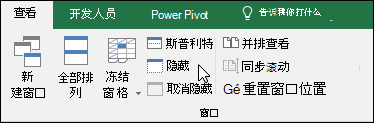
③ 如果列出工作簿,选择要显示的名称并点击确定,检查内容是否恢复。
三、只是部分工作表没显示时恢复工作表
恢复工作簿窗口和恢复隐藏工作表是两条不同路径;结构保护或VeryHidden工作表不能按普通取消隐藏处理。
① 在仍可见的工作表中,点击开始选项卡。
② 展开格式菜单。
③ 进入隐藏和取消隐藏,选择取消隐藏工作表。
④ 在取消隐藏(Unhide)窗口选择需要恢复的工作表,点击确定(OK);版本不同可能只能逐张处理。
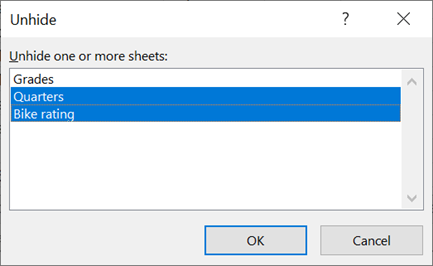

⑤ 没有列表、命令被锁定或工作簿有结构保护时,向文件所有者确认,不盲目运行宏或修改工作簿内部文件。
四、所有工作簿都异常时用安全模式对照
安全模式能帮助判断加载项或启动环境是否参与,不是找回数据的修复工具。
① 保存其他正在编辑的文件,正常退出所有Excel窗口。
② 按Win+R,输入excel /safe后按Enter。
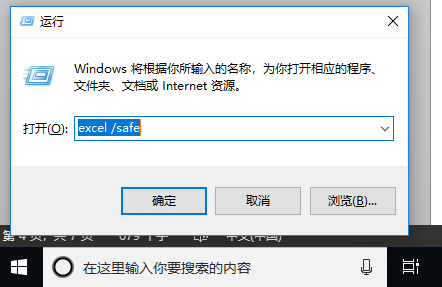
③ 从安全模式内打开一份已知正常的工作簿,再打开问题文件的副本,比较是否仍空白。
④ 安全模式正常时,先关闭安全模式,再正常启动Excel。
⑤ 点击文件。
⑥ 进入选项。
⑦ 选择加载项,记录原有勾选状态。
⑧ 在管理中分别检查COM加载项与Excel加载项,点击对应的转到,一次只取消一个非必需项并确认。
⑨ 正常退出并重启Excel,再打开测试副本;无改善时恢复该项后再测试下一项。
⑩ 只有双击失败而Excel内打开正常时,另外检查.xlsx等实际扩展名的默认应用,不随意删除文件关联注册表。
⑪ 安全模式也异常时,先安装适用的Office更新或按安装类型修复;只有单文件异常时则向原作者索取完整副本,不删除原工作簿。

















