








Excel保存提示文件被占用,先把当前修改另存为本地新文件,确认内容保存后,再检查自己其他设备、其他用户和共享位置的锁定。下面以Windows 10桌面版Excel为例。不要先强制结束进程、删除临时锁文件或覆盖云端版本,以免丢失未保存内容。
一、先另存当前修改再处理占用
文件被占用时,优先保住当前已编辑但尚未写入原文件的内容。
第1步:保持当前工作簿窗口打开,先不要强制退出Excel。
第2步:点击文件,选择另存为;Microsoft 365部分位置可能显示保存副本。
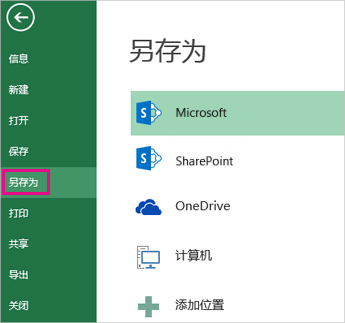
第3步:选择计算机或此电脑。
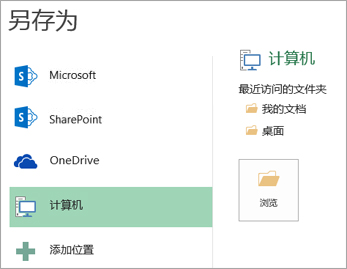
第4步:点击浏览,进入有权限且空间充足的本地文件夹。
第5步:输入与原文件不同的新名称,保留正确文件类型;含宏工作簿需要保留.xlsm,不随意改成.xlsx丢掉宏。
第6步:点击保存,确认没有错误,再重新打开新副本核对关键工作表和最新修改。
二、按提示确认是谁持有文件锁
自己锁定也可能来自另一台设备、旧实例或服务器尚未释放的会话。
第1步:记下占用提示中的用户、文件路径和发生时间,区分本地、网络共享与OneDrive或SharePoint。
第2步:检查自己其他电脑、远程桌面会话及Excel窗口,在完成各处保存后正常关闭同一文件。
第3步:如果是其他用户占用,等待其保存并关闭,或由其按组织流程签入文件;不要中断对方进程。
第4步:相关窗口都已关闭时,等待几分钟让服务器释放锁,再重新打开原文件测试;仍锁定时由文件或共享管理员核对会话。
三、仅网络或云端位置失败时核对协作方式
可写本地副本正常,不代表原位置已经具备修改与保存权限。
第1步:确认原文件夹或共享库授予自己的实际编辑权限,并核对网络和同步状态。

第2步:在允许的测试位置新建一个小工作簿并保存,比较是否整个位置都无法写入。需要删除或替换权限的保存过程由管理员核查。
第3步:需要共同编辑时,确认所有参与者使用支持共同创作的版本与存储位置;传统网络共享和旧版Excel不能默认按同一方式协作。
第4步:恢复协作前先比较本地副本与原文件的修改,按组织流程合并,避免把别人的新内容覆盖掉。
四、本机反复出现异常时再检查加载项
先保住内容并确认锁定来源,再测试组件;加载项只是可能原因。列表全部未启用时跳过,不因存在列表就认定它在占用文件。
第1步:正常打开Excel,点击文件。
第2步:进入选项。
第3步:选择加载项。
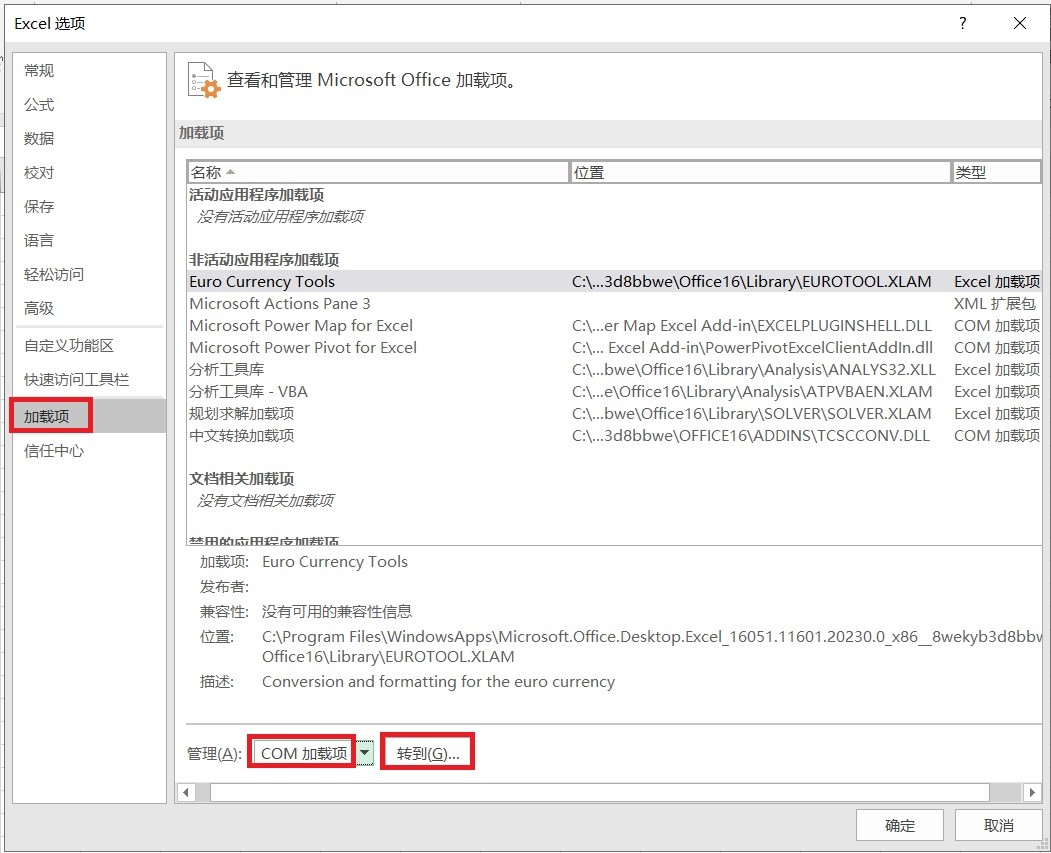
第4步:查看底部管理类型,切换为Excel加载项。
第5步:点击转到,查看当前项目及勾选状态。
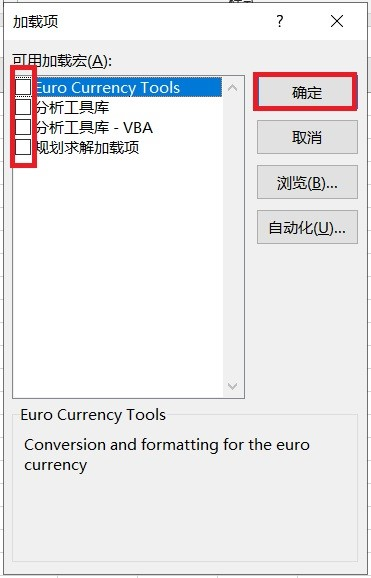
第6步:记录原有勾选后,有启用的非必需项目时一次取消一个,再点击确定;全部未启用时保持原状返回。
第7步:正常退出并重启Excel,用测试副本保存对照;无改善时恢复该项,不批量移除业务组件。
第8步:仍反复提示同一共享文件被占用时,将完整提示、占用来源与本地测试结果交给管理员;不手工删除仍可能在用的锁文件。

















