








Word只能看不能编辑,先看提示是受保护的视图、始终只读、限制编辑还是共享权限不足,再处理对应原因。可信文件可按提示启用编辑;密码保护、组织策略和访问权限要由有权限的人解除。下面以Windows 10桌面版Word为例,不把关闭安全保护当作通用办法。
一、先看提示再决定能否启用编辑
来自不明来源或触发红色安全警告的文件,先确认来源与内容,不直接信任。
(1)打开文档,读清顶部消息栏及标题栏提示,区分受保护的视图、只读、权限或未激活。

(2)确认文件来自可信来源且确需编辑时,在黄色消息栏点击启用编辑。没有该按钮或组织禁止退出时,联系文档所有者或管理员。
(3)尝试在允许编辑的位置输入一小段文字,确认可以保存后再继续正式修改。
(4)若Word本身提示产品未激活或多数文档都锁定,核对当前Office授权账户;文件密码和共享权限不能靠重新激活绕过。
二、取消自己设置的始终只读模式
始终以只读方式打开是一种打开偏好,不等于获得编辑权限。
(1)点击文件。
(2)进入信息。
(3)展开保护文档菜单。
(4)若始终以只读方式打开已选中,点击取消;部分界面会显示Read-Only字样。没有选中时不要为排错反复切换。
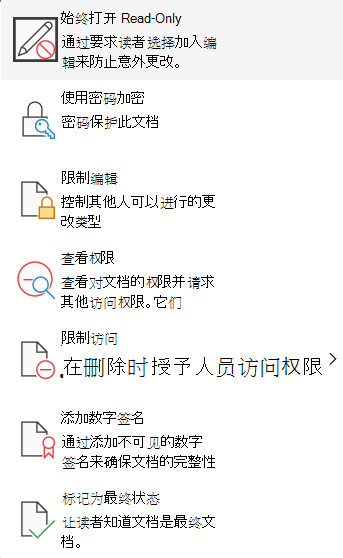

(5)保存并重新打开文档,检查是否还以只读模式打开。共享文件只有查看权限时,取消这一偏好也不能修改权限。
三、有访问模式菜单时检查查看与编辑状态
带有模式切换的Word版本可在右上角查看当前模式,旧版未必提供相同菜单。
(1)点击右上角查看或当前模式名称,展开模式菜单。
(2)在确有编辑权限时选择编辑;审阅模式主要用于提出更改,不等于完全自由编辑。
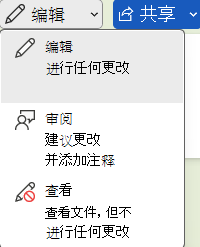
(3)编辑选项不可用时,通过原共享位置向所有者申请编辑权限,并确认登录的是被授权账户;不复制他人账户或删除权限记录。
四、限制编辑或保存位置受限时分开处理
文档保护密码、文件属性只读和文件夹写权限属于不同限制。
(1)若右侧出现限制编辑窗格,或审阅页有相应入口,先查看允许编辑的区域。
(2)确有授权且知道保护密码时,点击停止保护并按提示输入;不知道密码时联系所有者,不使用改扩展名等办法破坏保护。
(3)只有当前文件只读时,可右键本地文件查看属性,核对常规页的只读状态;自己设置且有权修改时再取消并应用。
(4)可编辑但保存被拒绝时,先另存到有权限的本地新文件名,保留原件,再由管理员核对原文件夹权限。另存副本也必须遵守原共享使用权限。

















