








解压提示CRC错误,说明解出的数据未通过完整性校验。先保留原包,核对密码、分卷和下载完整性,再测试压缩包;RAR或ZIP副本可用WinRAR尝试修复,但有恢复记录也不保证成功。下面以Windows 10上的WinRAR为例,不把保留损坏文件当成修复完成。
一、先核对下载、分卷与密码
crc、意外结束和缺少分卷需按完整错误区分,不能一律归为解压工具故障。
第一步:保留原包和完整错误文字,把后续尝试放在副本上,不覆盖唯一来源。
第二步:重新从可信来源下载或复制到新文件名,核对发布者提供的文件大小或校验值;本地副本不同不能自行判定哪份正确。
第三步:分卷压缩包需取得全部同批分卷并放在同一文件夹,按原顺序从首卷打开,不把其他批次的同名分卷混在一起。
第四步:加密文件同时提示口令可能错误时,向提供者核对准确密码;不要把密码错误直接认定为可修复的数据损坏。
二、先测试压缩包再决定是否修复
测试会读取并校验内容,不等于把文件修好。使用WinRAR正式支持的当前版本处理。
第一步:在WinRAR中打开完整压缩包副本。
第二步:点击工具栏测试;英文界面为Test,也可在工具菜单查找测试压缩文件。
第三步:等测试结束后记录报错的具体文件、分卷和位置。测试通过仍解压失败时,另外检查目标空间、路径与写权限。
第四步:对RAR压缩包,可点击信息查看恢复记录(Recovery record);显示Absent表示没有该恢复记录,不等于软件能直接补回损坏数据。
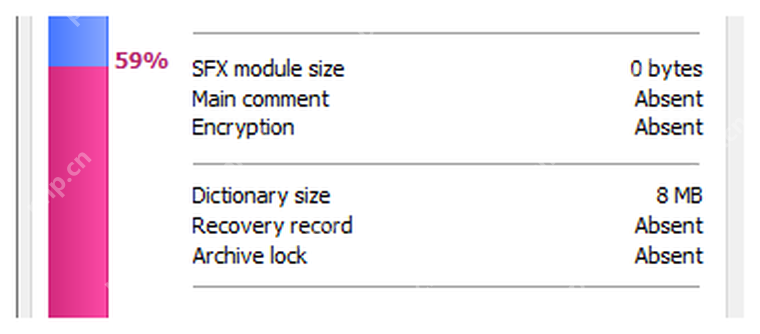
第五步:换一份完整下载后仍固定报同一文件CRC错误时,优先向提供者索取重新制作的压缩包;不同文件反复报错且设备也异常时,再排查存储或内存稳定性。
三、RAR或ZIP副本尝试修复到新位置
WinRAR修复针对RAR和ZIP,不把7z等格式套用同一修复能力;原先没有恢复数据时,损坏内容可能无法重建。
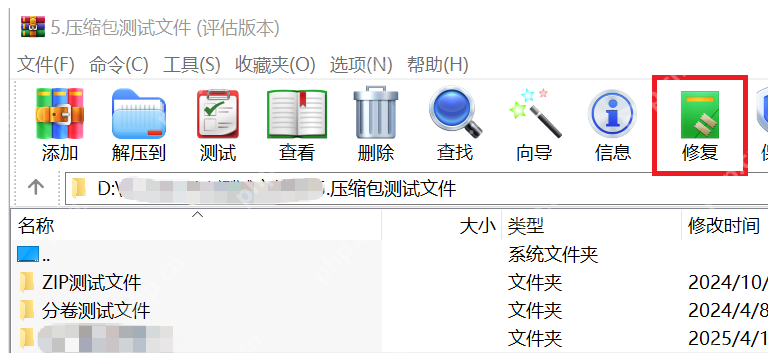
第一步:在WinRAR文件列表中选中需要修复的RAR或ZIP副本,不选其所在文件夹。
第二步:点击工具栏修复,或在工具菜单选择修复压缩文件。
第三步:在修复窗口确认输出文件夹;优先选择独立位置,并保留原压缩包,避免新旧文件混淆。
第四步:按实际压缩包格式选择RAR或ZIP,不是通过更改文件后缀决定格式。
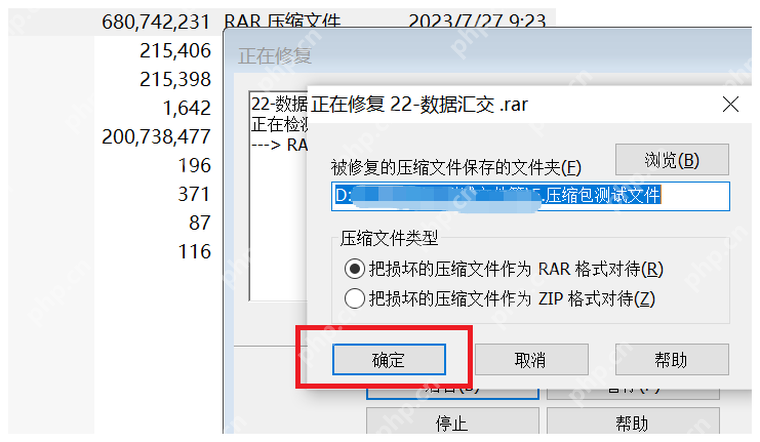
第五步:点击确定并等待完成,记录生成文件名称与日志。出现fixed或rebuilt等新文件只表示产生了可继续测试的输出,不代表内容完整。
四、对新压缩包重新校验并单独解压
修复完成提示、解压产生了文件和文件内容完整,是三个不同结果。
第一步:打开新生成的压缩包,先再次运行测试,确认是否仍有CRC或分卷错误。
第二步:测试无错误后,解压到新的空文件夹,核对文件数量、大小以及文档或媒体能否正常使用。
第三步:仍有校验错误时,不把保留损坏文件或忽略错误当成修好;重要文档和程序不能凭能打开就认定可信完整。
第四步:保留原包、重新取得的副本及失败记录,向提供者索取完整包或寻求专业恢复评估,不反复覆盖已恢复内容。























