








PPT视频放不出来,先确认原视频能独立播放,以及演示文稿用的是嵌入文件、外部链接还是在线视频。再检查媒体兼容性和编码。下面以Windows 10桌面版PowerPoint为例,先保存副本;MP4只是容器,H.264视频配AAC音频更易兼容,不能靠改后缀完成转换。
一、先区分原视频、链接和放映问题
原文件损坏、链接失效、编解码器与网络问题的处理方向不同。
(1)保留PPT和原视频,用本机播放器单独打开原视频,检查是否能完整播放。
成品ppt在线生成,百种模板可供选择☜☜☜☜☜点击使用;
(2)原视频也打不开时,先重新获取完整视频或从制作软件重新导出,不只修改PPT设置。
(3)原视频正常时,分别测试PPT编辑视图与幻灯片放映,核对是否只在换电脑后失败。
(4)使用外部视频链接时,确认实际文件仍在可访问位置;需要离线携带时,在副本中从本地文件重新插入并按需要嵌入,不只复制PPT而丢下视频。
(5)在线视频要确认链接仍有效、网络可达且平台支持相应嵌入方式,不能当作已经离线打包。
二、提供优化兼容性时先在副本中执行
优化会移除媒体中的嵌入字幕和备用音轨,重要内容先单独保留。没有该按钮也不能单独证明所有视频一定正常。
(1)打开演示文稿副本,点击文件。
(2)选择信息。
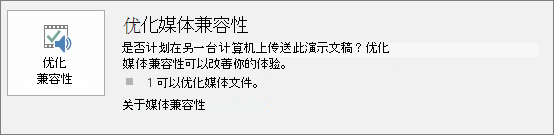
(3)如果出现优化兼容性(Optimize Compatibility),点击进入媒体兼容性处理。
(4)等待媒体队列逐项处理视频或音频;出现Processing表示仍在处理中,不强行关闭程序。
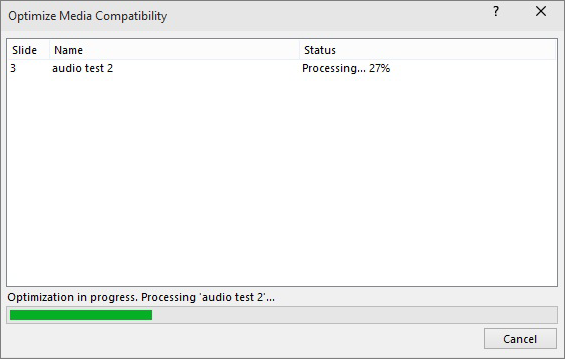

(5)处理完成后再阅读实际结果,提示仍有链接时,按来源决定是否嵌入。
(6)保存为新文件名,再进入幻灯片放映检查视频、音频和字幕,不把处理完成提示直接当作全部播放成功。
三、提示编解码器问题时重新导出并插入
容器扩展名相同也可能使用不同编码,不建议为了单个视频盲装整包解码器。
(1)在新的测试演示文稿中尝试插入同一个视频,记录是否提示无法插入或缺少编解码器。

(2)从原制作工具导出兼容性较好的MP4,H.264视频和AAC音频组合,保留原文件;不能仅把.avi或.mov改名成.mp4。
(3)在测试演示文稿点击插入,选择视频。
(4)选择此设备或版本对应的本地视频入口,再选择新导出的视频。
(5)插入后先测试放映,再在正式副本中替换对应视频;原有裁剪、书签、触发器和自动播放设置需重新核对。
四、只在某台电脑失败时核对运行环境
同一文件在不同版本PowerPoint或设备上可能有不同表现。
(1)核对失败电脑的PowerPoint版本,安装适用更新,并在本地磁盘副本上测试。
(2)较旧格式的演示文稿提示转换时,先保留原件,再按实际提供的转换流程处理副本,并重新检查媒体兼容性。
(3)带到实际演示电脑完整试放关键片段。仍失败时记录具体格式、编码、错误文字与是否依赖网络,再交给设备或软件管理员定位。























