








Win11卸载更新报错0x800f0905时,应先保存完整错误、KB编号和系统版本,再检查补丁的可卸载状态及组件日志。这个代码不能单凭数字就归因于网络、空间不足或永久补丁;修复系统后也不保证所有更新都能移除。
一、先保留错误和版本信息
同一代码可能出现在不同维护操作中,要结合本次“卸载失败”的上下文判断。
① 记录错误窗口的完整内容、正在卸载的KB编号和发生时间。
② 按Win+R,输入winver并回车。
③ 记下Windows版本、版本号和OS内部版本,不要把其他电脑上的KB或包名直接套用到本机。
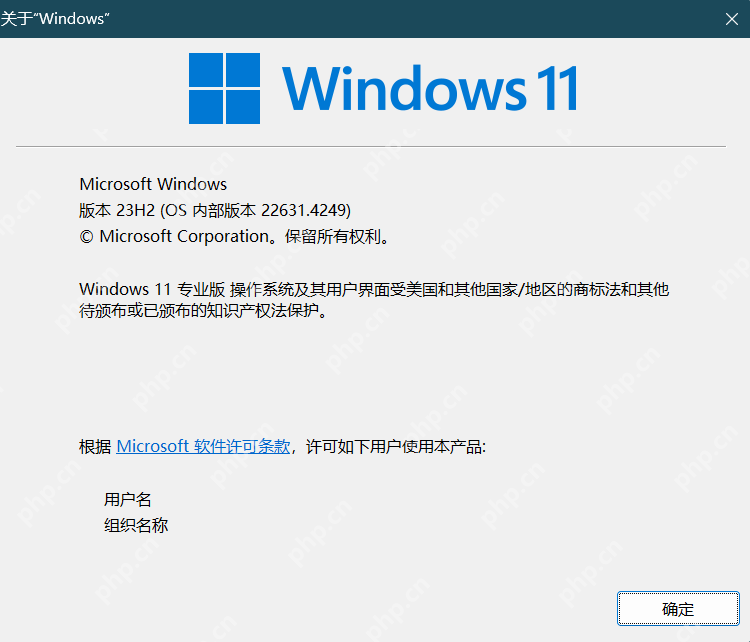
④ 回到卸载更新列表,确认目标条目仍存在;如果已没有该条目,先核对实际安装状态,避免重复操作。
二、可进入桌面时检查系统组件
在管理员命令提示符中依次执行,等待每条完成;这些命令修复系统文件,不等于强制卸载目标补丁。
① 搜索命令提示符,选择以管理员身份运行。
② 输入DISM /Online /Cleanup-Image /RestoreHealth并回车,等待完成并记录结果。
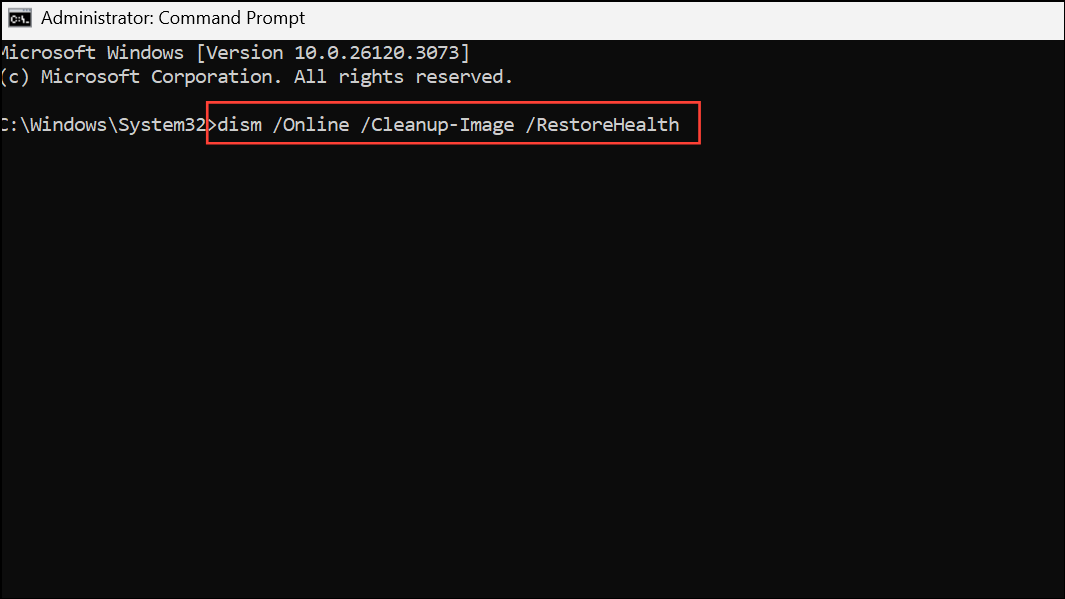
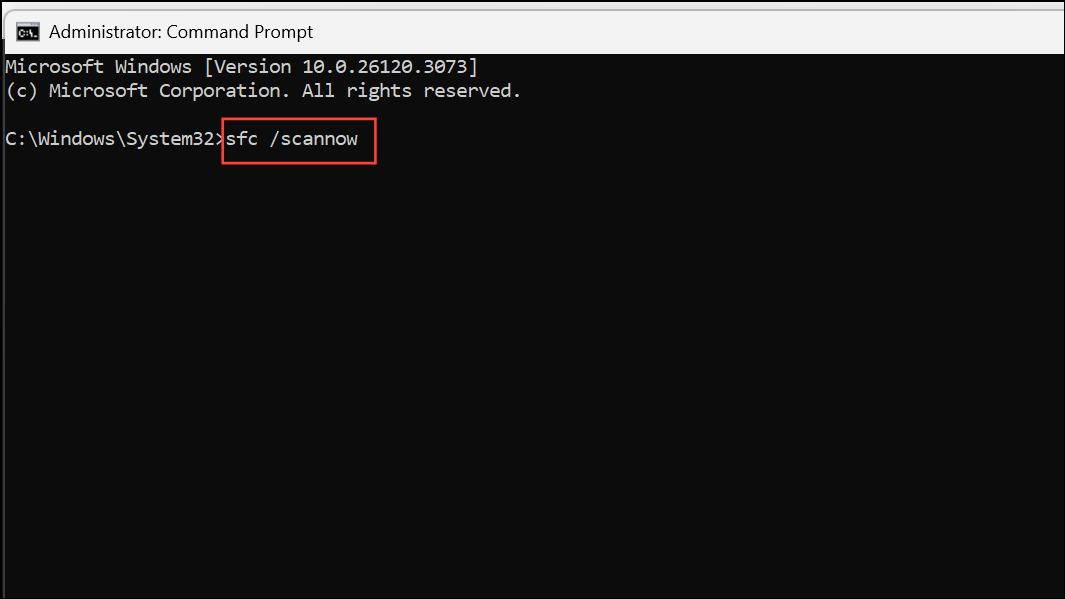
③ DISM完成后,执行sfc /scannow,等待系统文件检查结束。
④ 如果命令报错或需要修复源,保留原始错误,按系统版本继续处理;不要从不明来源下载组件文件。
⑤ 按修复结果正常重启,再尝试一次系统提供的卸载入口;如果提示不支持卸载,不继续强制移除。
三、继续失败时收集对应日志
日志应覆盖失败时间附近的记录,不能只凭一个错误码套用其他Windows版本的修复方案。
① 按Win+E打开资源管理器,在地址栏输入%windir%\Logs\CBS并回车。
② 保留CBS.log中与本次KB及失败时间相关的记录;DISM结果可同时参考%windir%\Logs\DISM\dism.log。
③ 将完整错误、KB编号、版本及相关日志交给微软或设备厂商支持;涉及隐私内容时先处理个人信息。
四、不要绕过补丁自身的移除限制
系统修复、系统还原和卸载补丁的作用不同,应按实际恢复目标选择。
若补丁本身不可卸载,可根据条件评估当前版本修复或故障前的系统还原点;不能保证它们会单独移除指定KB。
不要编辑MUM清单、修改永久属性、删除WinSxS文件或批量移除不明包。恢复环境内的盘符和在线系统也可能不同,不能直接照抄在线命令。

























