








Windows 11没有统一的“清空全部更新历史”按钮。更新异常时可重置本地更新缓存和数据库,但这不会卸载已装补丁,也不能保证所有记录永久消失;仅为了隐藏记录,不建议改动系统更新目录。
一、先保存需要保留的更新信息
清理本地记录前,先记下kb编号、安装日期和错误代码,以免失去排错线索。
(1)按Win+I打开设置,进入Windows更新→更新历史记录。
(2)展开质量更新等相应分类,记录需要查询的KB编号、安装时间及安装结果。
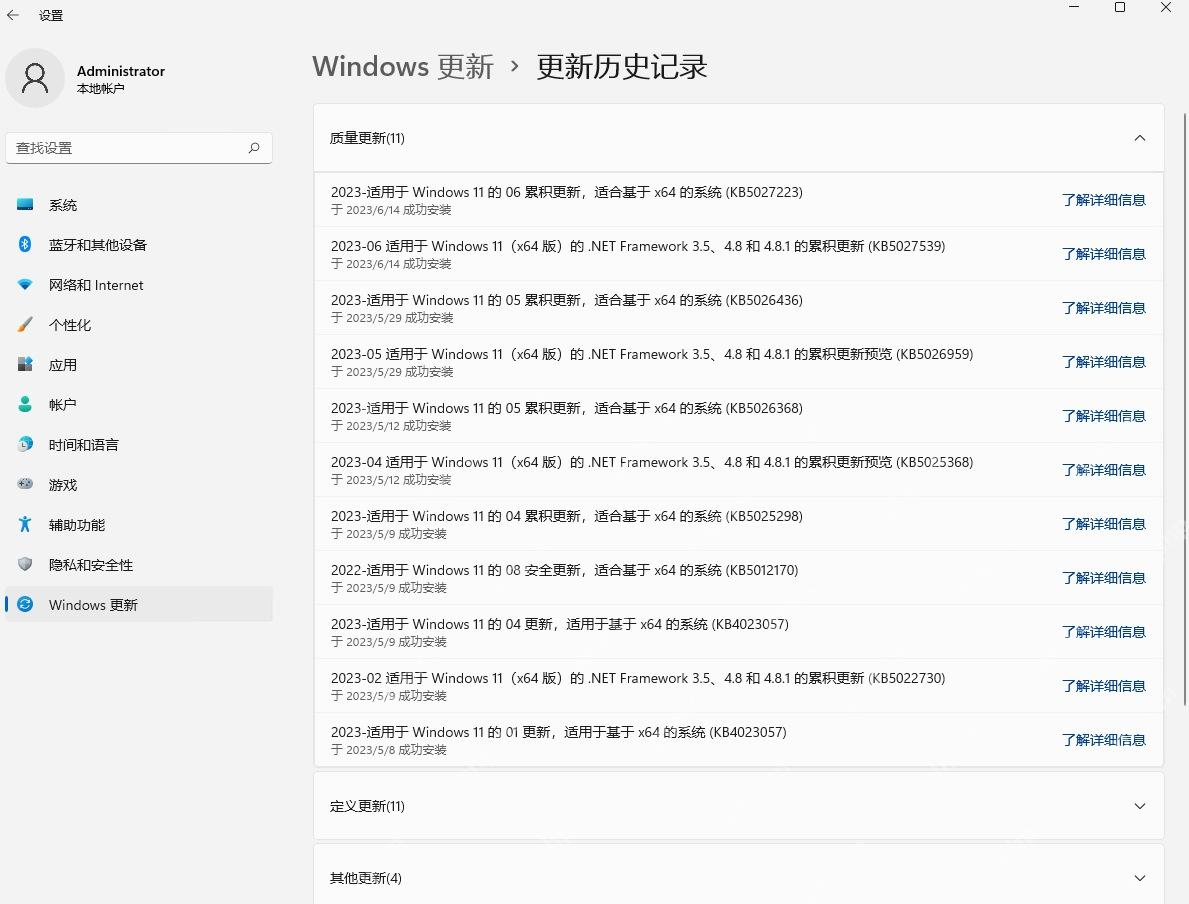
(3)如果只是想卸载补丁,使用页面下方的卸载更新入口;不要把清除记录当成卸载方法。
二、分清更新数据库与下载缓存
SoftwareDistribution中的不同子目录用途不同,删除Download不等于清空更新历史。
(1)按Win+E打开文件资源管理器。
(2)在地址栏输入%windir%\SoftwareDistribution并回车,查看DataStore和Download目录。
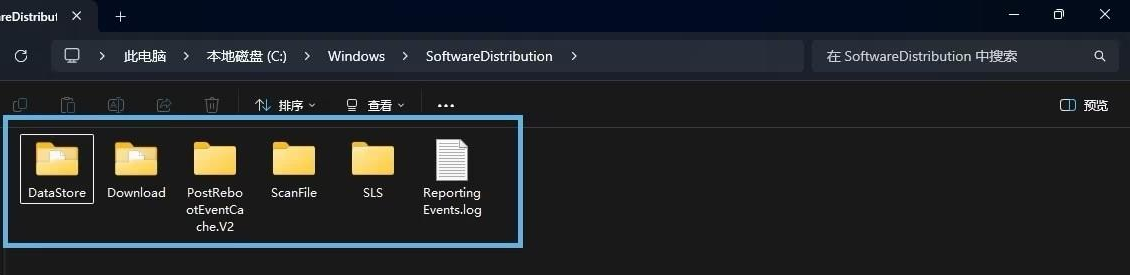
(3)DataStore保存更新数据库和历史相关信息;Download用于下载缓存。只查看目录即可,不在更新安装中删除或移动文件。
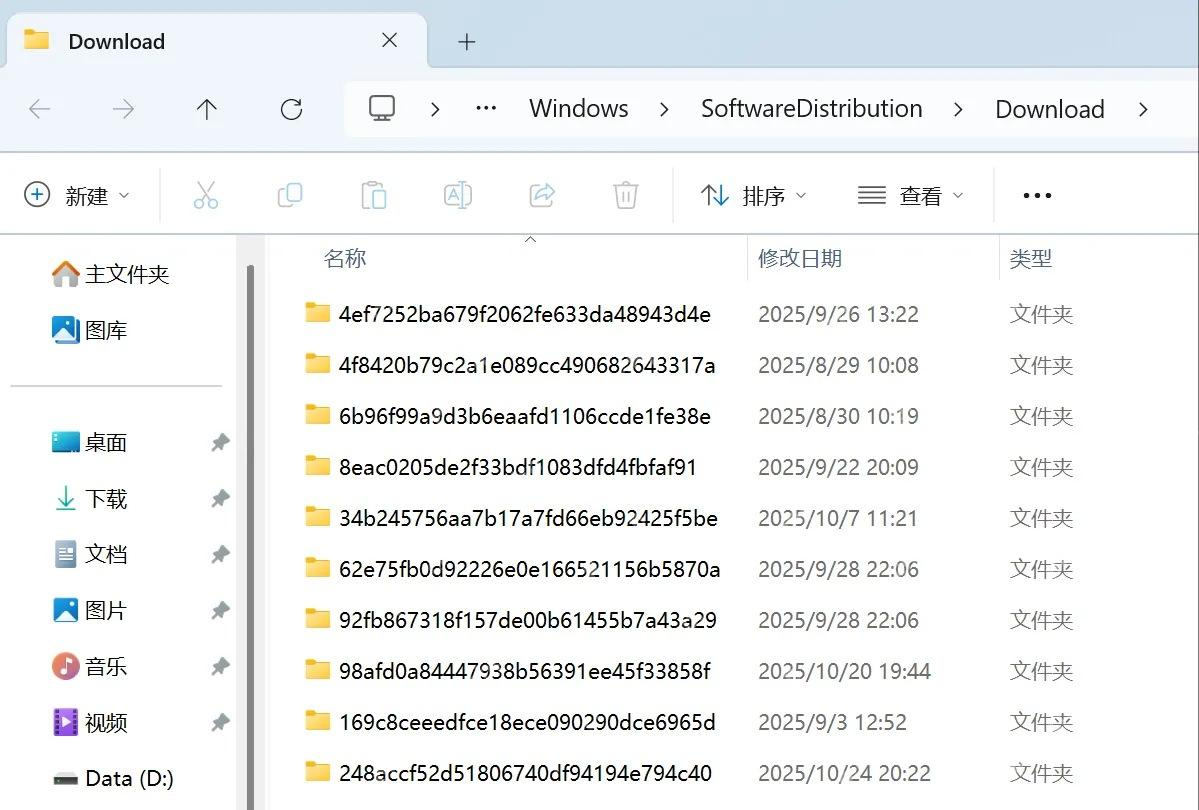
(4)打开Download可看到缓存文件夹;其中的长串名称通常不能直接当成KB编号,也不能据此判断补丁是否仍安装。
三、仅在更新故障需要时重置本地缓存
以下操作采用重命名保留旧目录;先完成待处理重启,确认当前没有更新正在安装,并使用管理员权限。
(1)打开开始菜单,搜索命令提示符,选择以管理员身份运行,确认系统提示。
(2)输入net stop bits并回车,等待命令完成。
(3)输入net stop wuauserv并回车,确认Windows Update服务已停止;若停止失败,先处理提示,不强行改目录权限。
(4)执行ren %systemroot%\SoftwareDistribution SoftwareDistribution.bak。如果同名备份已存在,改用未占用的备份名称,不覆盖旧备份。
(5)执行net start bits,等待BITS服务启动命令完成。
(6)执行net start wuauserv,等待Windows Update服务启动命令完成。
(7)保存工作后正常重启电脑。
(8)回到Windows更新,点击检查更新,等待系统重建所需数据。
四、复查记录变化与已装补丁
重置更新组件用于排错,不能当作彻底抹除所有更新痕迹的方法。
重新进入更新历史记录,查看本地记录是否变化;某些项目可能根据其他维护数据重新出现。
已装补丁及其系统修复不会因重命名缓存目录自动移除。不要为追求空白列表删除CBS日志、WinSxS文件或已装更新包。
更新恢复正常后,再评估旧备份是否仍用于排错;需要保留安装证据的设备,应遵守组织的记录要求。

























