








Windows代理可从设置中的网络和Internet进入,按网络提供的参数选择自动检测、设置脚本或手动代理。经典Internet选项也可调整兼容应用的局域网代理。操作前应记录原配置,确认服务器、端口与适用应用;系统代理不保证所有程序和后台服务都会自动采用。
一、先选择网络要求的配置方式
地址、端口或pac脚本应来自可信的网络管理方。
① 打开设置→网络和Internet→代理。组织网络提供自动发现时检查自动检测设置;提供PAC地址时启用使用设置脚本,输入完整脚本URL后保存。
② 使用固定代理时,在手动设置代理中进入设置并启用手动代理,分别填写地址与端口。没有参数时先联系网络管理方,不填写网上随意找到的地址。
③ 按实际要求设置不经过代理的地址与本地地址选项,保存后访问允许的测试站点。自动脚本、手动规则与应用独立设置的组合需要逐项确认,不能只看一个开关。
二、从控制面板找到经典配置入口
以下入口在兼容的Windows 11桌面环境中仍可用于相关Internet设置。
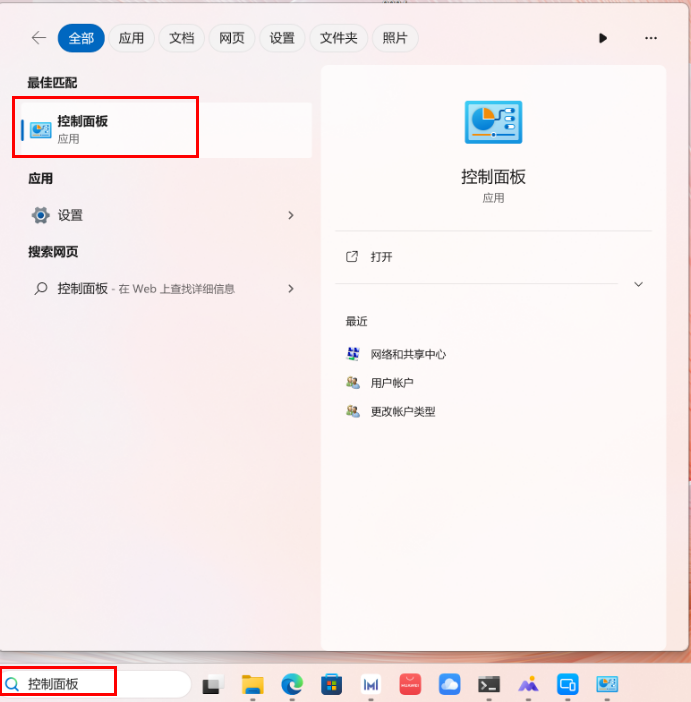
① 在开始菜单搜索控制面板并打开,将查看方式设为大图标或小图标。
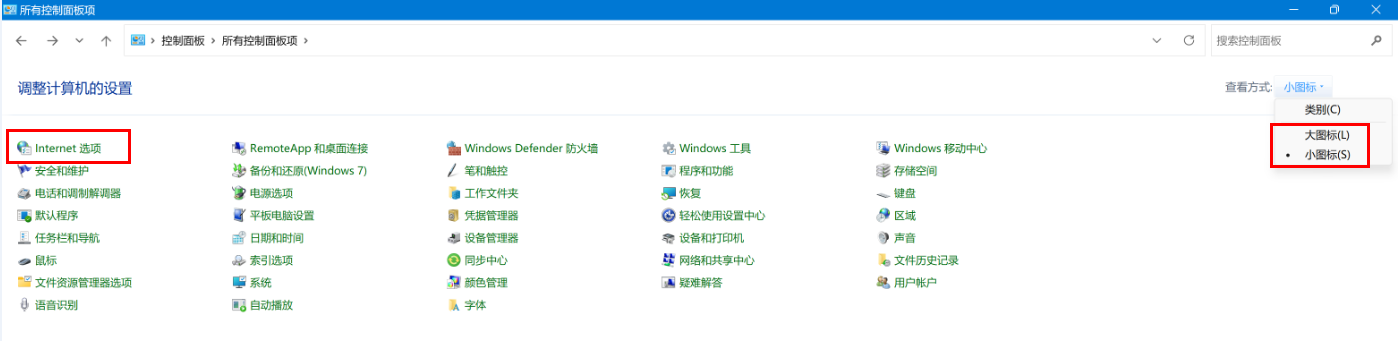
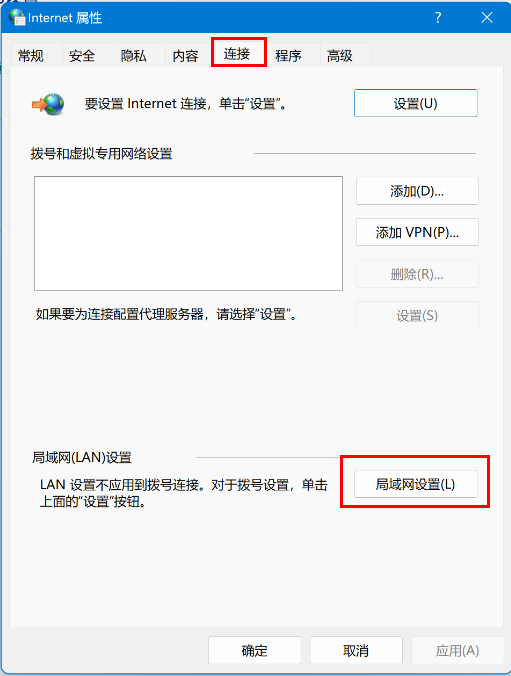
② 打开Internet选项,在Internet属性窗口切换到连接选项卡。
③ 点击局域网设置,核对自动检测、自动配置脚本与手动代理的当前状态,先记录原值。

Windows 服务器运维工具箱 - 磁盘分析、临时文件清理、IIS 站点管理、批量文件操作、服务状态监控、Windows Update 诊断、实时性能监控、安全审计、注册表启动项审计、磁盘健康检测、网络端口监控、事件日志诊断、已安装程序管理、用户会话监控、计划任务审计、文件共享审计、DNS网卡诊断、SSL证书过期检测、防火墙规则审计、服务崩溃恢复状态、系统文件修复、存储池管理、备份状态检查、Docker容器管理、K8s集群监控。只读分析+安全确认,绝不误删文件,完全免费离线运行。
三、在局域网设置中调整固定代理
此处不是在配置一个新建的代理服务端。
① 需要固定代理时,在下方代理区域勾选LAN代理复选框,输入管理方提供的服务器地址与端口;需要不同协议或例外时,再进入实际可用的高级选项。
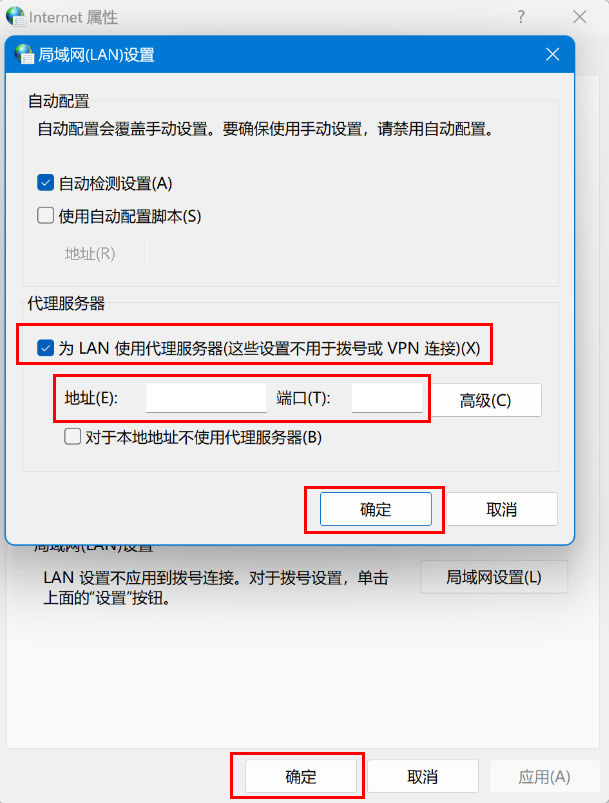
② 点击确定保存局域网设置,再点击确定关闭Internet属性。重新打开受影响的应用,测试目标地址。
③ 不再需要时取消对应的代理选项,并核对设置脚本是否仍启用。切回直连前确认当前网络允许直连,避免影响组织要求的访问方式。
四、应用未采用配置时按实际组件排查
浏览器、命令行工具与系统服务可能使用不同配置来源。
检查应用是否提供独立代理设置、是否读取系统配置,以及是否由组织策略管理。Windows更新等后台组件还可能使用WinHTTP相关配置,不能由浏览器能访问推断其一定正常。
出现认证失败、超时或仅部分站点异常时,保留地址、端口、应用与错误信息交给管理方。先恢复已记录的原设置作对照,不默认关闭防护或重置全部网络。





















