








Windows更新错误0x80d05001对应下载块大小不匹配,微软建议在代理下载失败时检查HTTP分段请求支持。处理时应先记录错误码、目标补丁和网络条件,再排查代理、缓存或网关干预,并重新测试更新;不能仅凭进度不动就判断系统损坏或立即重装。
一、先判断是等待还是明确失败
进度停留与出现错误码应分别记录。
微软将0x80d05001称为DO_E_HTTP_BLOCKSIZE_MISMATCH。代理链路不能正确处理HTTP RANGE请求,是官方列出的排查方向,但单台设备的具体原因仍需结合日志和网络确认。
不要因为某个百分比停留就连续断电或重启。先观察下载、安装与重启属于哪个阶段;确已失败时记录完整错误信息和发生时间。
二、记录目标更新和设备条件
这些资料用于区分下载链路与更新包适用性。
1、打开设置→Windows更新,记录失败项目、错误码和当前状态,再进入更新历史记录核对对应更新名称或KB编号。
2、按Win+R输入winver核对系统版本,另在系统信息中记录x64或ARM64架构,不将其他设备的补丁包直接用于本机。
3、保存正在处理的文档并确认磁盘空间、电源和网络可用。先完成系统已有的待重启项目,再进行一次受控的更新重试。
三、使用代理网络时优先检查下载链路
组织网络应由管理员核对代理与网关规则。
1、打开设置→网络和Internet→代理,记录自动配置脚本或手动代理的实际状态;由管理员提供地址和端口,不为了测试填写未知代理。
2、将错误码、KB和时间交给网络管理员,检查代理、缓存或内容检查设备是否正确支持更新请求的HTTP RANGE及分段响应。需要调整放行规则时,按微软更新端点要求制定范围。

Windows 服务器运维工具箱 - 磁盘分析、临时文件清理、IIS 站点管理、批量文件操作、服务状态监控、Windows Update 诊断、实时性能监控、安全审计、注册表启动项审计、磁盘健康检测、网络端口监控、事件日志诊断、已安装程序管理、用户会话监控、计划任务审计、文件共享审计、DNS网卡诊断、SSL证书过期检测、防火墙规则审计、服务崩溃恢复状态、系统文件修复、存储池管理、备份状态检查、Docker容器管理、K8s集群监控。只读分析+安全确认,绝不误删文件,完全免费离线运行。
3、如组织允许,可用另一条可信网络作对照,再回到Windows更新检查结果。如果换网后恢复,应继续核对原链路,而不是据此认定系统文件已损坏。
四、链路确认后再运行系统诊断
诊断结果是继续排查的依据,不等同于更新安装成功。
1、在支持的Windows 11上优先使用获取帮助中的Windows更新疑难解答。若设备仍提供设置入口,可打开设置→系统→疑难解答,选择其他疑难解答。
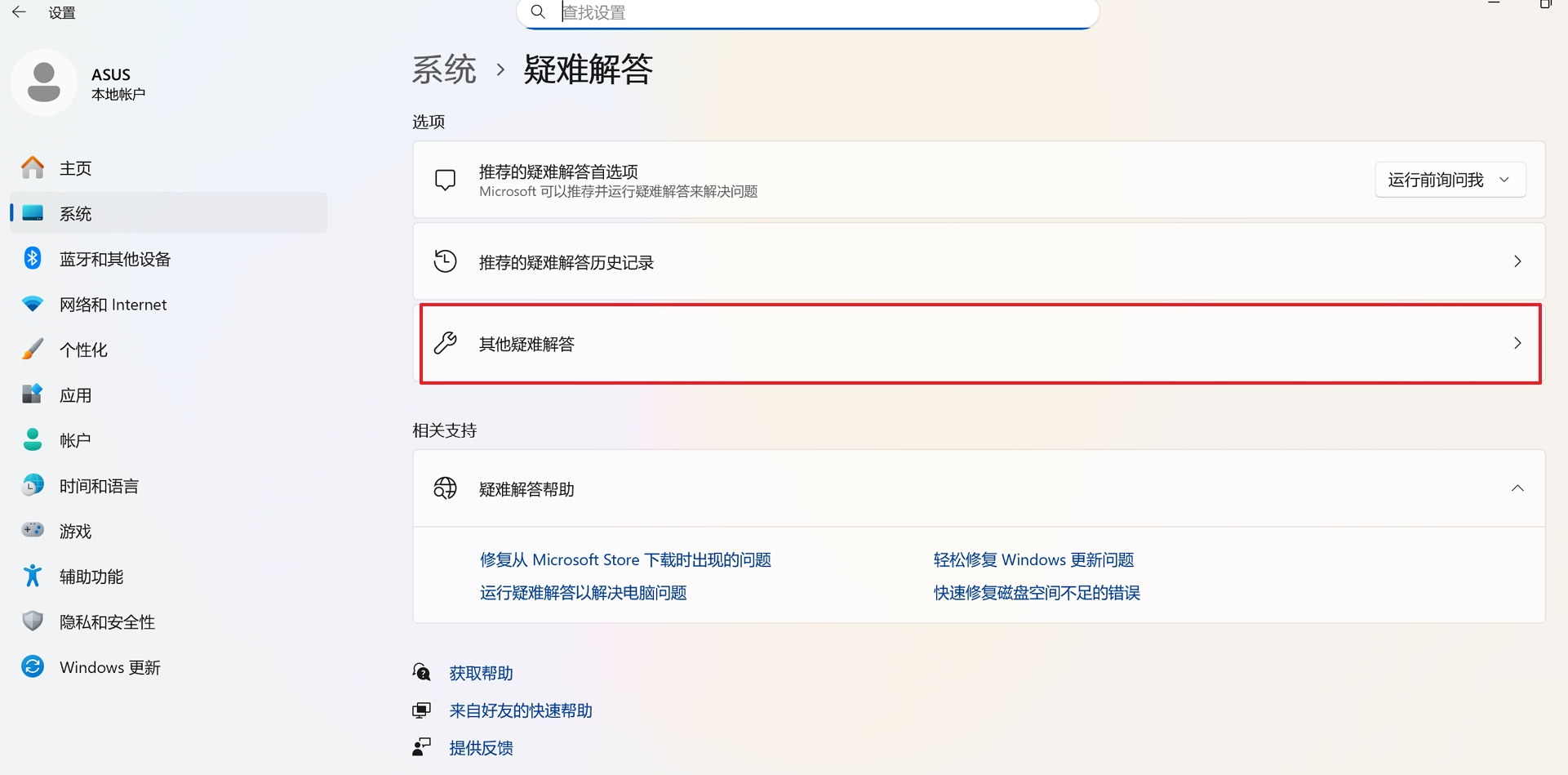
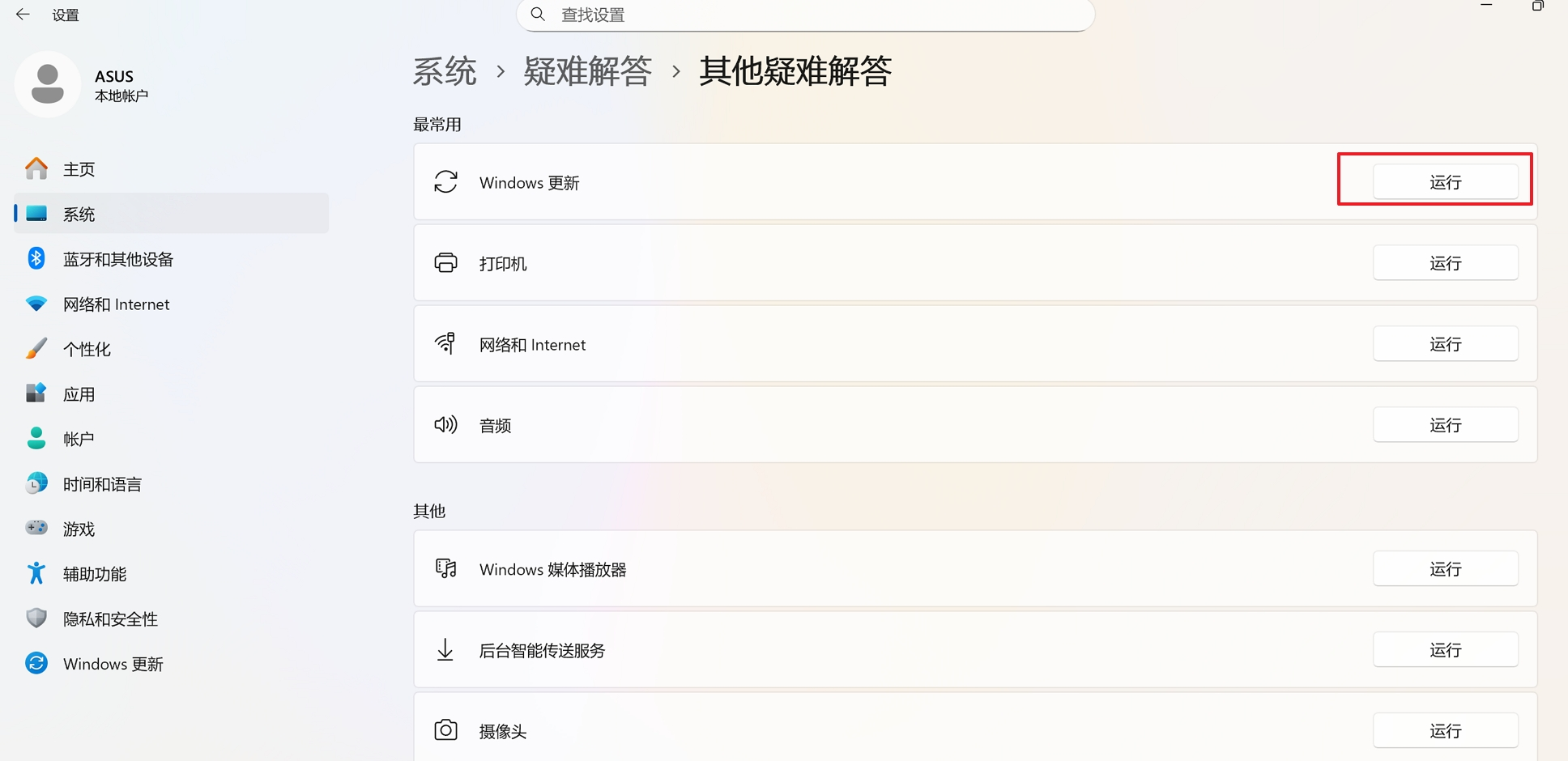
2、在Windows更新条目点击运行,按向导执行诊断;不同系统版本可能进一步打开获取帮助应用,以设备实际提供的入口为准。
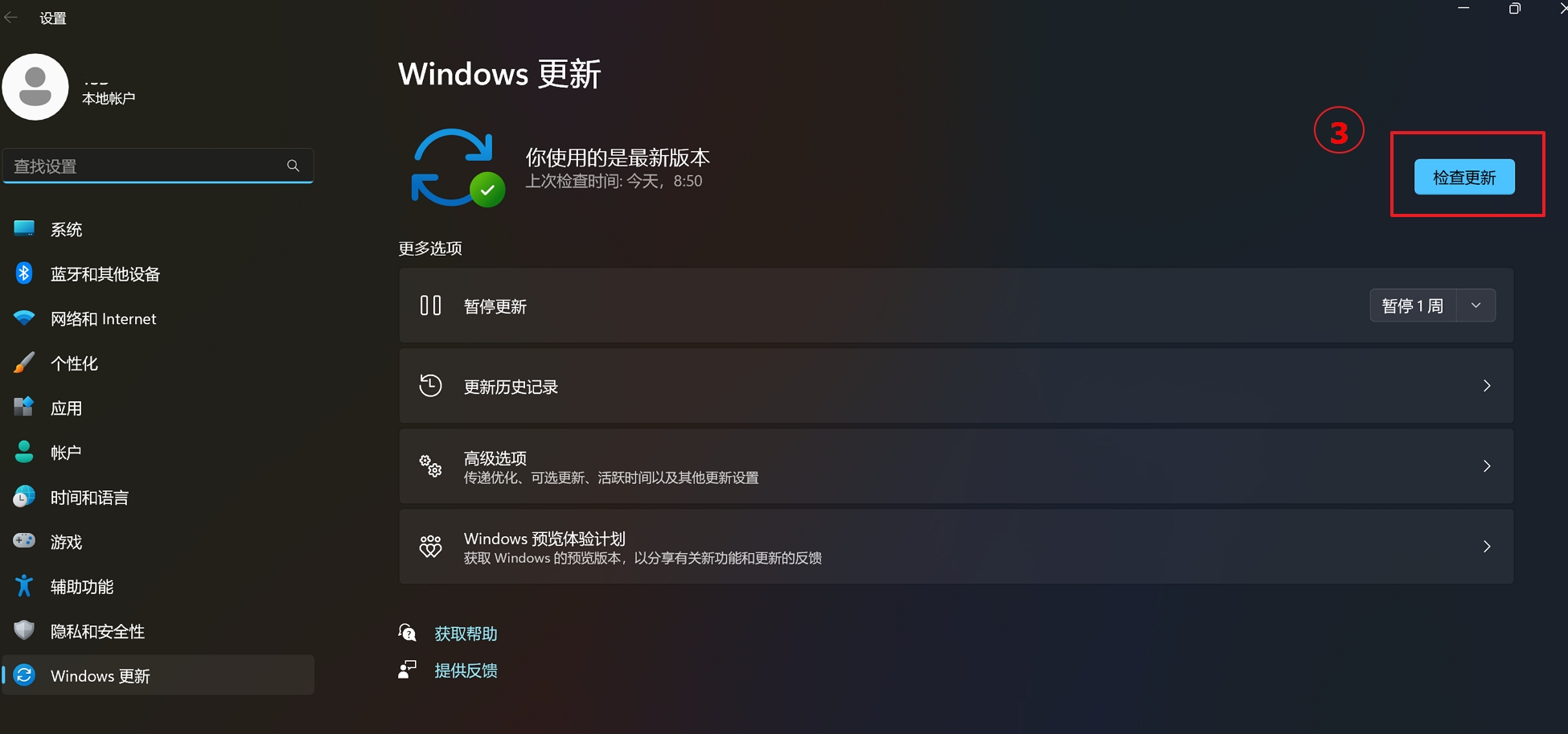
3、完成诊断后回到Windows更新,检查目标更新是否成功,并核对更新历史与需要的重启;界面显示已修复某项配置,不代表目标KB已安装。
4、仍失败时保留错误码、日志和网络对照结果交给管理员或微软支持。手动下载只适用于目标KB支持的部署方式,需核对架构和前置依赖,不盲目清空缓存、重置网络或重装系统。





















