








Windows中通常要配置的是hosts文件,它保存本机主机名与IP地址映射,并非名为host的系统设置页面。可用管理员文本编辑器修改,也可使用PowerToys的Hosts File Editor图形界面。先备份原文件,检查地址与主机名,避免误改正常站点。
一、先确认要修改的是本机映射
hosts不能代替dns服务、网络连通性或网站证书配置。
Windows常用文件位置是C:\Windows\System32\drivers\etc\hosts,文件名没有扩展名。修改会影响使用本机系统解析规则的访问,但部分应用可能有独立解析或缓存。
映射使用IP地址与主机名,不填写https://、网页路径或端口。只添加自己管理或已获授权的目标,测试前另存一份原文件用于恢复。
二、使用PowerToys打开图形编辑器
PowerToys需要另行安装,写入hosts通常需要管理员权限。
1、从微软官方渠道安装PowerToys,启用Hosts File Editor,再从工具入口或托盘菜单打开编辑器。需要管理员模式时完成授权。
2、先核对现有条目,确认原文件已备份。出现Failed to save hosts file提示时,检查管理员权限与文件占用,不通过放宽整个系统目录权限来解决。
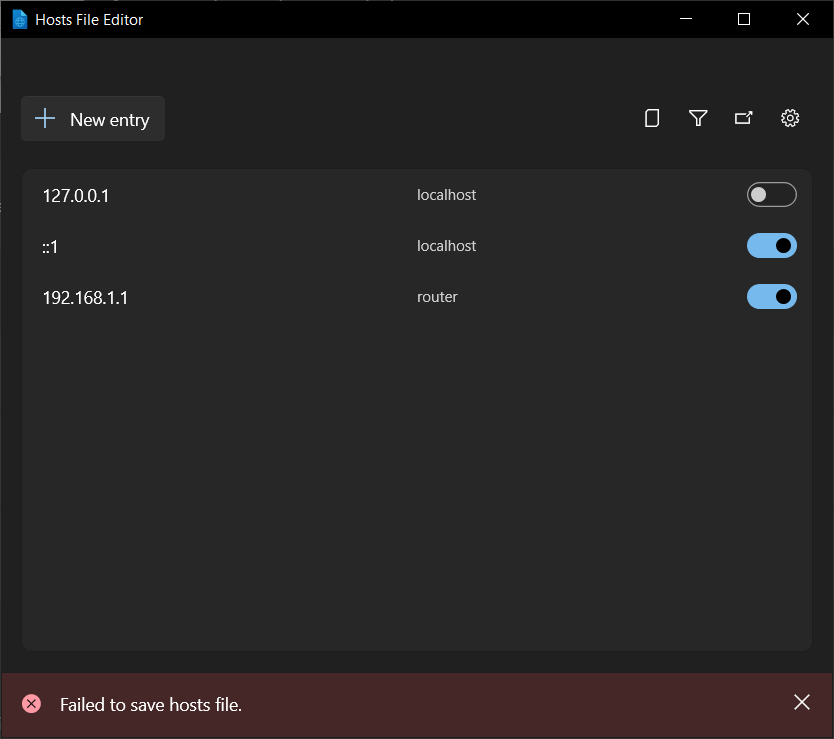
三、新增条目时分别填写地址和主机名
以下保留地址只用于说明格式,应替换成自己的测试服务。
1、点击New entry(新建条目),在Address填写目标IP,在Hosts填写主机名。例如格式可写为192.0.2.10与dev.example,这不是可直接访问的真实服务器。

Windows 服务器运维工具箱 - 磁盘分析、临时文件清理、IIS 站点管理、批量文件操作、服务状态监控、Windows Update 诊断、实时性能监控、安全审计、注册表启动项审计、磁盘健康检测、网络端口监控、事件日志诊断、已安装程序管理、用户会话监控、计划任务审计、文件共享审计、DNS网卡诊断、SSL证书过期检测、防火墙规则审计、服务崩溃恢复状态、系统文件修复、存储池管理、备份状态检查、Docker容器管理、K8s集群监控。只读分析+安全确认,绝不误删文件,完全免费离线运行。
2、在Comment中记录用途,按需要启用Active开关,核对无误后点击Add。不把多个无关地址误写进同一条映射。
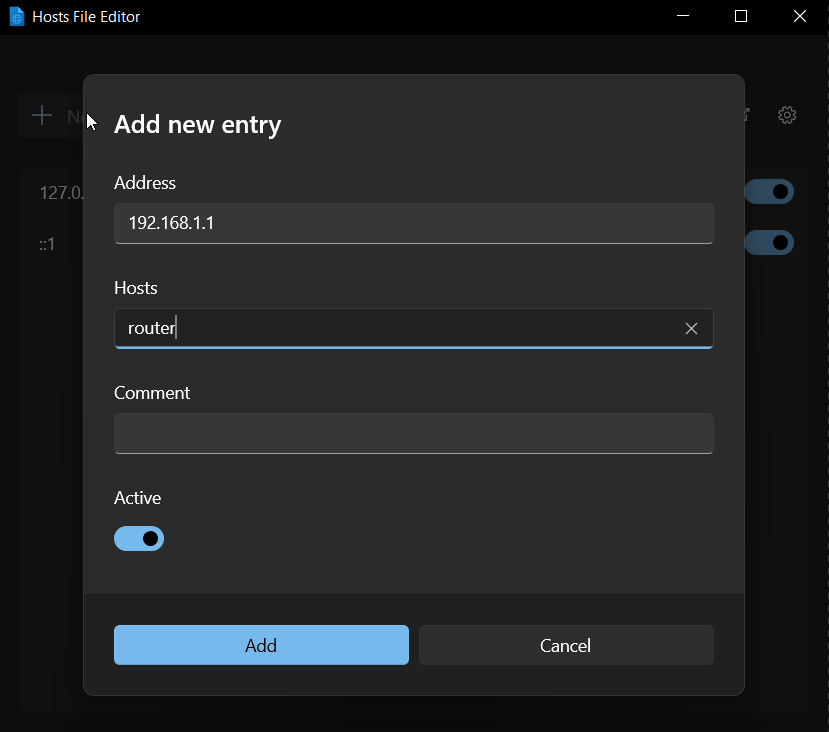
3、返回列表检查条目是否启用,重新打开需要访问的应用。必要时在管理员终端执行ipconfig /flushdns刷新Windows解析缓存,再按实际服务检查地址与访问结果。
四、用筛选和停用维护已有条目
筛选只是缩小可见范围,不会自动修改hosts内容。
1、点击筛选图标,在Address、Hosts或Comment字段输入条件,找到准备维护的条目,再核对原始目标。
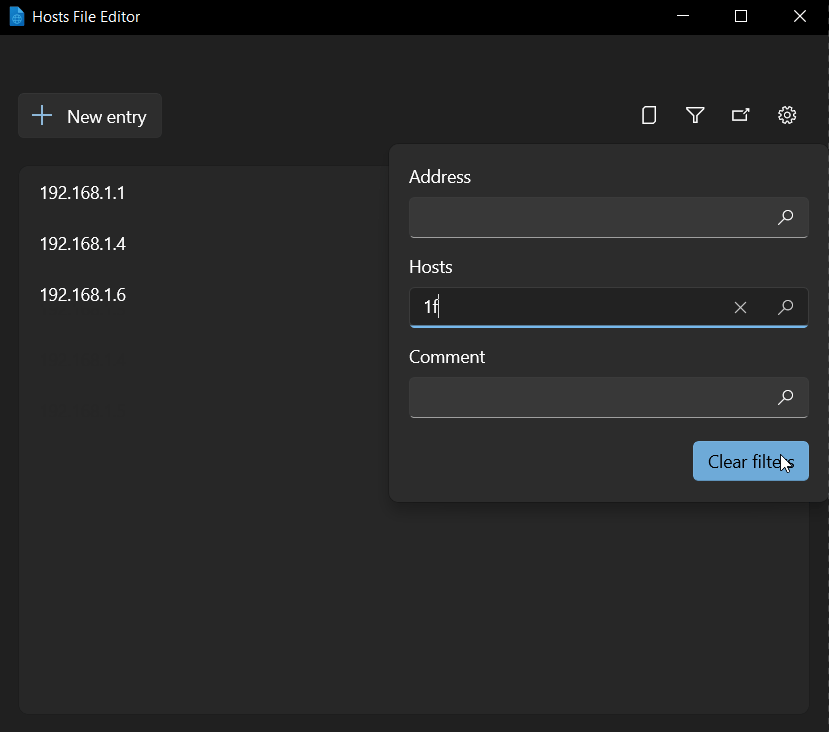
2、测试结束后关闭该条目的Active开关,或在确认不再需要时删除,避免开发映射长期覆盖正式解析。
3、检查解析结果时,不把nslookup对DNS服务器的查询当作hosts已生效的直接证明。地址正确仍不能保证端口开放或HTTPS证书匹配,应分别处理。




















