








Windows使用SFTP免密,通常是改用SSH公钥认证,让服务器验证密钥而非反复输入账户密码。客户端与服务器都需完成对应配置。下面用WinSCP说明密钥生成、私钥选择与连接检查;私钥仍应设置保护口令,可由密钥代理管理,免账户密码不等于取消安全验证。
一、先准备有权访问的服务器账户
本篇说明windows客户端连接已有sftp服务,不是在本机新建服务端。
确认服务器地址、SFTP端口、用户名,以及服务端允许的公钥算法与认证方式。通过可信渠道取得服务器主机密钥指纹,首次连接时用于核对身份。
用户认证密钥与服务器主机密钥用途不同。免输账户密码仍可能需要私钥口令或其他认证因素,服务器策略也可能要求多因素认证。
二、用PuTTYgen生成并保护用户密钥
私钥只保存在自己受保护的客户端,公钥才交给服务端。
① 从官方渠道安装WinSCP,在登录窗口通过Tools→PuTTYgen打开密钥工具。已有合规密钥时可先核对格式,不随意覆盖原文件。
② 按服务器策略选择支持的算法与参数,点击Generate并按工具提示完成生成。为Key passphrase设置保护口令并确认,再保存Private key为受保护的PPK文件。
③ 复制Public key for pasting into OpenSSH authorized_keys file区域的完整公钥,将其交给服务器管理员配置到对应用户。不要把PPK私钥或保护口令发送给服务器。
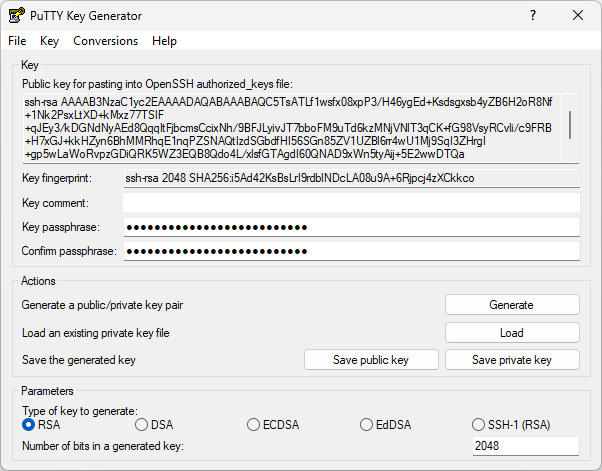
④ 由管理员检查服务端公钥文件、用户与权限。Linux常见配置与Windows OpenSSH的管理员账户配置位置可能不同,应按服务端规则处理,不把一种路径套到所有服务器。
三、在WinSCP站点中指定私钥
先核对用户与私钥,再保存站点配置。
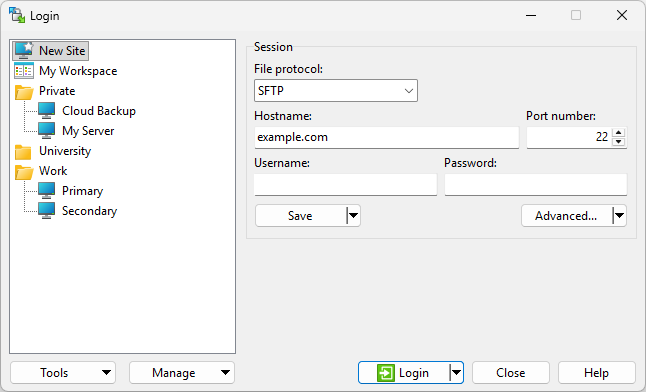
① 在WinSCP登录窗口选择SFTP,输入真实服务器地址、端口和用户名。这里填写的是获准访问的账户,不是本机Windows账户的显示名称。

Windows 服务器运维工具箱 - 磁盘分析、临时文件清理、IIS 站点管理、批量文件操作、服务状态监控、Windows Update 诊断、实时性能监控、安全审计、注册表启动项审计、磁盘健康检测、网络端口监控、事件日志诊断、已安装程序管理、用户会话监控、计划任务审计、文件共享审计、DNS网卡诊断、SSL证书过期检测、防火墙规则审计、服务崩溃恢复状态、系统文件修复、存储池管理、备份状态检查、Docker容器管理、K8s集群监控。只读分析+安全确认,绝不误删文件,完全免费离线运行。
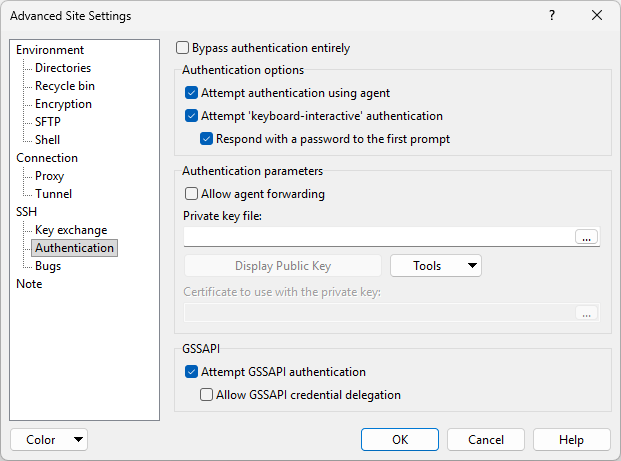
② 进入Advanced(高级)→SSH→Authentication(认证),在Private key file中选择对应PPK。私钥必须与服务端已登记公钥配对,其他格式按WinSCP支持方式转换。
③ 保存站点并连接,核对服务器主机密钥指纹;与可信记录不符时先查明原因。需要私钥口令时正常输入,不为了消除提示而清空保护口令。
④ 成功后按权限列出或传输一个允许的测试文件。若仍询问账户密码,检查用户名、公钥登记、私钥格式、服务端认证策略和会话日志,不能仅保存站点就认定公钥认证已成功。
四、需要减少重复口令时使用Pageant
密钥代理可在当前会话管理已解锁的密钥。
① 打开随可信工具提供的Pageant,进入密钥列表,点击Add Key加载自己的私钥,并输入保护口令。
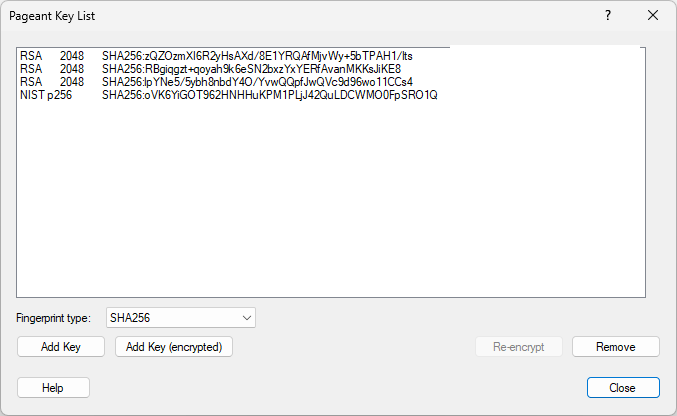
② 在WinSCP认证选项中检查Attempt authentication using Pageant是否启用,再重新连接目标站点;是否仍需额外验证服从服务器策略。
③ 完成工作后按需要移除代理中的密钥并锁定电脑。私钥文件、备份与代理会话都需保护,不把关闭服务器密码认证作为客户端免密是否成功的必做步骤。





















