








卸载Windows 11更新会移除该补丁带来的部分修复和改动,安全漏洞也可能重新暴露。它通常不以删除个人文件为目的,但仍应先备份;并非所有补丁都能卸载,系统还可能再次推送适用的更新。
一、先确认准备移除的是哪种更新
单个质量更新卸载与回退到上一个windows大版本,适用条件和影响范围不同。
① 打开设置→Windows更新→更新历史记录→卸载更新。
② 核对目标更新的KB编号和安装日期,结合故障开始时间判断关联,不批量移除所有近期补丁。
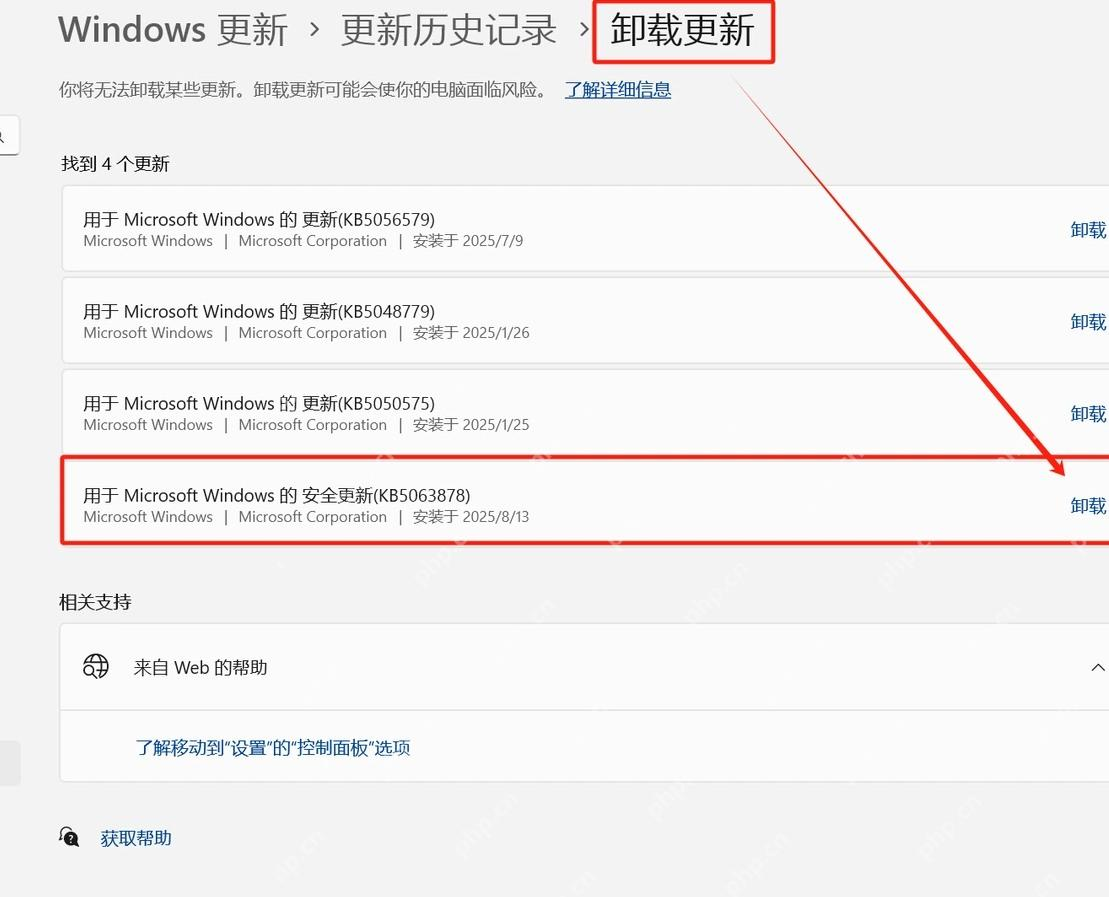
③ 只有条目提供卸载入口时,才按提示评估移除;某些系统组件更新无法单独卸载。
二、了解卸载后的功能与安全变化
更新解决的问题可能随卸载重新出现,移除补丁也不保证一定排除当前故障。
安全更新被移除后,对应漏洞修复可能失效;在等待后续修复期间,减少访问不可信文件和站点。
稳定性、兼容性或功能调整可能回到安装前的状态,某些应用和驱动的问题也可能重新出现。
卸载完成常需重启。个人文件通常不会因单个补丁卸载被主动清空,但失败、回滚或其他异常仍可能带来数据风险,操作前应备份重要资料。
Windows更新仍会检测适用补丁,同一补丁或包含其修复的后续累积更新可能再次提供。
三、不能直接卸载时评估系统还原
仅在已有故障前还原点、且了解受影响程序的情况下使用;它不是恢复个人文件的备份工具。
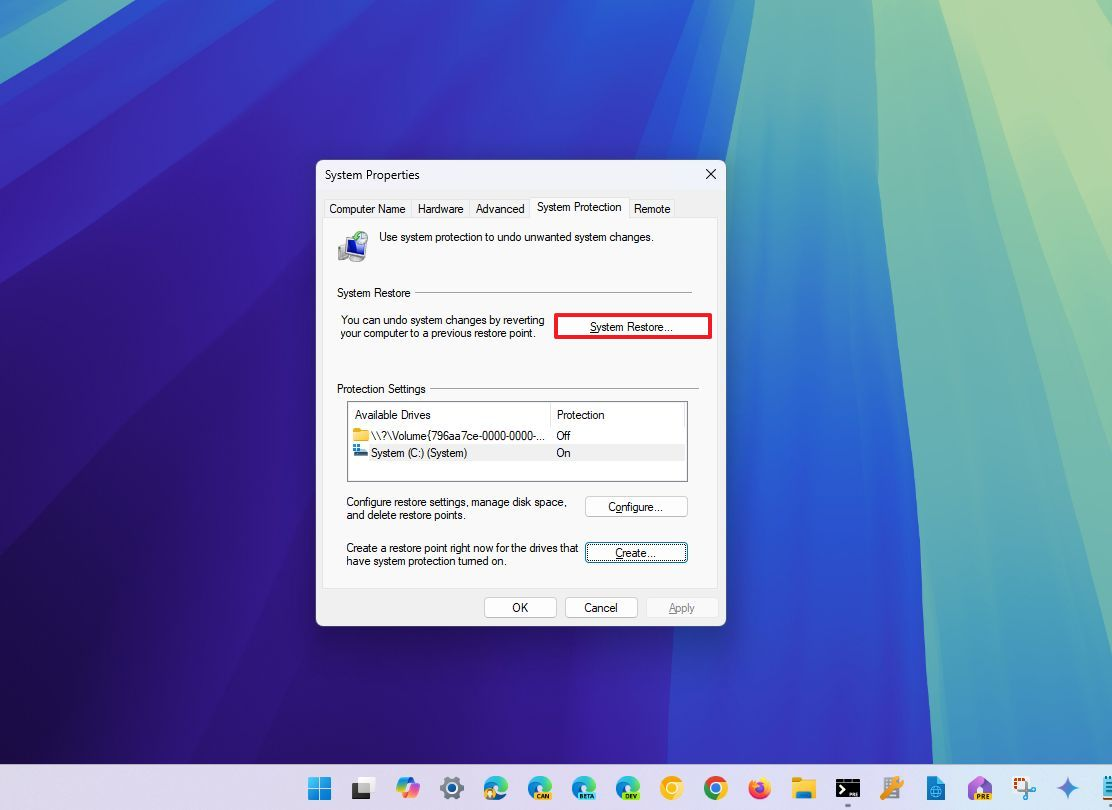
① 按Win+R,输入SystemPropertiesProtection并回车。
② 在系统保护选项卡点击系统还原(System Restore)。
③ 按向导查看可用还原点,选择故障发生前的时间;没有合适还原点时不要继续。
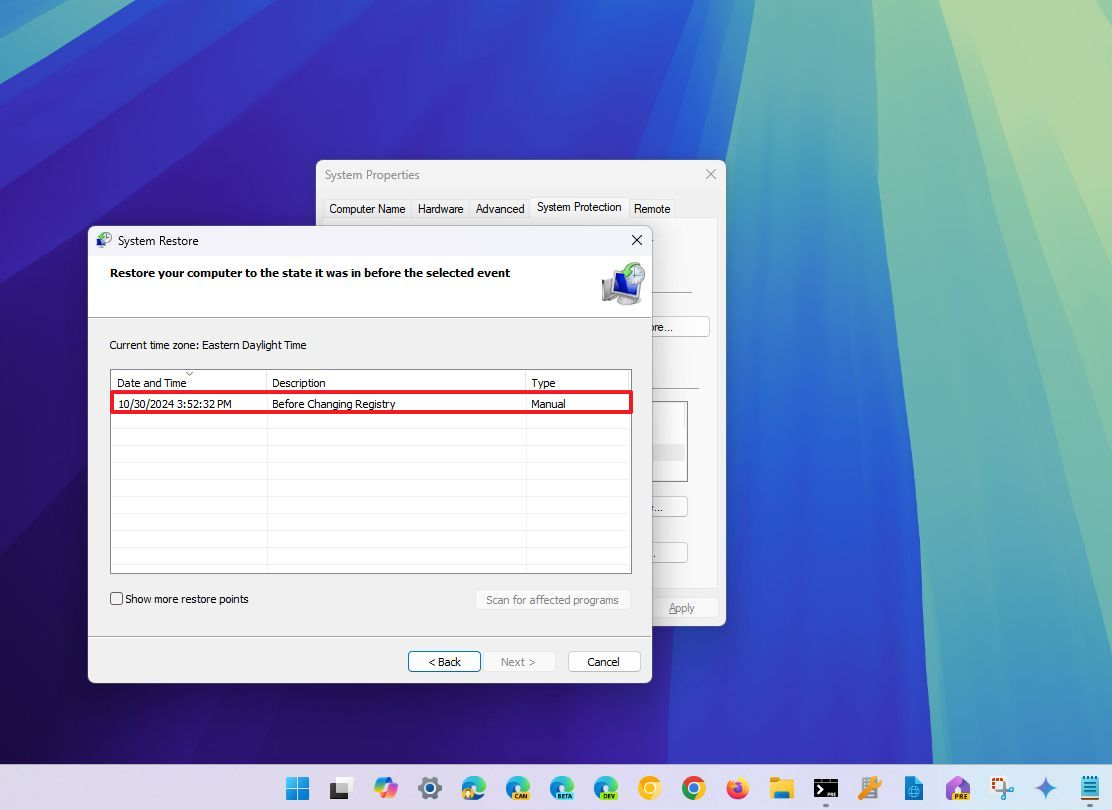
④ 使用扫描受影响的程序检查可能被移除或还原的应用、驱动,确认后再决定是否执行。
四、卸载后检查问题与后续修复
临时避开故障补丁后,应继续关注对应KB的已知问题和后续修复版本。
按卸载提示完成重启,检查原来的异常是否消失;没有改善时,不继续无目的地卸载其他补丁。
有官方修复或替代累积更新后,恢复正常更新。涉及组织管理或关键业务软件时,先按管理员和软件厂商的兼容要求处理。
























