








Windows 11补丁卸载失败时,先记录KB编号和错误代码,完成待处理重启,再确认该更新是否支持移除。系统仍能正常启动时,可先修复更新组件或使用保留应用和文件的当前版本重装功能,不强删系统包。
一、核对目标补丁与失败提示
可卸载列表只列出能够通过该入口移除的项目,不等于全部已安装更新。
1、进入设置→Windows更新→更新历史记录,记下故障发生前安装的KB编号。
2、打开卸载更新,核对目标条目,再记录卸载失败时出现的完整提示和错误代码。
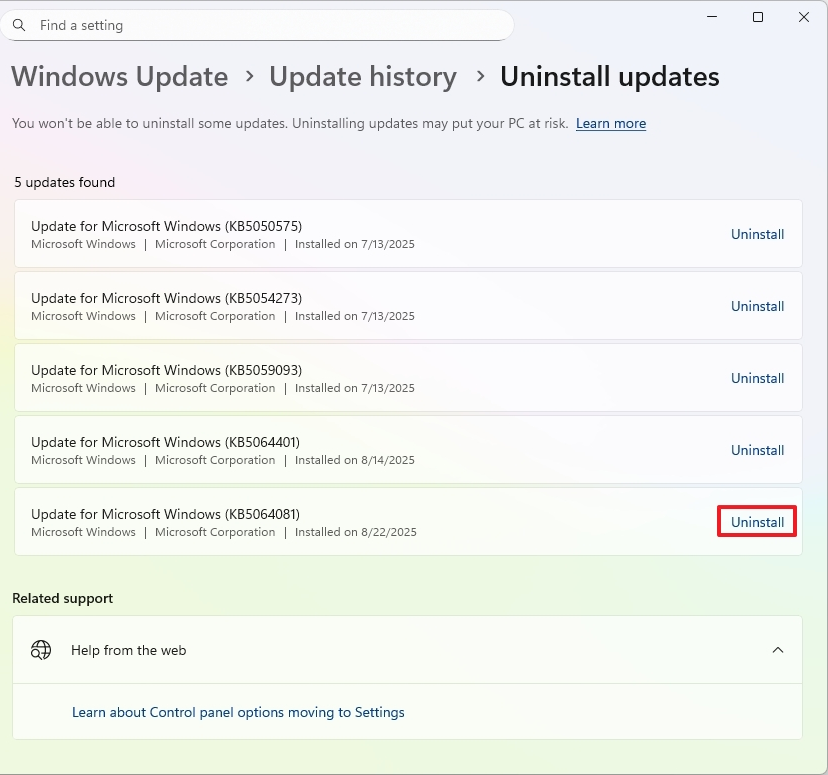
3、如果系统显示需要重启,保存工作后正常重启,再检查是否仍有待处理状态。
4、确认该补丁确实支持卸载后,再尝试一次正常移除;条目不存在或不支持时,不靠反复点击绕过限制。
二、系统可启动时使用当前版本修复
“使用Windows更新修复问题”会重装当前Windows版本并保留应用、文件和设置,适用于系统文件或组件异常。
1、先备份重要文件,并接通电源和可用网络。
2、打开设置→系统→恢复。
3、找到使用Windows更新修复问题,点击立即重新安装(Reinstall now)。
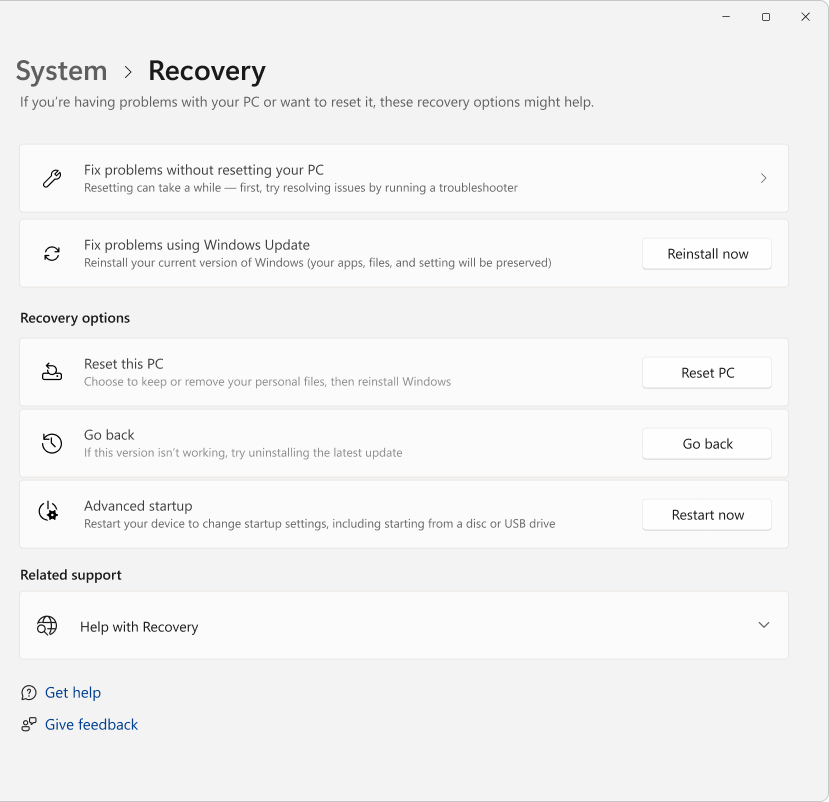
4、如果没有这一项,先核对系统版本及设备是否受工作或学校策略管理;不要将“重置此电脑”误当成同一功能。
三、确认修复选项并等待完成
修复会重新下载并安装当前版本,耗时取决于设备和网络,不承诺立即解决全部卸载错误。
1、在修复确认窗口阅读保留内容及供电、联网要求。
2、根据使用安排,选择是否允许安装完成15分钟后自动重启。
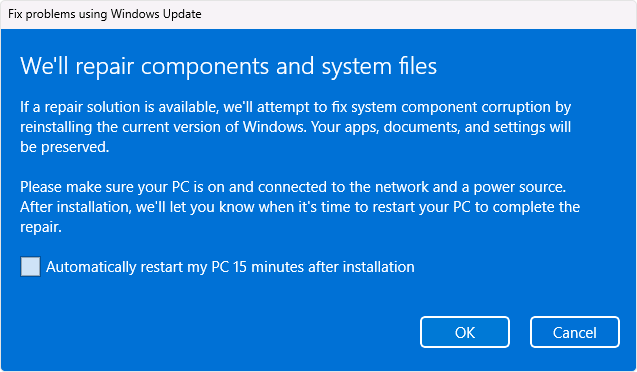
3、点击确定(OK)开始,等待Windows更新完成修复,按要求重启。
4、重新进入桌面后,复查系统状态及目标更新的卸载情况;仍失败时保留本次错误和日志。
四、无法正常启动时改用恢复入口
准备BitLocker恢复密钥;不能进入桌面时,不继续使用仅适用于在线系统的卸载命令。
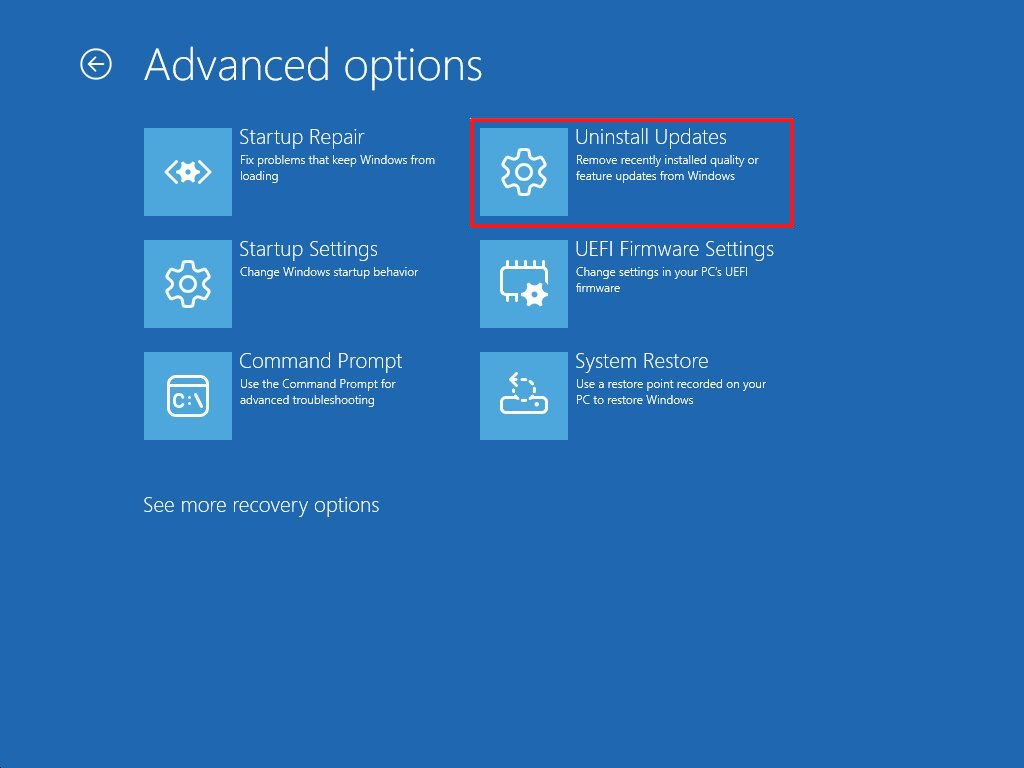
1、已进入Windows恢复环境时,选择疑难解答→高级选项;设备加密时先按要求解锁。
2、点击卸载更新(Uninstall Updates),近期月度补丁导致问题时尝试卸载最新质量更新,并按确认提示继续。
3、如果该恢复操作也失败,考虑已有的系统还原点或由技术支持分析日志;不修改包清单中的永久属性,也不直接删除WinSxS文件。

























