








Windows 11卸载补丁后再次安装,通常是因为系统仍判定它适用,或后续累积更新包含了相关修复。先核对KB和安装日期,再根据已知故障短期暂停更新;不建议永久停用更新服务来阻止重装。
一、先确认重新安装的是否为同一补丁
历史记录中的旧条目不一定代表刚刚重装,要结合安装日期和当前系统状态判断。
(1)打开设置→Windows更新→更新历史记录。
(2)展开质量更新,比较卸载前后记录的KB编号和安装日期。
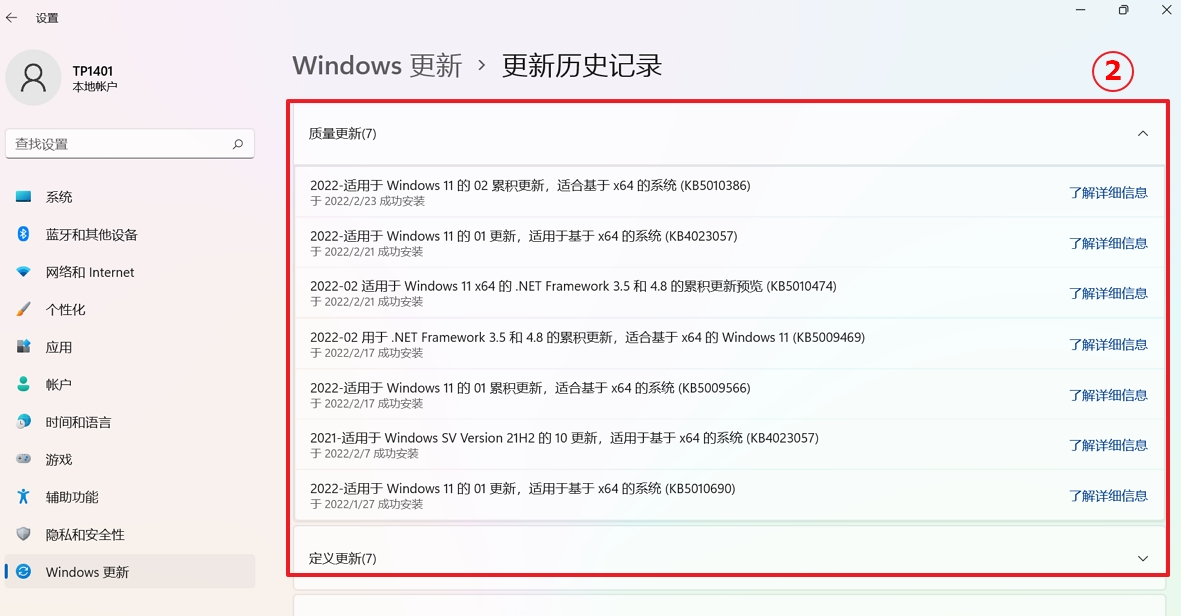
(3)区分同一KB重新安装、不同KB的后续累积更新以及旧历史条目仍在显示,不只看名称中的月份。
(4)只有同一补丁卸载后又有新的成功安装记录,才按反复安装继续排查。
二、确有兼容故障时短期暂停更新
暂停用于争取排错时间,不能替代长期安全维护;组织管理设备可能受策略限制。
(1)回到Windows更新主页,找到暂停更新。
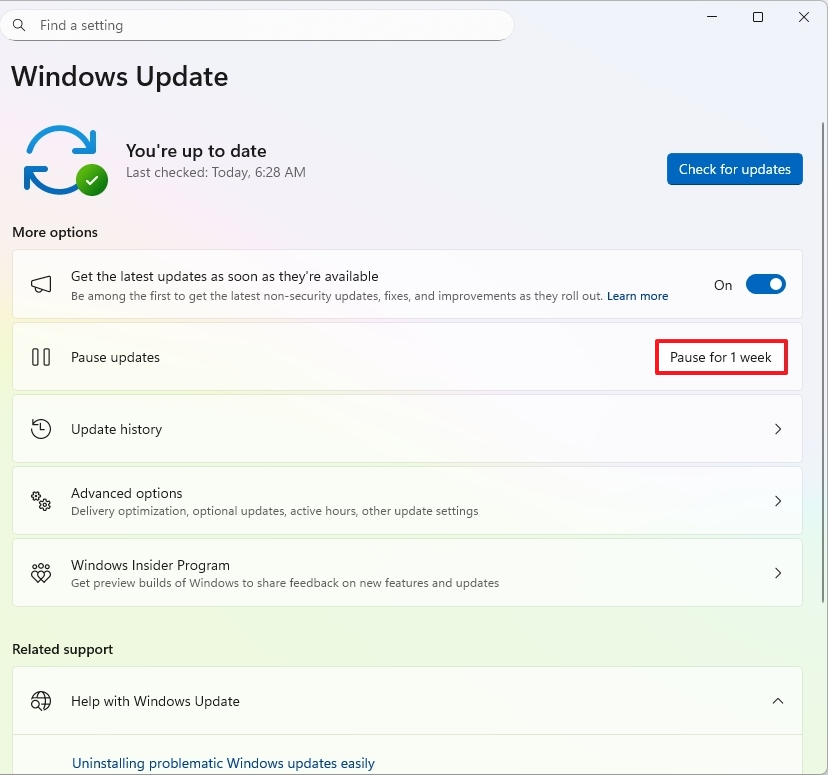
(2)新界面显示日期日历时,选择允许范围内的恢复日期;旧界面显示按周菜单时,选择可用的暂停时长。
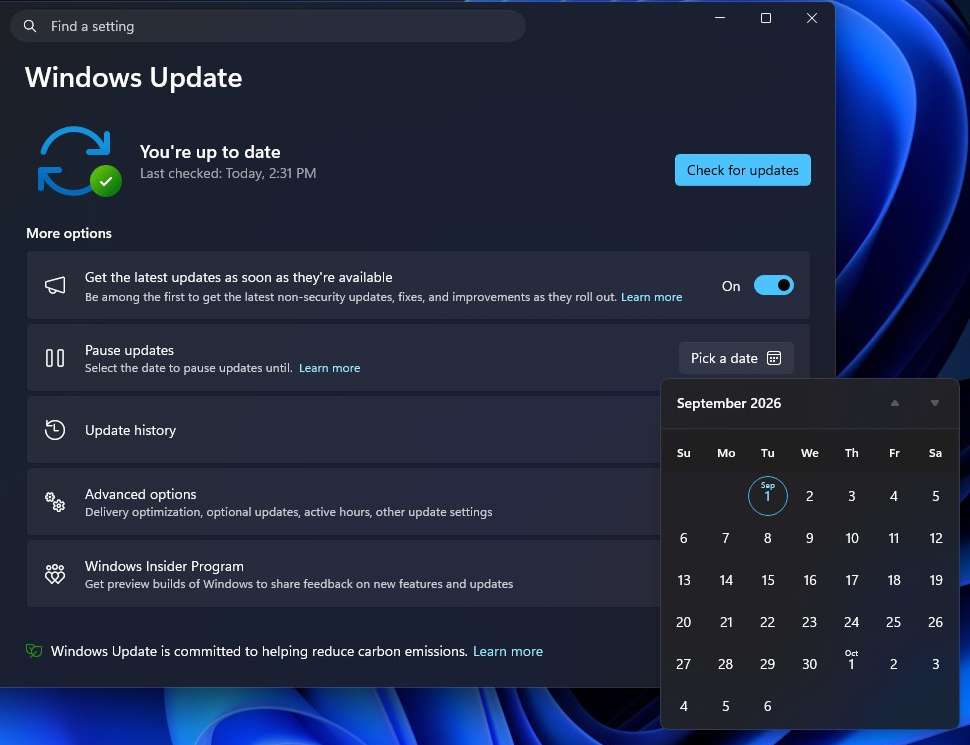
(3)确认页面出现暂停状态及截止日期,再处理对应应用、驱动或补丁的已知问题。
(4)不要把截止日期理解为可无限累计延后,也不要为了拦截一个补丁长期关闭Windows Update服务。
三、恢复前确认故障是否已有修复
某些故障由驱动或应用兼容性引起,补丁安装时间接近故障出现,不等于已经证实因果关系。
(1)按KB编号查看微软对应更新说明及已知问题,结合设备型号检查厂商驱动或应用修复。
(2)准备恢复更新时,回到Windows更新,点击恢复更新(Resume updates)或继续更新。
(3)等待检查完成,核对当前提供的是原补丁还是后续修复更新,再按适用说明安装。
(4)安装后正常重启并验证原故障;仍有问题时保存错误及版本信息,联系技术支持,不反复卸载和重装。
























