








Windows 11暂停更新变灰,可能是已经暂停、达到当前期限限制,或被组织策略禁止,不能直接判定更新服务损坏。先查看页面提示和恢复更新按钮,再检查设备管理状态;个人设备确认没有策略限制后,才处理设置或更新组件异常。
一、先区分按钮灰色代表的状态
不同版本可能显示周数或日期控件,先读提示,不急着改注册表。
(1)打开设置→Windows更新,记录灰色控件、页面提示和当前更新状态。
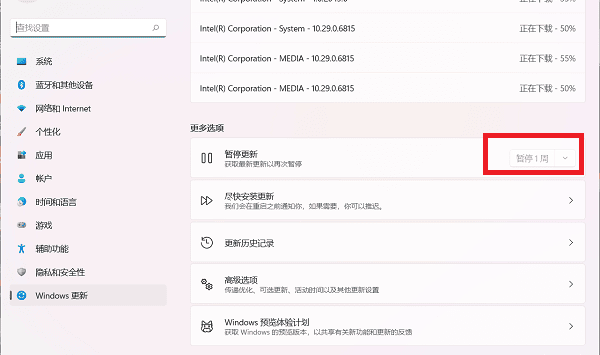
(2)已有暂停结束日期或恢复更新按钮时,按实际界面确认是否已经暂停;单个按钮不可点不等于暂停功能坏了。
(3)提示已到暂停上限或必须安装更新时,保存工作并安排完成必要更新,再查看是否可重新暂停。
(4)日历仅较远日期不可选时,确认是否超过从当天起35天,不要把正常范围限制当成整个控件失效。
二、检查工作或学校的管理限制
组织管理的电脑由管理员决定更新策略,不擅自断开账户或删除策略键。
(1)进入设置→账户。
(2)找到访问工作或学校账户并打开,核对是否接入单位或学校管理。
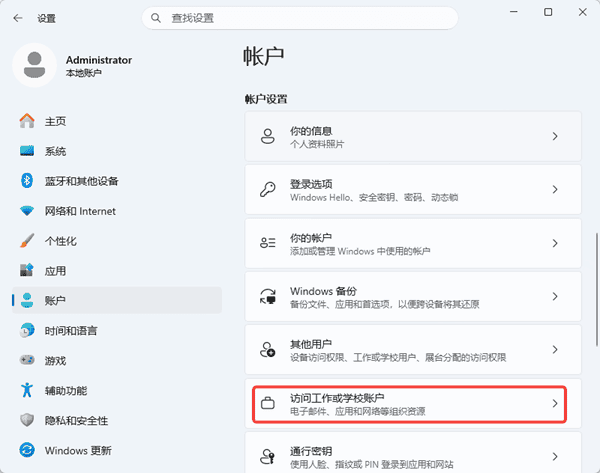
(3)Windows更新显示部分设置由组织管理时,联系管理员核对删除使用“暂停更新”功能的访问权限等策略。
(4)只在自己管理的专业版等支持组策略的设备上,且确认限制是自己设置后,按Win+R输入gpedit.msc打开本地组策略编辑器。
(5)进入计算机配置→管理模板→Windows组件→Windows更新→管理最终用户体验。
(6)找到暂停更新访问权限策略(Remove access to Pause updates feature),先核对实际配置;不同管理模板的名称可能略有差异。
(7)把自己改动的这一项恢复为原配置或未配置,点击应用和确定。
(8)重新打开Windows更新核对。家庭版找不到组策略编辑器时不强装,也不清空整个WindowsUpdate策略目录;组织下发的策略仍由管理员处理。
三、排除限制后处理页面异常
此分支在Windows桌面运行;实际存在策略时,疑难解答不能替代管理员授权。
(1)关闭设置后重新打开Windows更新,确认是否只是页面未刷新;仍异常时记录错误提示。
(2)打开设置→系统→疑难解答→其他疑难解答。
(3)在Windows更新旁点击运行,按提示完成获取帮助或诊断流程。
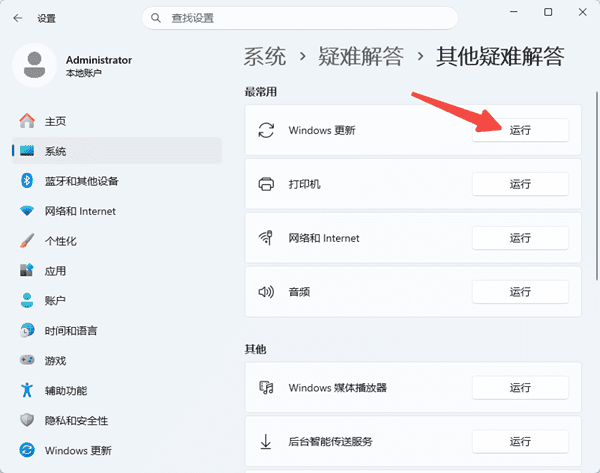
(4)按检测结果处理后正常重启,再核对暂停按钮;不要用永久禁用更新服务来代替修复暂停控制。
























