








Windows 11新版暂停更新可在日历中选择新的结束日期,每次最多到当天起35天内,之后仍可再次延长,不是把剩余天数直接累加。仍显示“暂停1周”等旧界面时,按可用期限操作;到达限制后,可能需先完成更新才能再次暂停。
一、新版日历中延长结束日期
是否有日历控件取决于电脑实际获得的更新体验,不能把旧版周数菜单当成同一界面。
第一步:按Win+I打开设置,进入Windows更新。
第二步:找到暂停更新,已有暂停时先记下当前结束日期。
第三步:看到选择日期(Pick a date)或暂停日历时,打开日历控件。
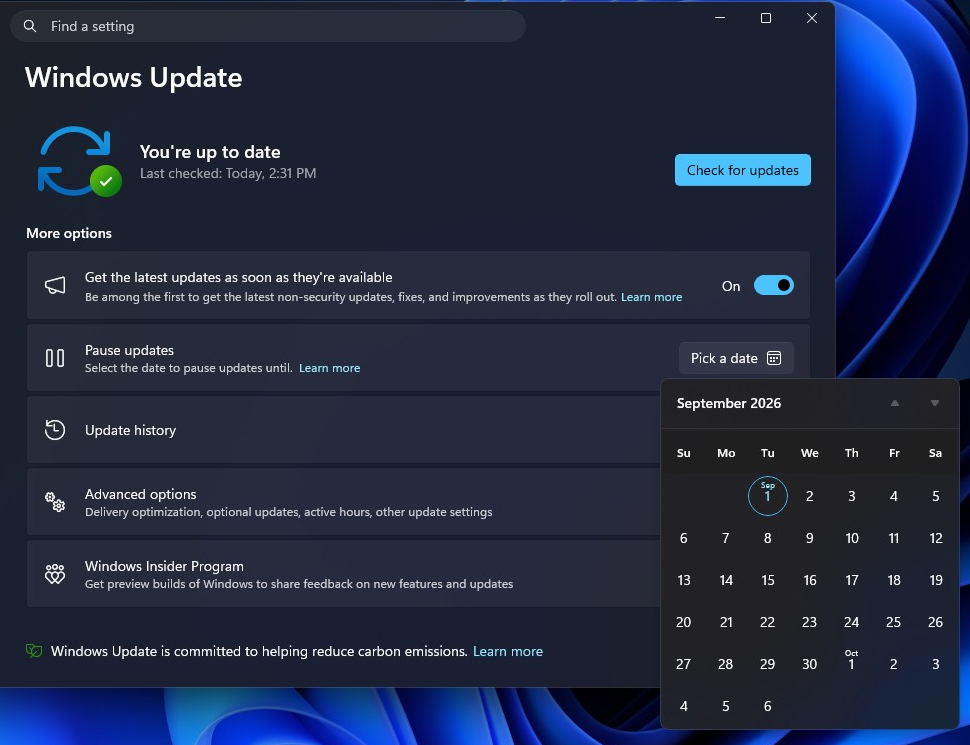
第四步:选择允许范围内更晚的结束日期,按界面完成选择,再核对新的暂停状态与截止日。
第五步:新的结束日期最多为从今天起35天,旧暂停剩余时间不会另行叠加;日后仍可在同一范围内再次延长。
二、旧版周数菜单按现有选项延长
没有日历时,先使用本机提供的选项,不用注册表任意写几百天。
第一步:进入Windows更新,找到暂停更新右侧的周数下拉菜单。
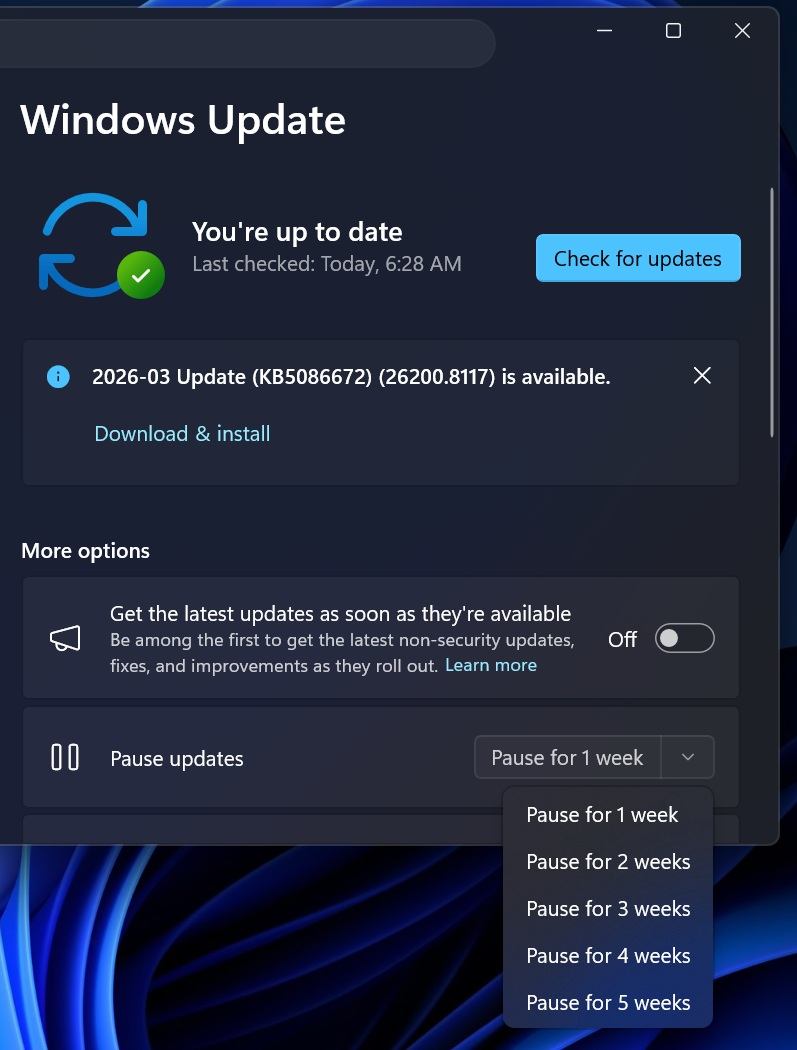
第二步:在可用的1至5周等期限中选择需要的时长;已暂停时以实际提供的延长项为准,不保证能从旧界面无限续期。
第三步:看到继续更新或恢复更新时,先确认当前确实已暂停;不要为了延长而误点恢复。
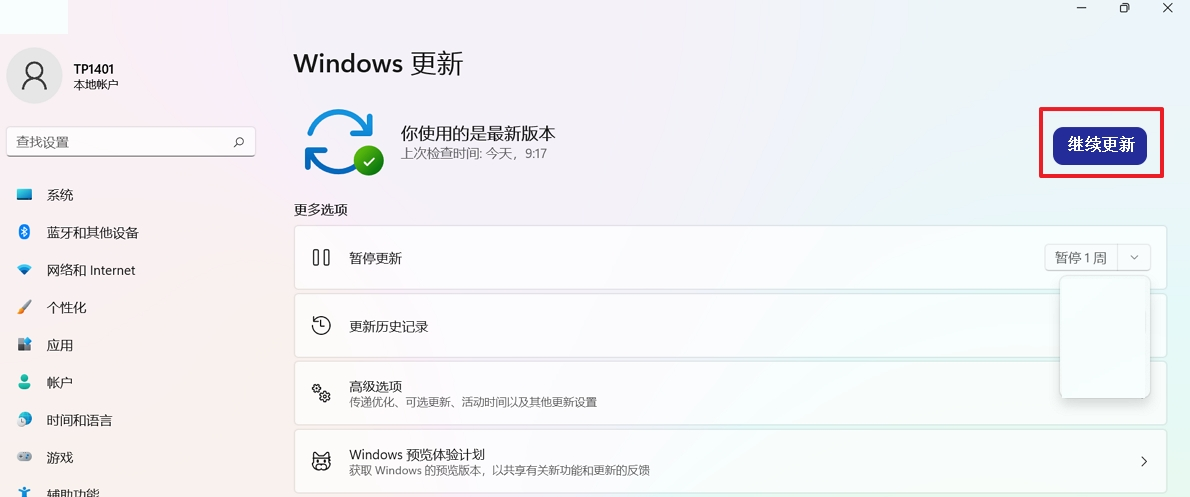
第四步:达到界面上限、被要求安装更新才能继续暂停时,先保存工作并安排更新,完成必要更新后再使用暂停选项。
三、延长后核对真正生效的期限
暂停是临时安排,不是让设备长期放弃安全维护。
第一步:重新打开Windows更新,核对暂停状态和结束日期是否保留;不能只凭关闭设置窗口判定已保存。
第二步:到期后Windows会恢复检查并安装适用更新,手动恢复也会触发更新流程;重要工作前应再次查看日期。
第三步:组织管理、页面灰色或日期不可选时,分别检查策略和允许的日期范围,不改系统日期来绕过期限。
























