








Mac系统录屏开始后,可点菜单栏中的停止录制按钮,或按Command-Control-Esc结束。停止后等待视频保存,再打开文件确认内容。关闭工具栏、退出应用与停止并保存录屏不是同一操作;旧版QuickTime还需留意保存提示。
一、用菜单栏按钮或快捷键结束
适用于系统“截屏”以及quicktime player发起的屏幕录制。
① 在屏幕顶部菜单栏找到停止录制按钮,通常是圆形中带方块的图标;不要误点其他应用的状态栏图标。

② 点按该按钮结束录屏。也可以直接按Command-Control-Esc,不需要重新打开Shift-Command-5工具栏。
③ 停止后稍等文件写入完成。开启浮动缩略图时,可以点按缩略图查看,或等待它按既定路径保存。
二、独立QuickTime录屏的其他入口
旧版QuickTime独立录屏时,程序坞菜单也可能提供停止操作。
① 在程序坞中找到正在录制的QuickTime Player图标,按住Control点按或右键点按图标,在弹出菜单中找到停止屏幕录制。
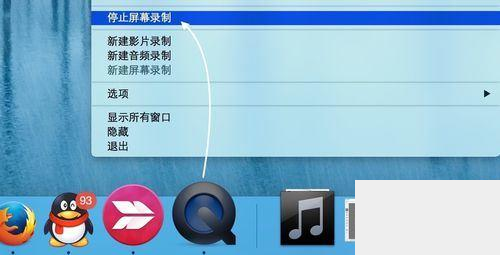
② 如果菜单中有停止屏幕录制,点它结束当前录制;没有该项时使用菜单栏按钮或Command-Control-Esc。

③ 录制结束后检查自动打开的视频。需要确认内容时按播放按钮,查看开头、结尾和声音。
三、出现保存窗口时保留视频
如果旧版QuickTime关闭未保存视频时询问是否存储,请在这里完成保存。
① 在保存窗口中找到文件名和位置输入区域。

② 在保存窗口输入便于辨认的文件名,再选择位置。
③ 点存储。想回到视频窗口继续检查可点取消;确定要保留录屏时不要点“不存储”。
④ 到所选位置找到视频并播放,确认文件可打开后再关闭相关应用。


























