








Mac支持实况文本时,可以直接在预览或照片中选取图片内的文字,复制后粘贴到文稿。若文字无法选中,先检查系统、语言支持和图片清晰度;复制后仍需校对数字、换行和专有名词。
一、在预览中选中并复制文字
实况文本需要系统、语言与图片内容支持,不能保证每张图片都能识别。
(1)在访达中找到图片,按住Control点击,选择打开方式→预览。
(2)把指针移到需要提取的文字上,等待可以选择文字后,拖动选中目标范围。
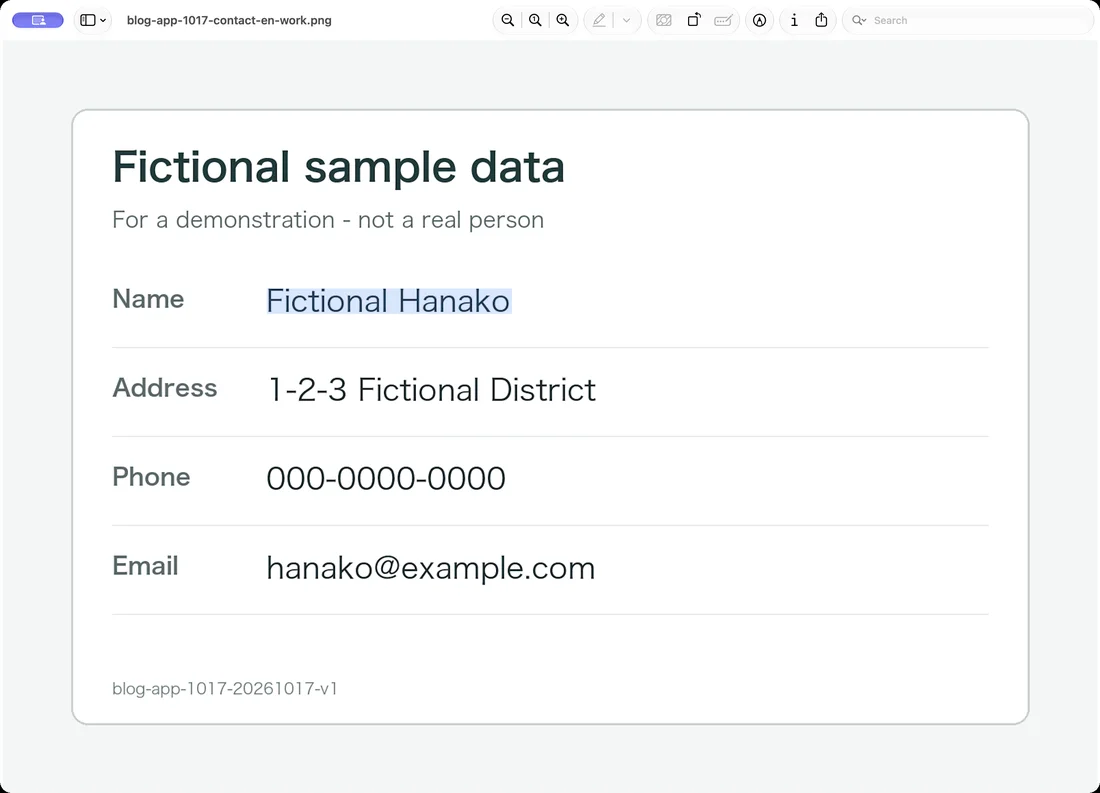
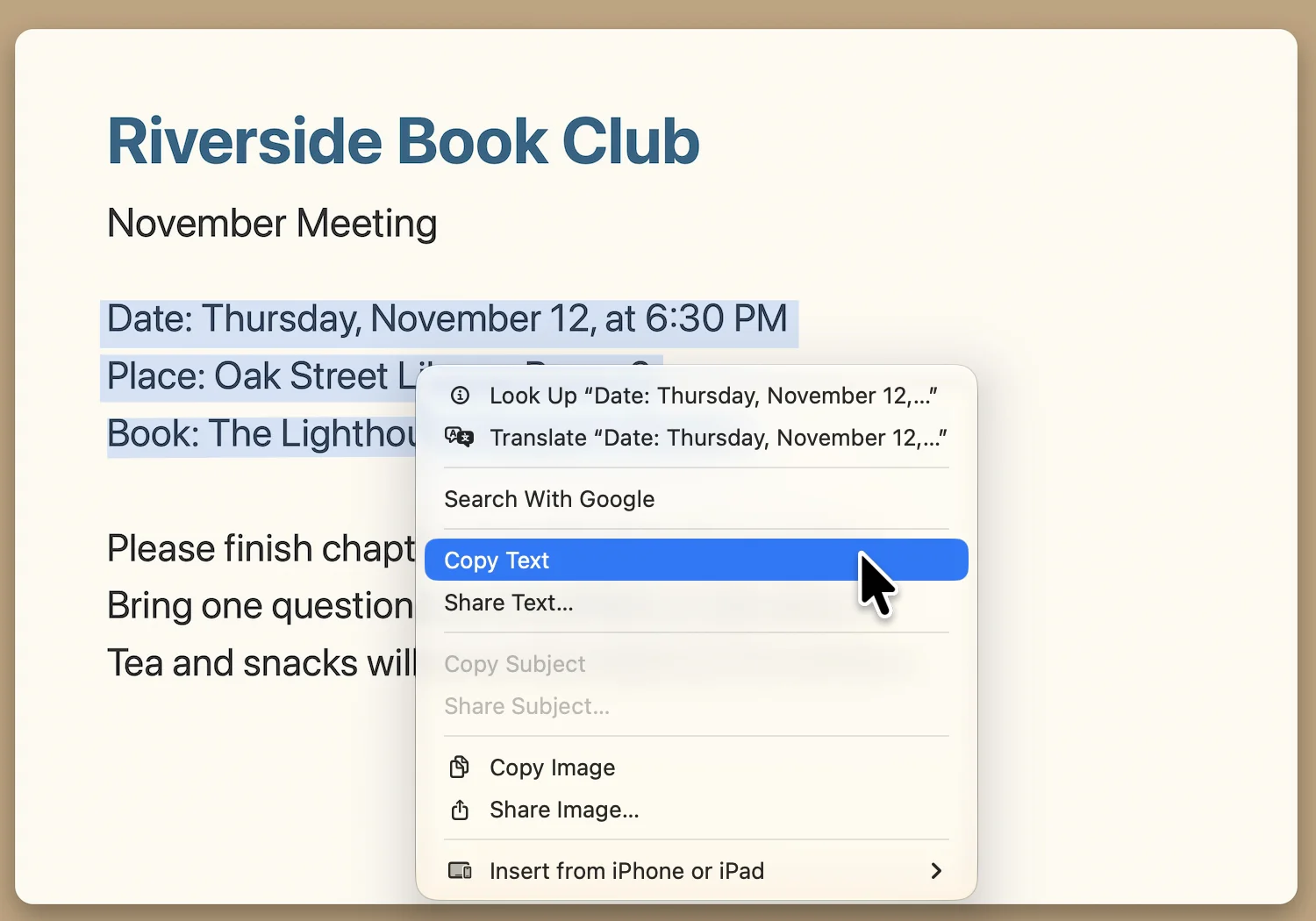
(3)按住Control点击选中的文字,选择拷贝文本;英文菜单对应Copy Text。也可使用Command-C复制选中内容。
(4)打开文本编辑、备忘录或目标文稿,点击插入位置后按Command-V粘贴。
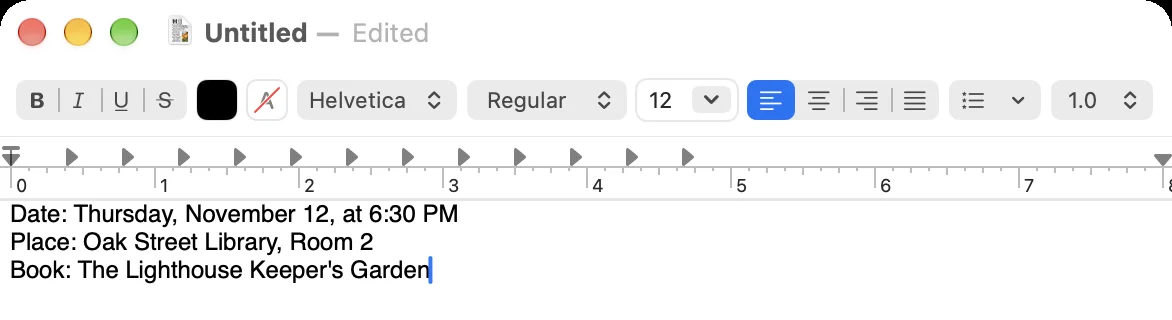
(5)检查提取的数字、日期和换行,删除多余空格,并把识别错误的字改正。
二、在照片中处理已识别的内容
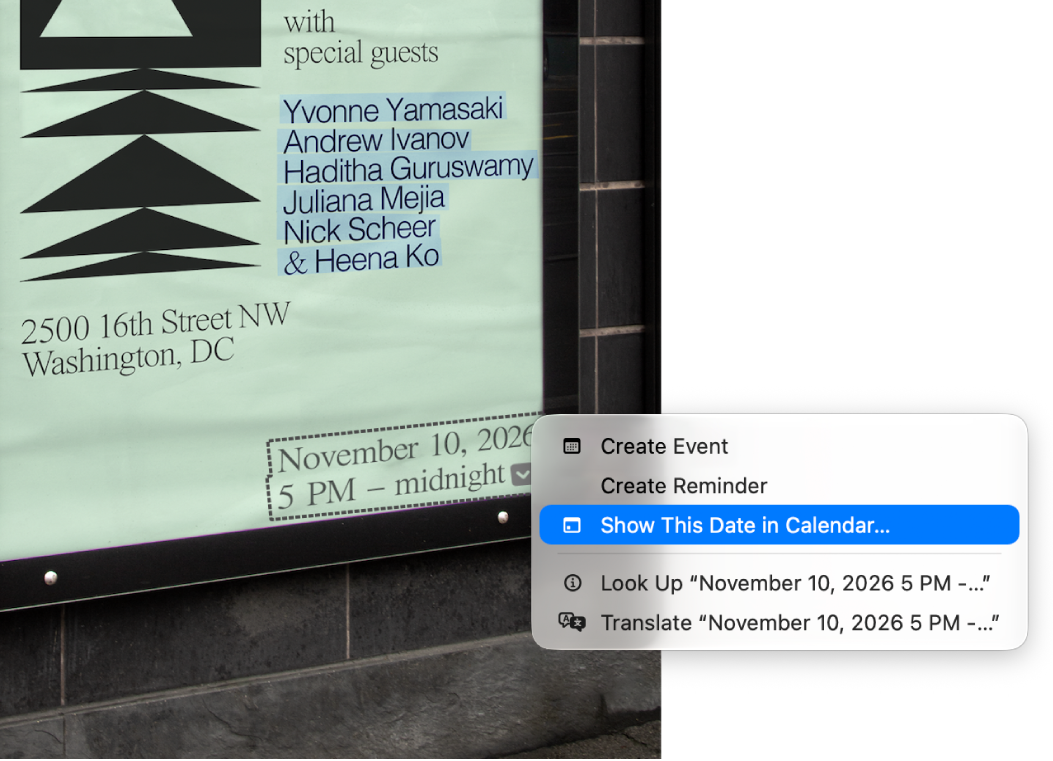
照片图库中的图片也可直接使用实况文本;日期、地址等内容可能显示专门的操作。

(1)打开照片,连按需要处理的照片,让它进入单张查看。
(2)将指针移到文字上并拖动选取,再按住Control点击所选内容。
(3)需要普通文字时选择拷贝文本;识别到日期时,也可以按菜单提供的选项创建日程或查看日历。
三、文字无法选中时检查这些设置
先排除图片与系统条件,再考虑其他OCR工具。
(1)打开系统设置→通用→语言与地区,若有实况文本选项,确认已经打开;旧版可在系统偏好设置的语言与地区中查找。
(2)将图片调整到文字清楚可辨的大小,并尽量使用原图。倾斜、模糊或低分辨率内容容易识别失败。
(3)换一张清晰的受支持语言图片测试。若设备、系统或当前内容不支持实况文本,可使用可靠的OCR工具,并在提交图片前确认资料是否适合上传。


























