








Mac录屏时加入人声,需要在开始前选择麦克风:按Shift-Command-5,选录屏模式,再到“选项→麦克风”选择内建或外接设备。录完短片并播放确认能听到讲话。麦克风录音与电脑播放的系统音频是不同来源。
一、在系统录屏中选好麦克风
以下工具栏入口适用于macos mojave 10.14及更新版本。
(1)连接要使用的外接麦克风或耳机;使用内建麦克风时可直接继续。
(2)按Shift-Command-5,选录制整个屏幕或录制所选部分。先切到录屏模式,静态截图模式不会提供同样的音频选项。
(3)点选项,在麦克风下选择需要的设备,使它旁边出现勾号;不要选无。
(4)点录制后说几句测试语音。
(5)点菜单栏的停止录制按钮,结束这段测试。
(6)打开保存的视频并播放,确认声音来自所选麦克风后再正式录制。
二、独立QuickTime录屏窗口的设置
只有“新建屏幕录制”后出现独立窗口时使用本节;出现工具栏则用上一节。
(1)在QuickTime Player中选择文件→新建屏幕录制,点红色录制按钮旁边的下拉箭头,找到麦克风列表。
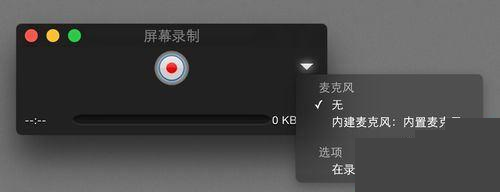
(2)将当前的无改为内建麦克风或实际外接设备。设备名称随Mac和连接设备而异,以列表为准。
(3)确认选定麦克风旁出现勾号。需要鼠标点击提示时,可另外选择在录制中显示鼠标点按。

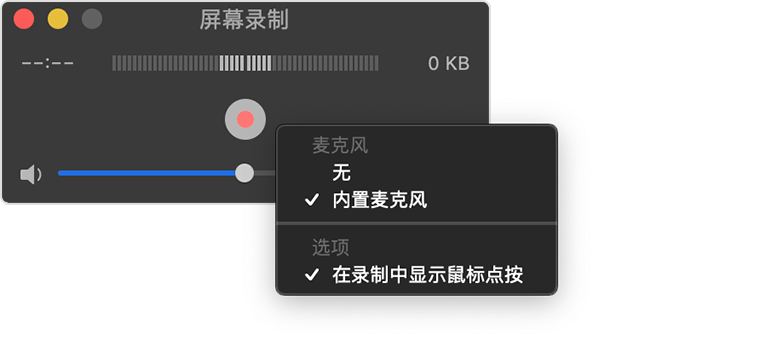
(4)收起下拉菜单,点红色录制按钮。
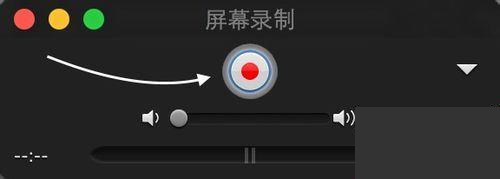
(5)按提示选择全屏或区域,开始录制讲解。
(6)讲解结束后停止录屏,并打开视频播放,检查人声是否清楚。
三、测试没有人声时重新检查
先核对输入来源,再决定是否需要调整权限。
(1)重新打开录屏的麦克风列表,确认没有选“无”,也没有选到不用的耳机或虚拟音频设备。
(2)在系统设置→声音→输入中选实际麦克风,讲话时查看输入电平;旧版系统在声音偏好设置的“输入”页检查。
(3)如果系统曾询问麦克风权限,到隐私与安全性→麦克风中检查对应应用;只对实际列出的应用授权,再重新打开测试。
(4)需要电脑播放声音时,另查系统音频选项。macOS 27及更新版本的系统录屏提供包括系统音频;选麦克风本身不等于已选电脑音频。

























