








Mac批量转换图片格式可以先用访达的“转换图像”快速操作;需要更多导出格式时,再用预览打开多张图片并批量导出。转换完成后应检查输出格式和透明背景,原文件先保留。
一、用访达快速操作批量转换
“转换图像”入口是否显示,取决于文件类型、系统版本和已启用的快速操作。
① 打开图片所在文件夹,按住Command逐个选择图片;选择连续文件时也可以使用Shift。
② 按住Control点击选中的文件,打开快速操作→转换图像;未直接显示时查看更多中的操作。
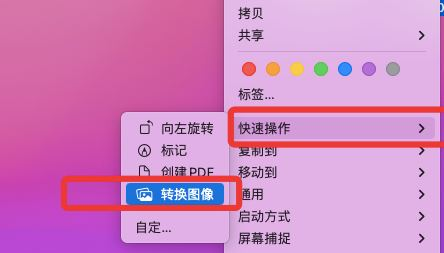
③ 在转换窗口选择需要的格式,如JPEG、PNG或HEIF;实际可选项目以当前窗口为准。
④ 按需要选择图像大小。只改格式、不想缩小尺寸时,选择保留实际尺寸的选项;需要保留相关信息时,再检查元数据选项。
⑤ 点击转换按钮,等待新文件生成,再打开其中几张核对格式与画面。不要仅把扩展名改成.jpg来代替转换。
二、用预览批量导出更多格式
预览可用于JPEG、PNG、TIFF等导出;多张图片必须在同一个窗口内并被选中。
① 在访达中选中需要处理的多张图片,按住Control点击,选择打开方式→预览。

② 在预览中选择显示→缩略图。如果图片分散在不同窗口,先在预览设置的图像选项中调整打开方式,再重新一起打开。
③ 点击缩略图边栏,再按Command-A选中要导出的全部图片,避免只导出当前一张。
④ 打开文件菜单,选择导出所选图像;只选中一张时通常显示为“导出”。
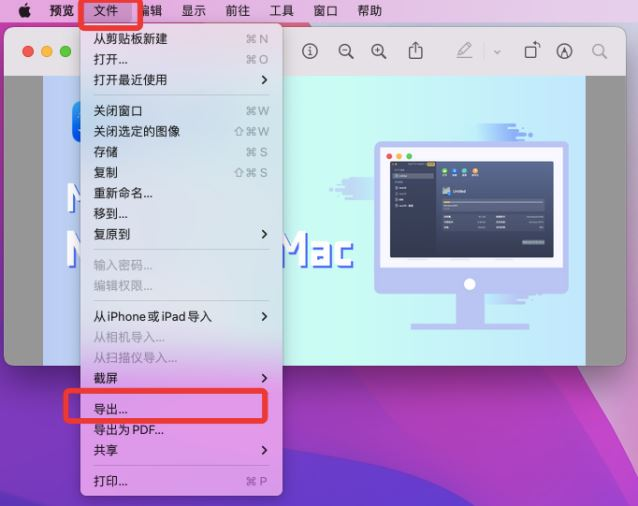
⑤ 在导出窗口展开格式选项,选择目标格式。找不到需要的格式时,可按住Option打开格式菜单查看其他选项;JPEG有质量选项时按用途调整。
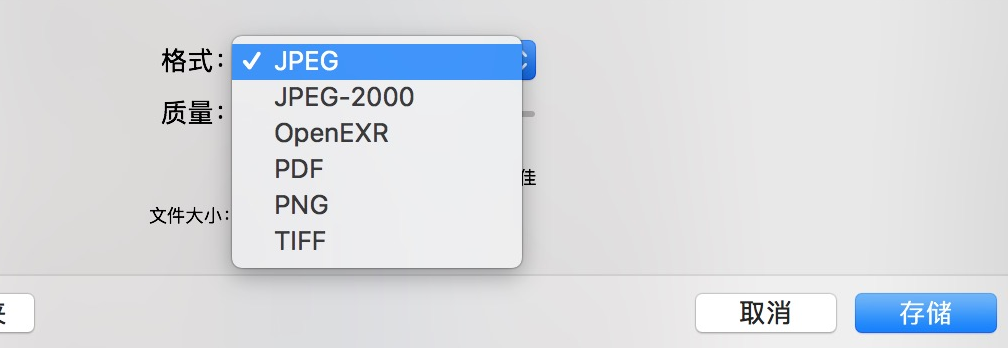
⑥ 选择单独的输出文件夹,确认导出;完成后核对文件数量、格式与透明区域。JPEG不保留透明背景,带透明内容时可选PNG等支持透明度的格式。


























