








Mac裁剪已经保存的截图,可用“预览”打开图片,选择矩形范围,再用“工具→裁剪”或Command-K保留选区。想保留原图时先复制一份再操作;裁错后可立即撤销。裁剪与调整图片宽高尺寸是两种操作。
一、在预览中打开截图副本
需要保留完整原图时,先在副本上处理。
第一步:在访达中找到截图;要保留原始文件,选中后按Command-D复制一份。
第二步:右键点按要处理的图片,选择打开方式→预览。英文界面对应Open With→Preview。

二、选中要保留的区域并裁剪
矩形选框内的内容会保留,框外部分会被裁掉。
第一步:如果“标记”工具栏没有显示,点窗口上的显示标记工具栏按钮。

第二步:选择矩形选择,从目标区域一角拖到对角,框住需要保留的内容;边界不合适时重新拖选。

第三步:确认选区后,选择工具→裁剪,英文界面为Tools→Crop;也可按Command-K,或点工具栏中的裁剪按钮。
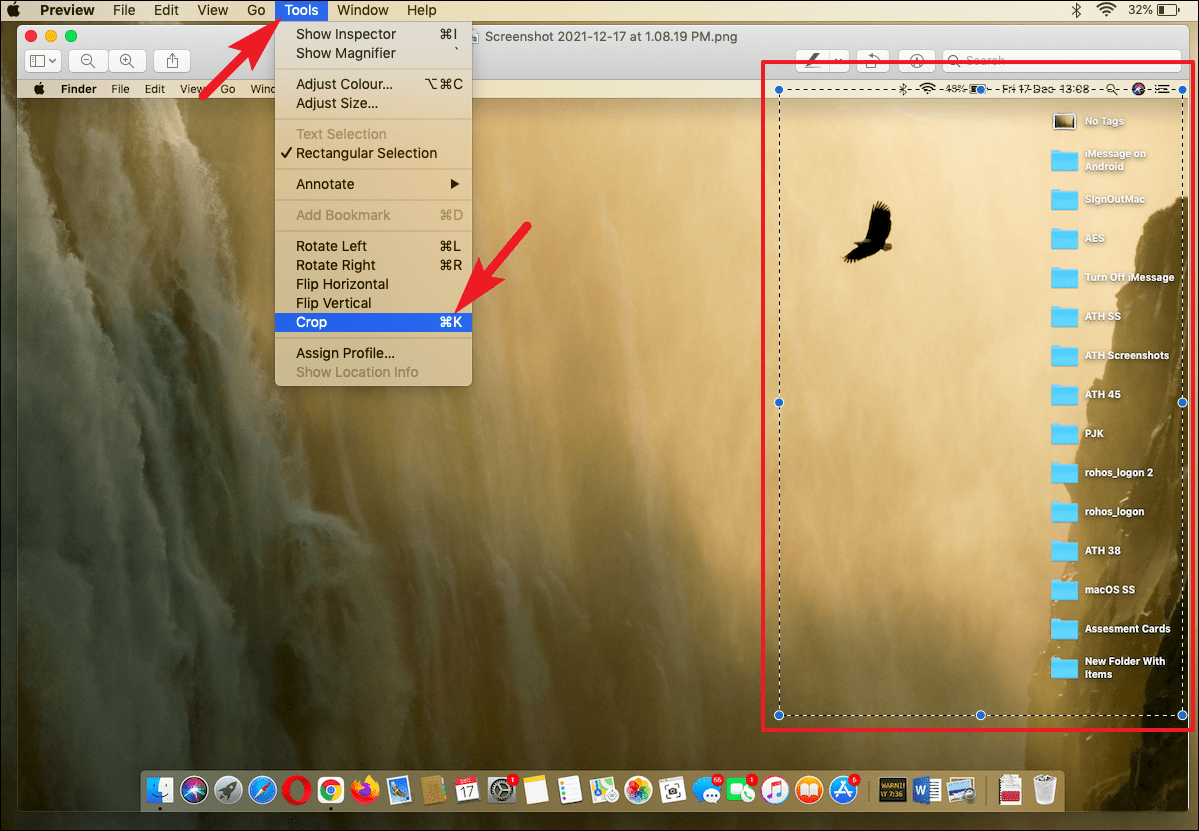
第四步:查看裁剪后的边界,确认所需文字和画面完整,再按Command-S保存。
三、裁错后撤销或找回旧版本
刚裁完优先撤销,历史版本是否可用取决于该文件的版本记录。
第一步:立即按Command-Z,或选择编辑→撤销裁剪,恢复后重新框选。
第二步:如果已经保存并继续操作,可在文件→复原到→浏览所有版本中查找裁剪前的版本;有可用版本时再复原。
第三步:仍保留原图时,也可关闭当前副本,重新复制原图开始裁剪。不要用“调整大小”代替裁剪,它改变的是尺寸而非保留范围。


























