








Mac可以在预览中拖动PDF的页面缩略图改变顺序。先复制文件,再打开“显示→缩略图”,把页面移到目标位置,最后保存并重新检查;重排不会自动改写页面上印刷的页码。
一、先复制文件并显示全部页面
预览会自动保存编辑,保留副本后再操作更容易恢复。
第1步:在访达选中PDF,按Command-D制作副本,再用预览打开副本。
第2步:选择显示→缩略图,让页面预览出现在左侧边栏;需要一次看更多页面时可改用缩图清单。
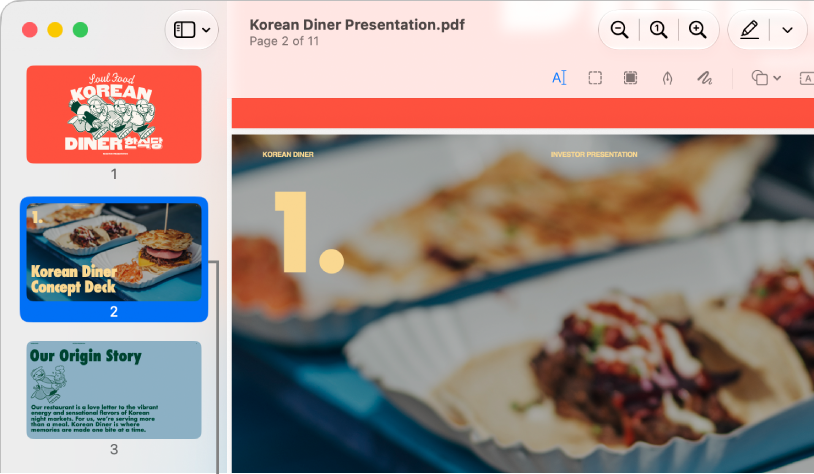
第3步:点击需要移动的页面缩略图,核对右侧显示的页面内容。边栏较窄时,可拖动分隔线调整宽度。
二、拖动页面并保存顺序
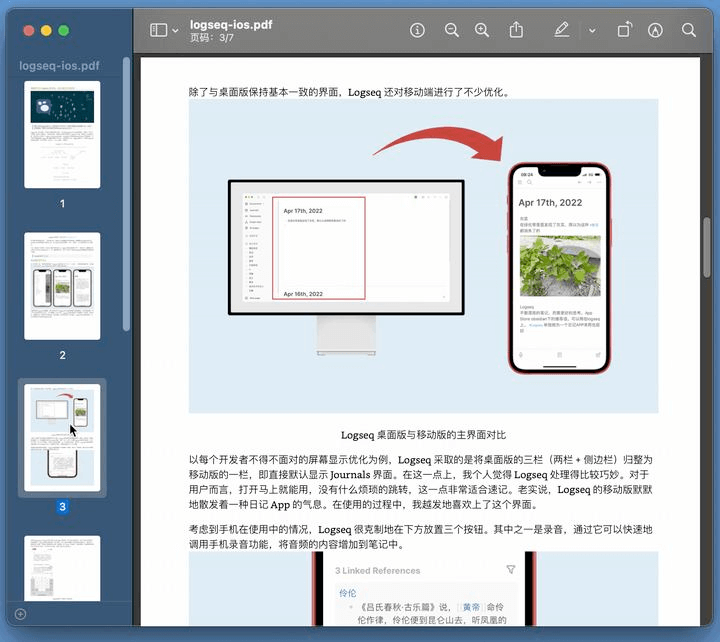
拖动的是左侧页面缩略图,不能在正文里拖动一段文字来换页。

第1步:按住要移动的页面缩略图,拖到新的先后位置;等待插入位置提示出现。
第2步:松开鼠标,再点选刚移动的页面,确认前后相邻内容符合需要。位置放错时,立即按Command-Z撤销后重新拖动。
第3步:按同样方法移动其他页面,完成后按Command-S存储。
第4步:返回访达选中处理后的PDF,按空格键快速查看,逐页检查排列和页数。页面上原本印着的数字属于内容,不会随着重排自动更新。




























