








Mac可以把多张图片一起放进预览窗口,通过“打印→保存为PDF”合成一个文件。打印前确认全部图片、顺序和每页布局;也可以使用访达的“创建PDF”快速操作。
一、把多张图片放入同一个预览窗口
先集中准备图片,避免漏选或混入不需要的文件。
第一步:打开图片所在文件夹,按住Command选择要合并的图片。
第二步:按住Control点击所选文件,选择打开方式→预览。
第三步:在预览中选择显示→缩略图,确认多张图片都在同一个边栏里。若分成多个窗口,先调整预览设置中图像的打开方式,再一起打开。
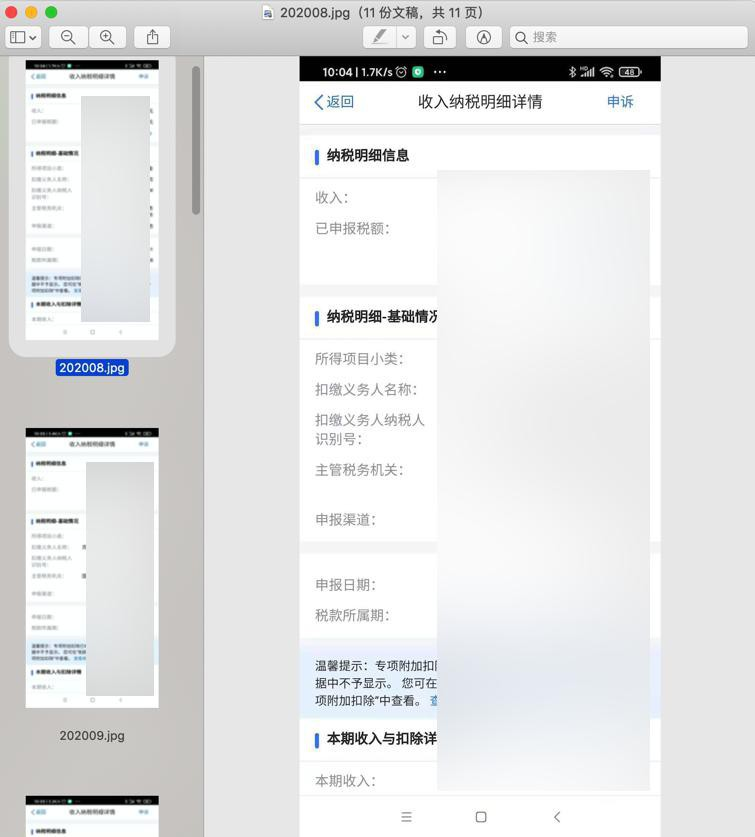
第四步:在缩略图边栏拖动图片,排好从上到下的顺序;逐个点开核对内容。
二、通过打印生成多页PDF
不必实际连接打印机,使用打印窗口的PDF保存功能即可。
第一步:打开文件→打印,进入打印设置窗口。
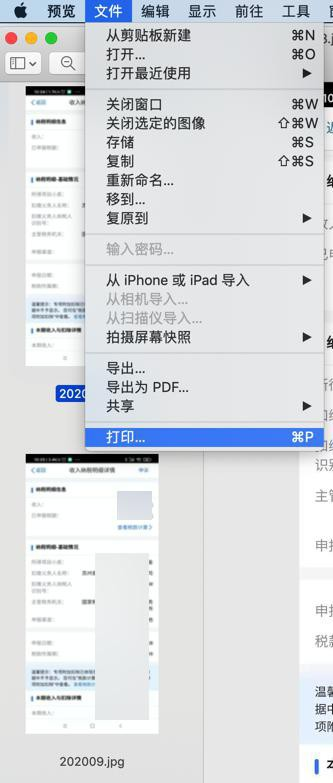
第二步:将页数范围设为全部,确认打印预览中的总页数与需要合并的图片数一致。
第三步:需要一张图片占一页时,将每页份数或布局中的每张页数保持为1;选择合适纸张和方向,并用缩放以适合→打印整个图像避免裁掉边缘。

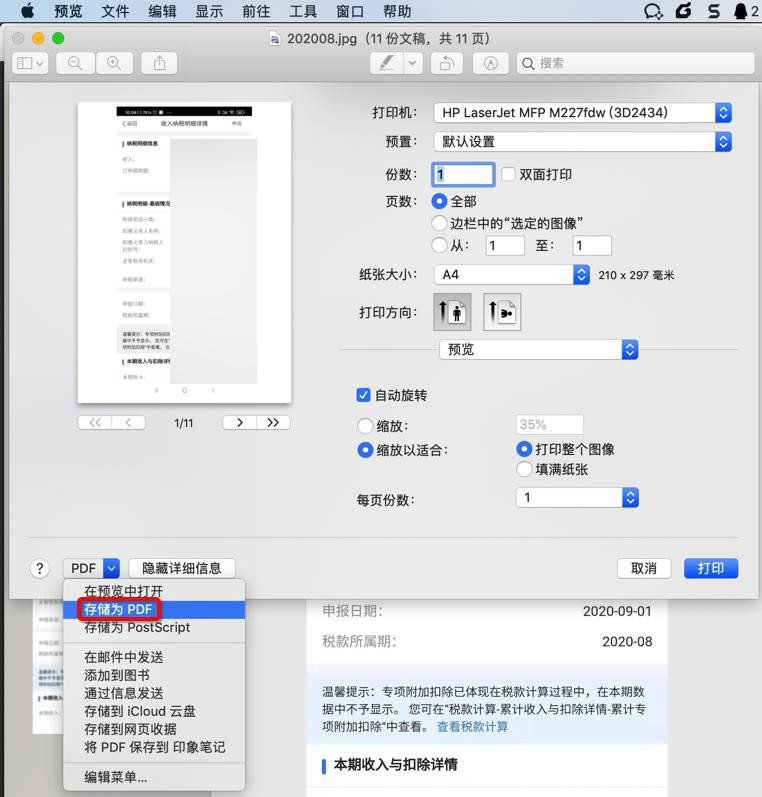
第四步:打开打印窗口的PDF菜单,选择保存为PDF;旧版可能写作存储为PDF。
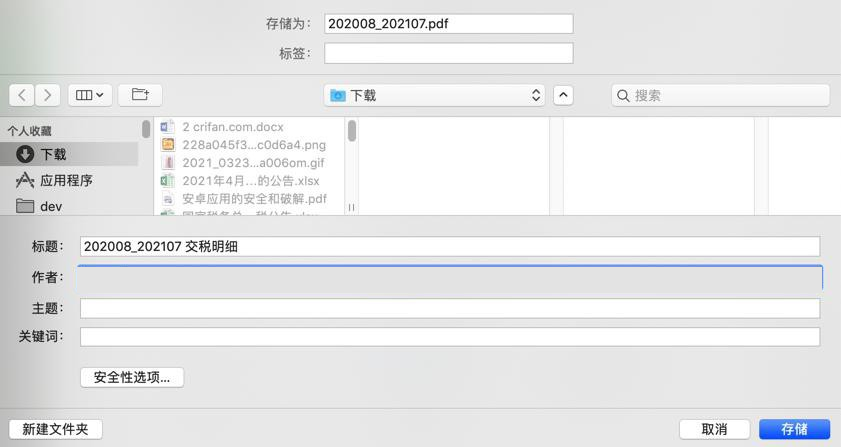
第五步:输入PDF文件名,选择保存文件夹,再点击存储或保存。
第六步:打开生成的PDF,检查页数、先后顺序和图片是否完整。若只有一页,返回预览确认多图同窗及打印范围,而不是直接重复导出当前图片。
三、也可以在访达直接创建PDF
此方法适合无需设置纸张版式的快速合并。
第一步:在访达中按所需顺序选中图片,按住Control点击所选文件。
第二步:选择快速操作→创建PDF,等待PDF出现在当前文件夹。生成顺序依据文件选择顺序,文件名排序不应替代最终检查。
第三步:打开新PDF,核对页数和排列,需要时再在预览中拖动页面缩略图调整顺序。



























