








Mac自带预览可以合并多个PDF:在两个窗口显示缩略图,再把需要的页面拖入目标文档的边栏。预览会自动保存改动,建议先复制目标PDF,再进行合并和顺序检查。
一、准备副本并显示页面缩略图
先确定哪个pdf作为合并后的主文件。
步骤1:在访达选中主PDF,按Command-D复制,并为副本起一个便于识别的名称。
步骤2:分别用预览打开主PDF副本和要加入的PDF,将两个窗口并排放置。
步骤3:在每个窗口选择显示→缩略图,让两边都出现页面边栏。
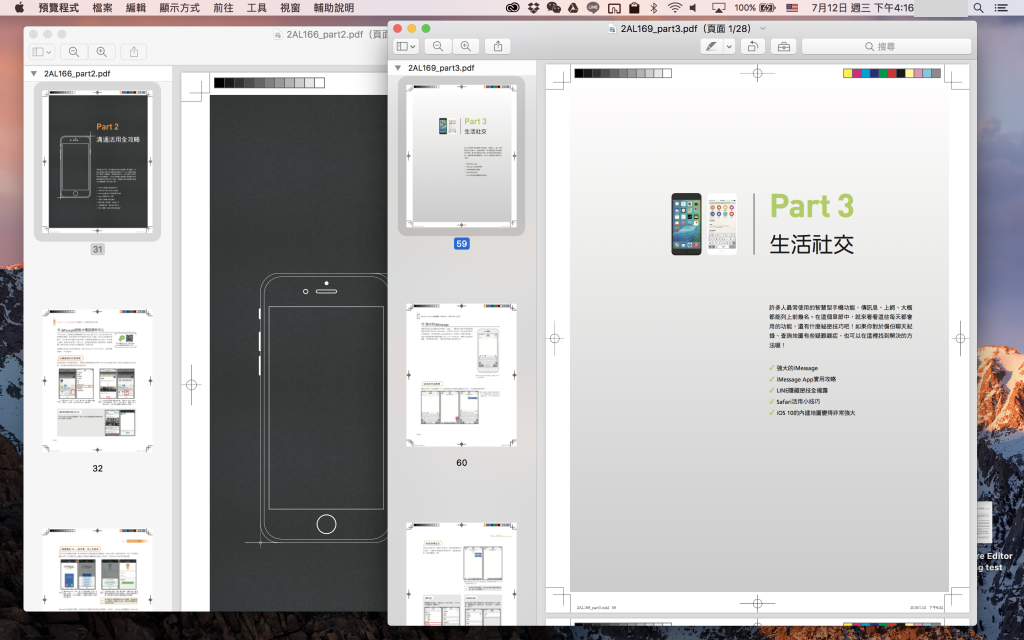
二、把需要的页面加入主文件
可加入全部页面,也可以只挑选其中几页。
步骤1:在来源PDF的缩略图边栏中选择需要的页。按住Command可以选择多页;需要全部加入时,先点击边栏再按Command-A。
步骤2:把选中的页面缩略图拖向主PDF的缩略图边栏,将指针停在需要插入的两页之间,或最后一页之后。
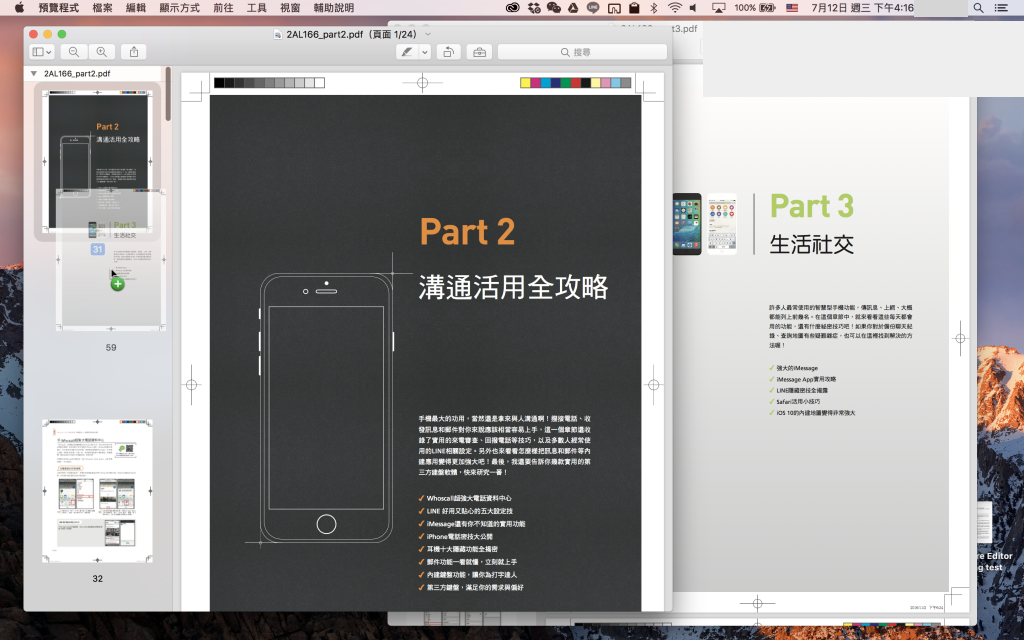

步骤3:确认插入位置后松开鼠标,检查新增页面是否位于预期位置。不要只把文件拖到页面正文中央。
步骤4:继续加入其他PDF页面,完成后按Command-S,再检查总页数和各份文件的交界处。
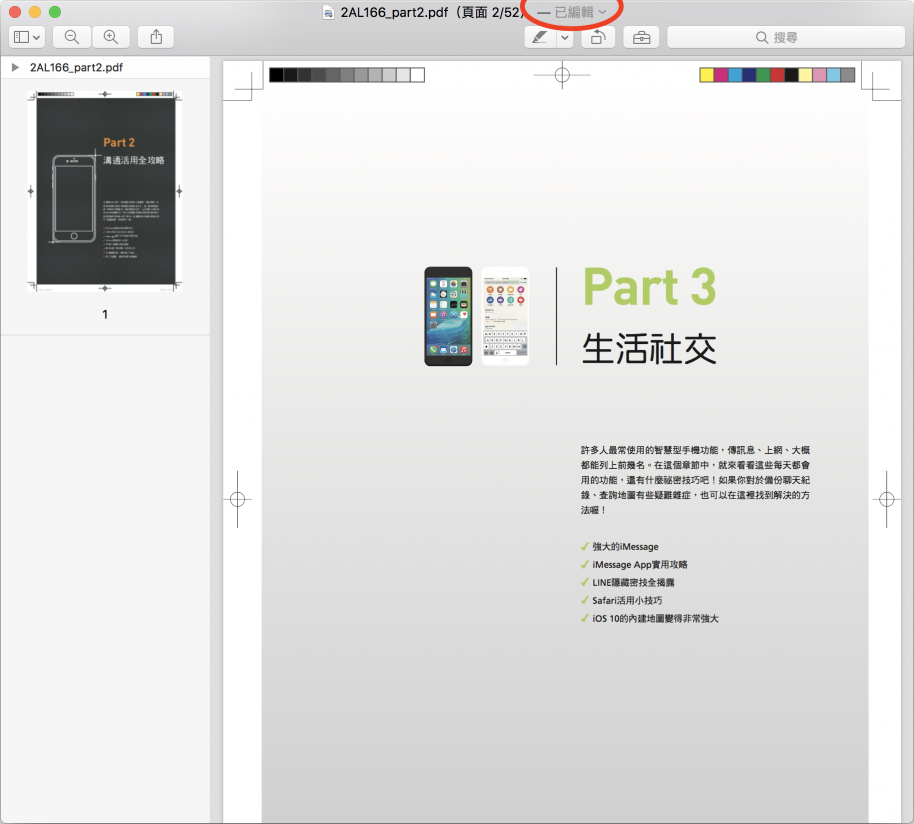
三、将另一份PDF整体插入
不需要挑页时,也可直接插入整份文件。
步骤1:在主PDF边栏中点选插入位置之前的页面。
步骤2:选择编辑→插入→页面(来自文件),找到要合并的PDF并打开。也可把PDF文件图标从访达拖到主文档的边栏中。
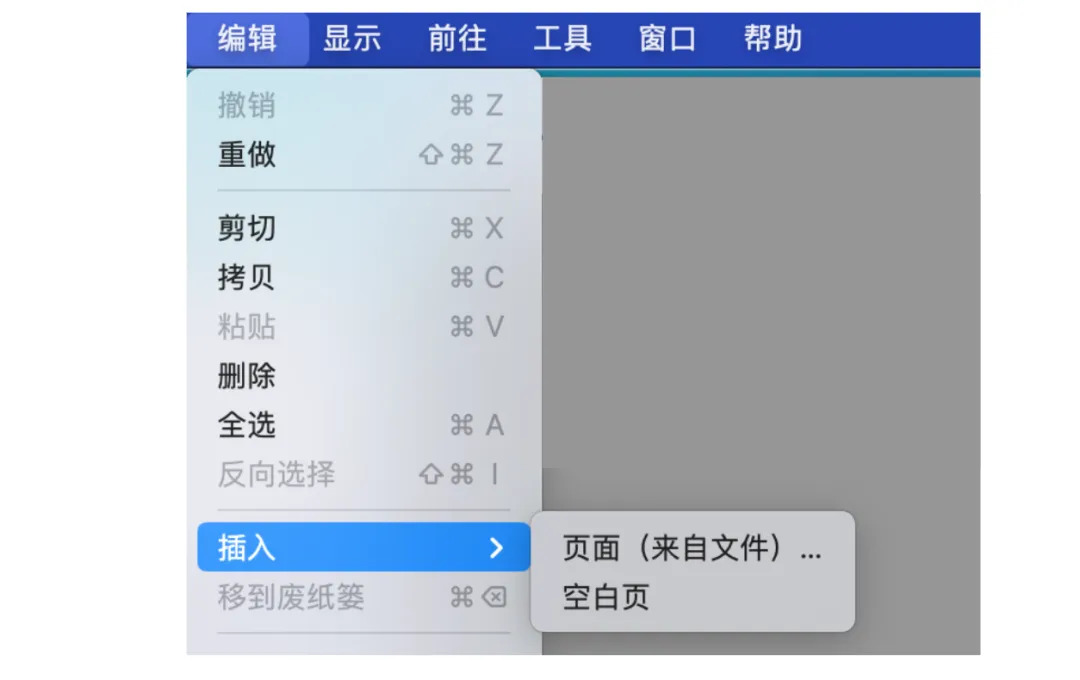
步骤3:查看新增页的数量和位置,必要时拖动缩略图调整,再保存主PDF副本。



























