








Mac可以用预览工具的“调整大小”修改图片宽高。用于网页上传时应选择像素单位,并按需要重新采样;如果只修改打印尺寸而保留像素数量,则应关闭重新采样。
一、打开图片的尺寸设置
调整前先复制原图,避免覆盖需要保留的高清版本。
(1)在访达中选中图片,按Command-D复制,再用预览打开副本。
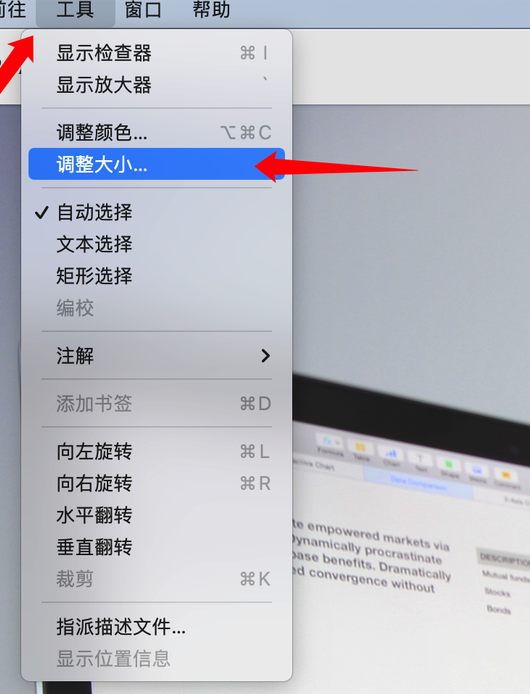
(2)点击屏幕顶部的工具菜单,选择调整大小。
二、设置宽高、单位和比例
宽高数值必须连同单位一起确认,厘米与像素不能混用。
(1)在图像尺寸窗口中,先打开宽高右侧的单位菜单。网页或报名平台要求多少像素时,选择像素。
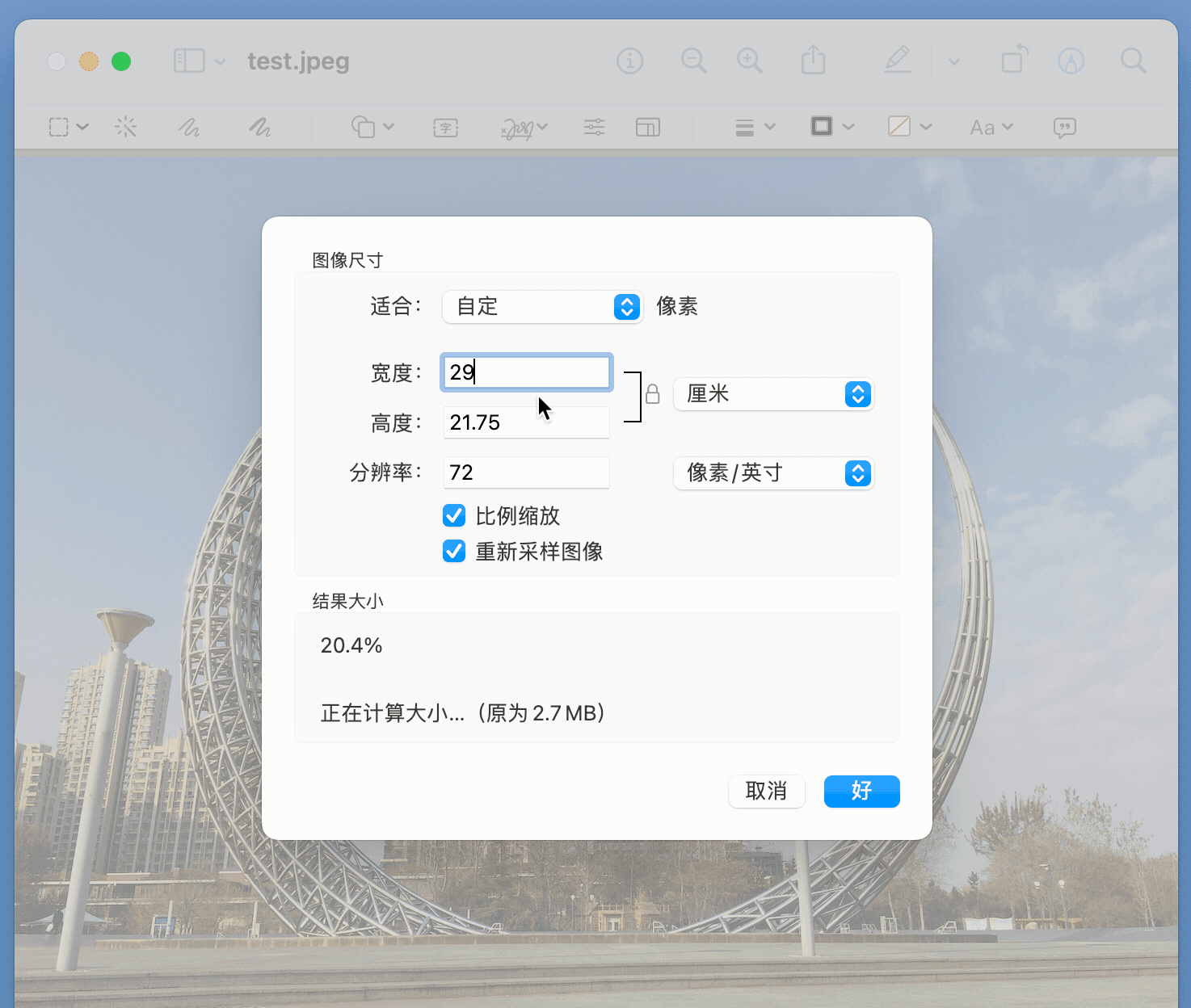
(2)保留比例缩放勾选,再输入目标宽度或高度,另一项会按原比例调整。只有确实需要改变长宽比时才取消它。
(3)若要减少实际像素数量,勾选重新采样图像,再输入比原图小的目标尺寸。取消此项时,主要改变打印尺寸与分辨率的关系,不会凭空减少像素。

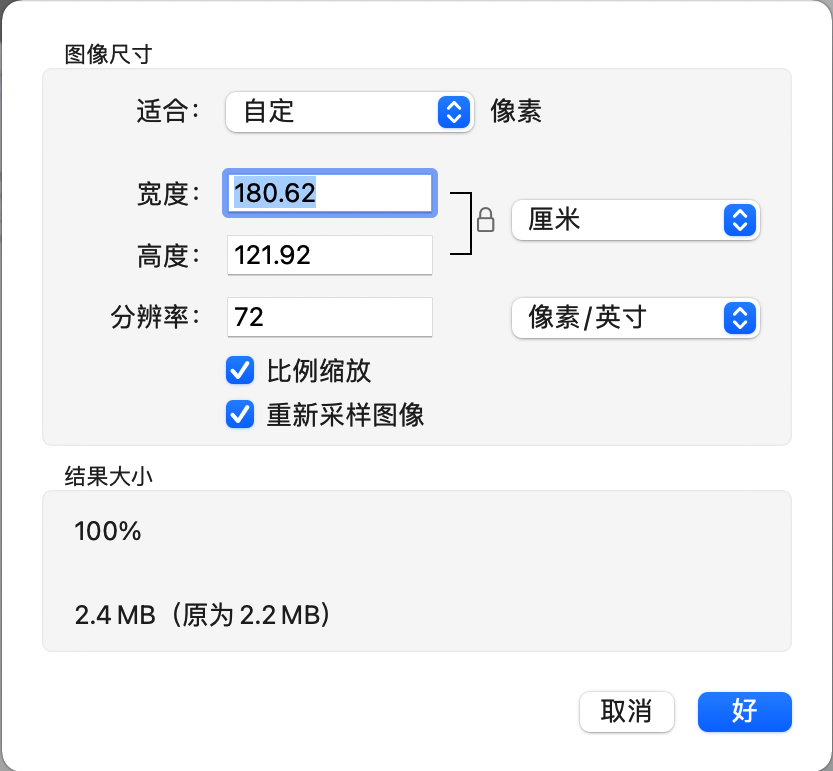
(4)查看结果大小区域,确认尺寸变化符合需求,再点击好。估算的文件大小不等于保存后的最终字节数。
三、保存并检查实际输出
放大尺寸不会恢复原本没有的细节。
(1)按Command-S存储图片;想另存其他格式时,使用文件→导出并选择目标位置。
(2)重新打开保存后的图片,检查清晰度;在访达选中文件按Command-I,展开更多信息核对像素尺寸,并查看文件大小是否符合上传要求。


























