








Windows 11自制恢复U盘使用创建时的系统文件、已安装更新和厂商定制内容,不会在恢复时自动下载最新版。它不等同于厂商出厂恢复盘,也不保证固定版本号;使用前应核对来源、创建日期和原电脑。
一、先区分手里的介质类型
文件名相似不代表功能和版本来源相同。
自己运行recoverydrive.exe创建的恢复U盘,来源是创建时那台电脑的系统及恢复内容。
厂商下载或提供的恢复盘,要以对应机型和厂商说明为准,可能带出厂应用和驱动。
微软安装工具制作的安装U盘则按下载镜像的版本重新安装,不能把它的版本规则套给恢复驱动器。
二、创建前记录当前版本与更新
记录用于识别介质来源,不代表恢复后每一项补丁和内部版本都得到逐字节保证。
(1)在准备创建恢复盘的原电脑上按Win+R,输入winver并回车。
(2)记录版本、OS内部版本和系统版本类型,例如家庭版或专业版,不只记“Win11”。
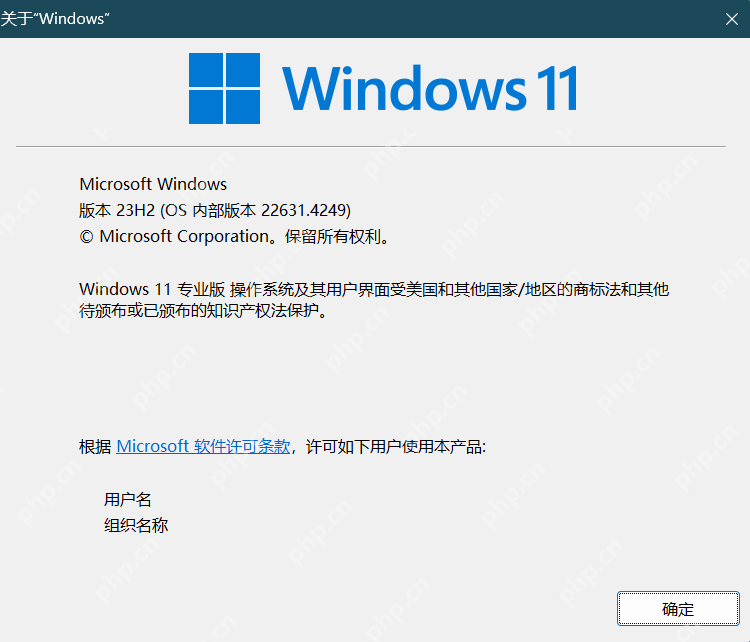
(3)打开设置→Windows更新→更新历史记录。
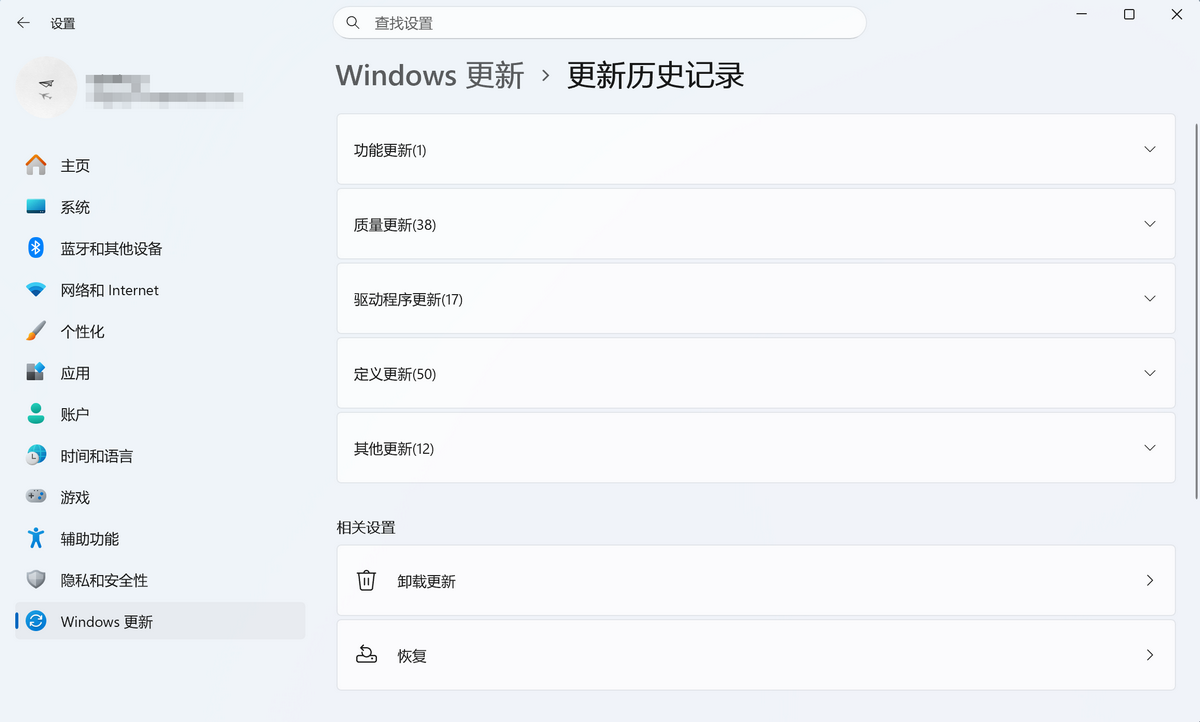
(4)展开功能更新和质量更新类别,记录创建介质前的更新情况。
三、需要更新恢复内容时重新制作
旧U盘不会随着电脑后来的系统更新自动变新,重建会清空U盘。
(1)在系统更新完成并能够正常工作后,打开恢复驱动器。
(2)勾选将系统文件备份到恢复驱动器。
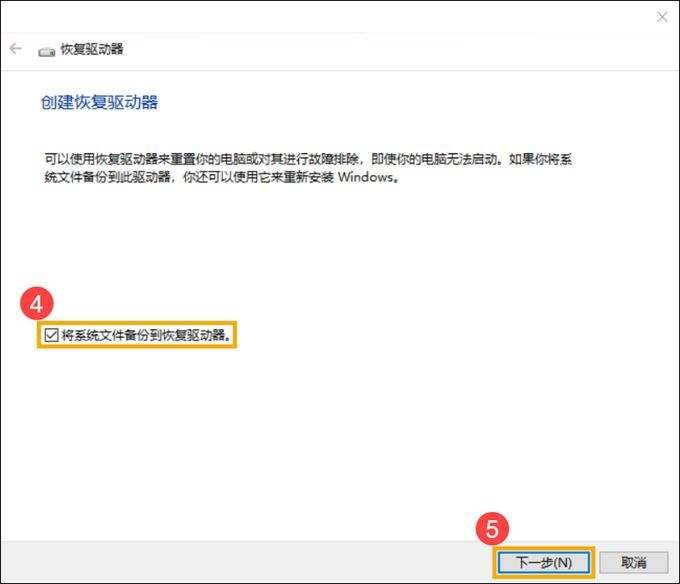
(3)点击下一步,等待向导计算所需容量。
(4)选择容量满足要求、文件已备份的U盘,点击下一步。
(5)核对清空提示和目标后,点击创建。
(6)等待出现恢复驱动器已就绪,点击完成。
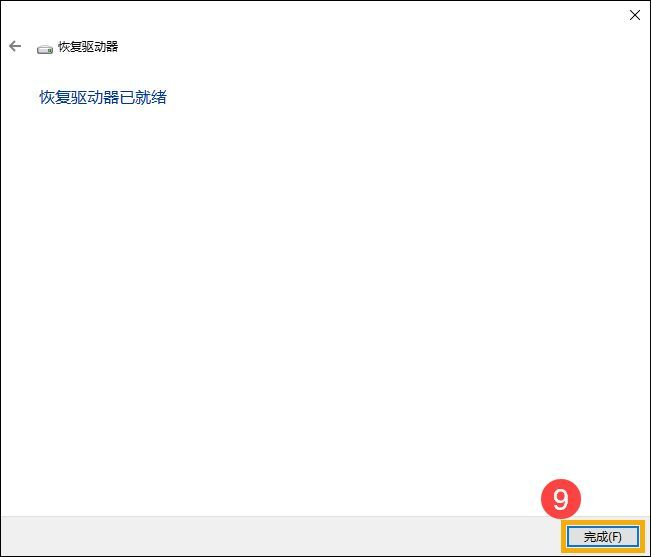
(7)记录本次创建日期、机型和版本;微软建议定期重新创建,通常可每年更新一次,系统发生重要变化后也应重新核对。
四、恢复后仍需检查版本和更新
恢复介质是恢复路径之一,不是个人文件备份或“所有更新都已最新”的证明。
(1)恢复并完成首次设置后,再运行winver核对实际版本与内部版本号。
(2)在Windows更新中检查适用更新,并按机型安装厂商所需驱动;不要仅凭旧U盘标签判断当前系统支持状态。
(3)需要特定功能版本或精确部署基线时,使用有明确版本说明的官方镜像或厂商部署方案,不依靠恢复盘名称猜测。

























