








Win11需要登录两次才能进桌面,先确认是锁屏后再验证身份、第一次凭据失败,还是已经出现桌面后又回到登录页。三种现象的处理不同:锁屏画面不算一次身份验证;登录报错应核对账户和登录方式;仅在更新重启后出现时,再检查自动完成设备设置的选项,不必先取消登录密码。
一、先记清两次画面分别在做什么
保留错误原文,先区分正常界面与真正的重复认证。
1、重新启动一次,观察第一次看到的是只有时间、壁纸的锁屏画面,还是已经有PIN或密码输入框的登录页。
2、若按键或点击后才出现输入框,随后一次验证便进入桌面,这只是锁屏进入登录页,不需要修复为“免登录”。
3、第一次输入后出现密码不正确等提示时,核对所选账户、Caps Lock和键盘布局;在登录选项中确认当前使用PIN还是账户密码,两者不能混用。
4、如果桌面已经出现,随后再次锁定,记录间隔和是否有远程控制、公司策略或锁定软件运行。此时应查重新锁定的来源,而非一律关闭开机验证。
二、进入登录选项核对当前验证方式
能够正常进入桌面后再检查,不删除账户或清空凭据。
(1)按Win+I打开设置,选择账户。
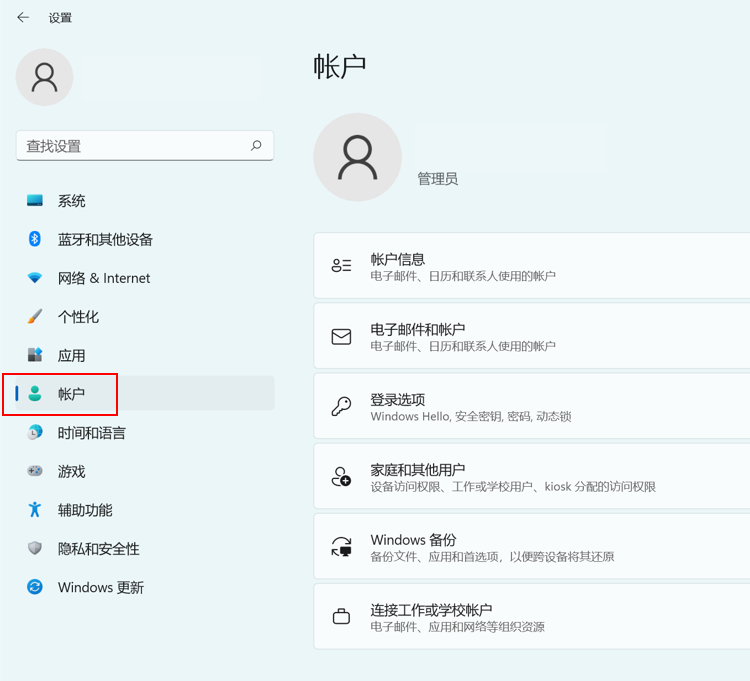
(2)点击登录选项,查看这台设备可用的Windows Hello、PIN及其他登录方式。
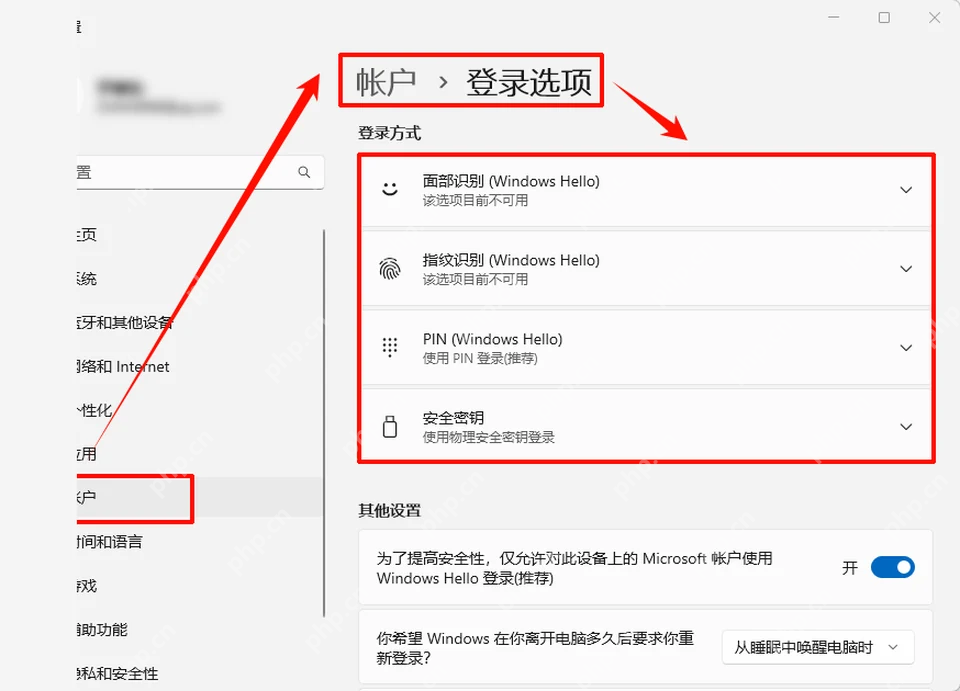
(3)展开实际使用的方式,按页面提示检查设置。忘记PIN时使用系统提供的我忘记了我的PIN验证身份后重设,不将微软账户密码直接当作PIN。
三、仅在更新重启后异常时检查自动完成设置
这个开关影响更新后的设置流程,不是关闭锁屏密码的总开关。
第一步:在账户→登录选项向下找到其他设置。
第二步:查找使用我的登录信息在更新后自动完成设置,或含“更新或重启后”的同义选项;只有故障与该流程相关时,先关闭它进行对照。
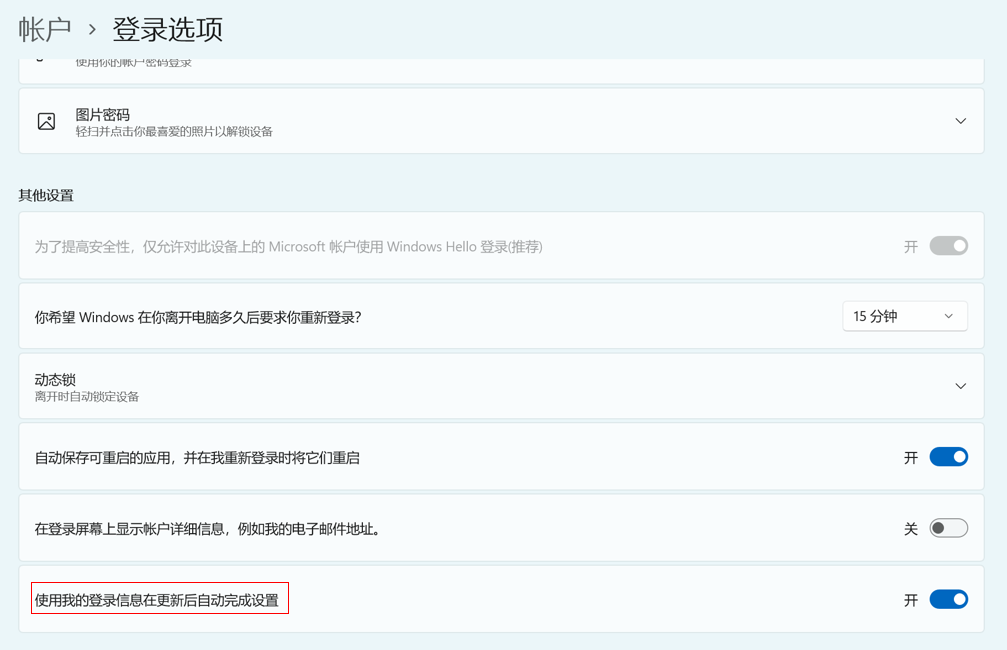
第三步:保存工作后重新启动,按相同方式登录,观察是否仍回到登录页。没有改善时可以恢复原设置,避免同时改动多项而无法判断原因。
第四步:如曾用自动登录工具或netplwiz保存过旧密码,先按原工具说明撤销自动登录,再正常输入当前密码测试;不要在注册表里明文保存密码,也不要删除看似重名的账户。
第五步:每次普通登录仍反复回退时,记录系统版本与错误,检查近期更新、凭据或组织登录策略。公司设备交管理员核对,先备份个人资料,不把重装系统作为第一步。

























