word做悬挂缩进,先选完整条目,打开段落窗口把特殊格式设为悬挂,填好缩进值。要批量应用就存成对应段落样式。本例参考文献用2字符演示,不是所有论文的统一标准。每条文献单独占一个段落,让后续行自动换行;自动编号列表要核对编号与文本缩进,别只在行首补空格。原稿先保留,标题和普通正文别一起套参考条目的格式。
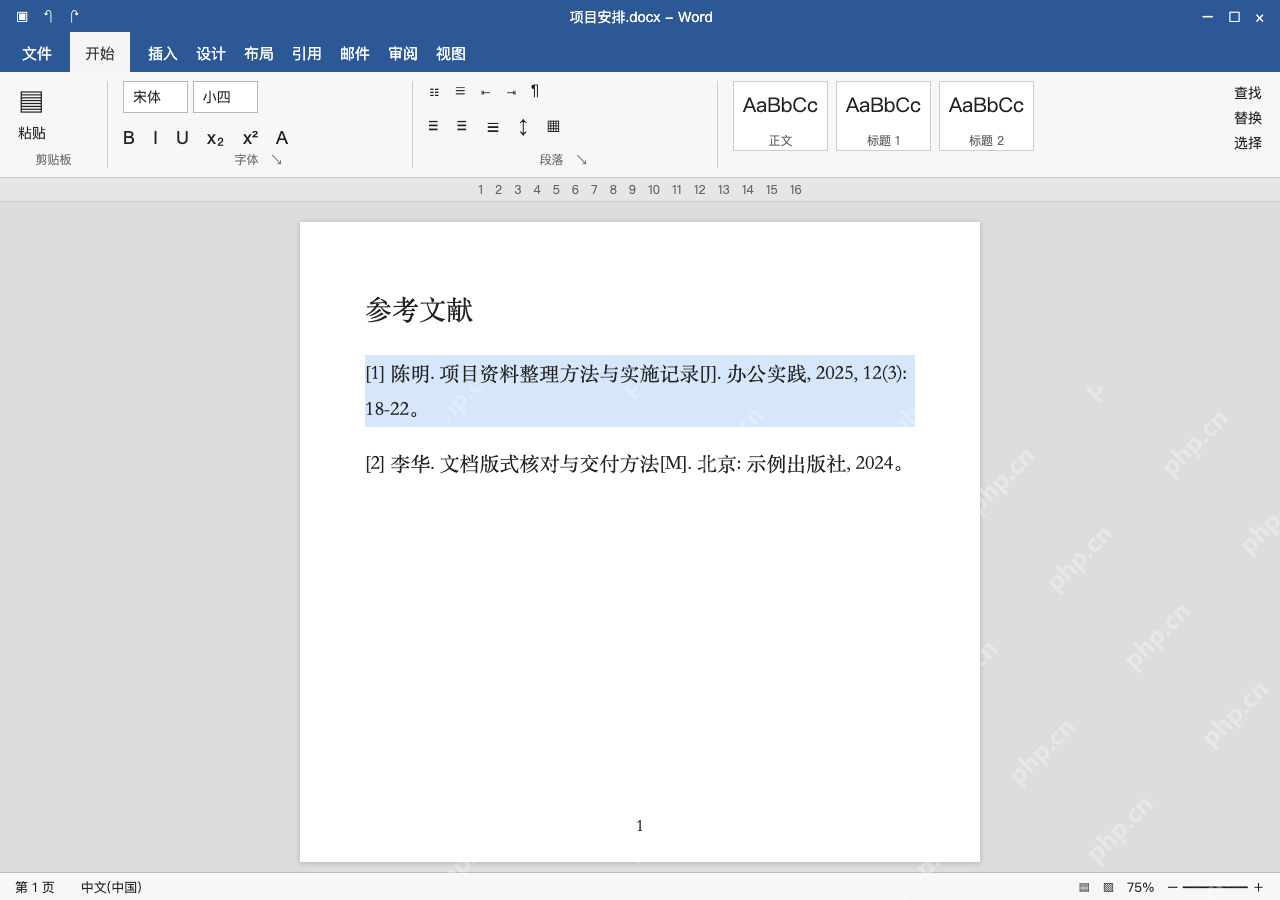
第1步:选中完整参考条目
选中单条参考文献,要把它自动换行的所有文字都包含进去,标题“参考文献”别选进选区。这里的示例条目只是演示,不是能直接用在论文里的真实引文,你自己的作者、题名、页码按原始来源填写就行。
每条文献只在末尾敲一次回车,换行全交给Word自动处理。要是之前每一行都手动回车拆成了独立段落,得先把段落边界整理好,不然悬挂缩进只会作用到每一小段上。
第2步:特殊格式设为悬挂缩进
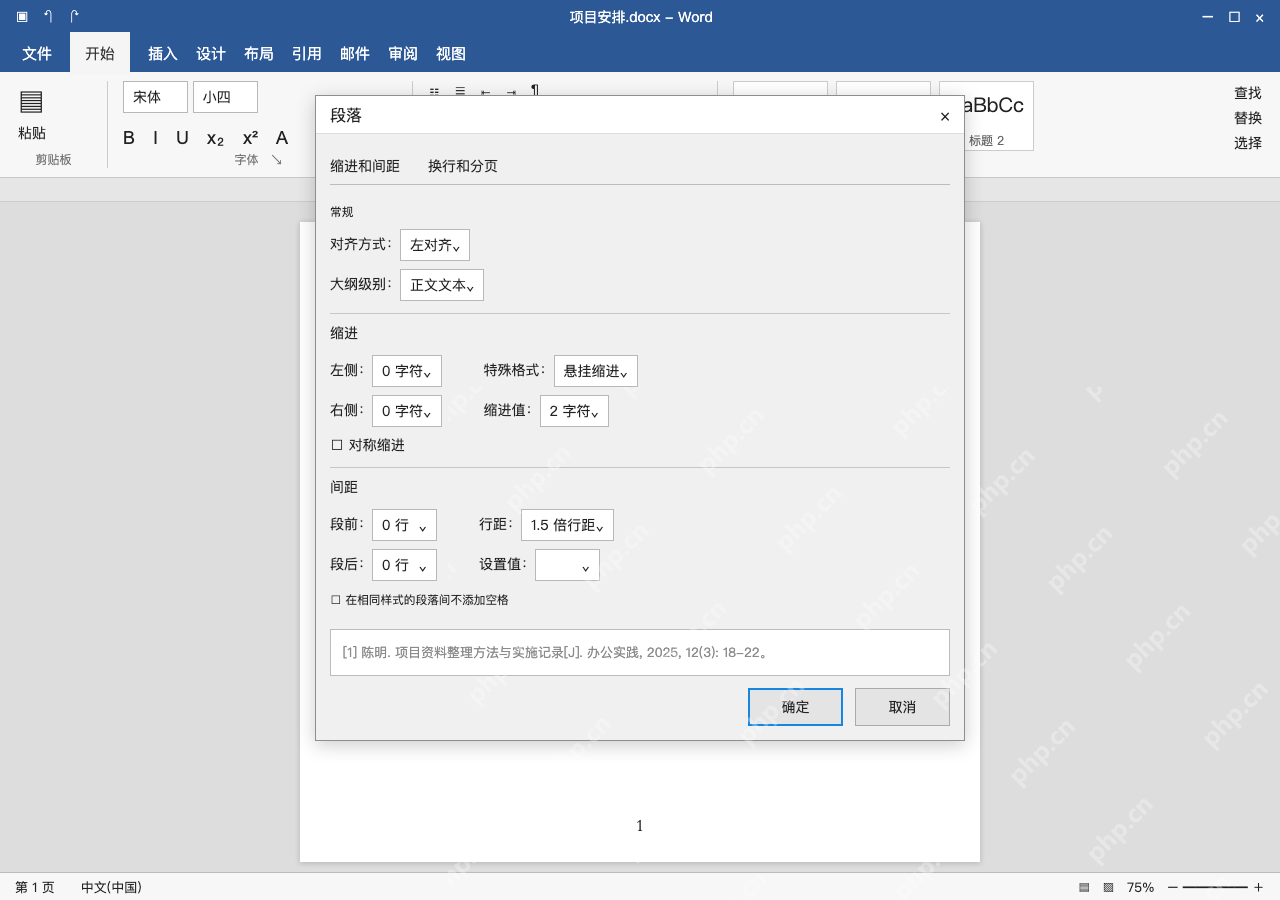
打开“开始→段落”,特殊格式选“悬挂缩进”,缩进值填2字符,左右保持0,再点确定。设置完第一行靠左,第二行及以后向内缩,不会把整段一起右移。
第3步:用参考文献样式批量应用
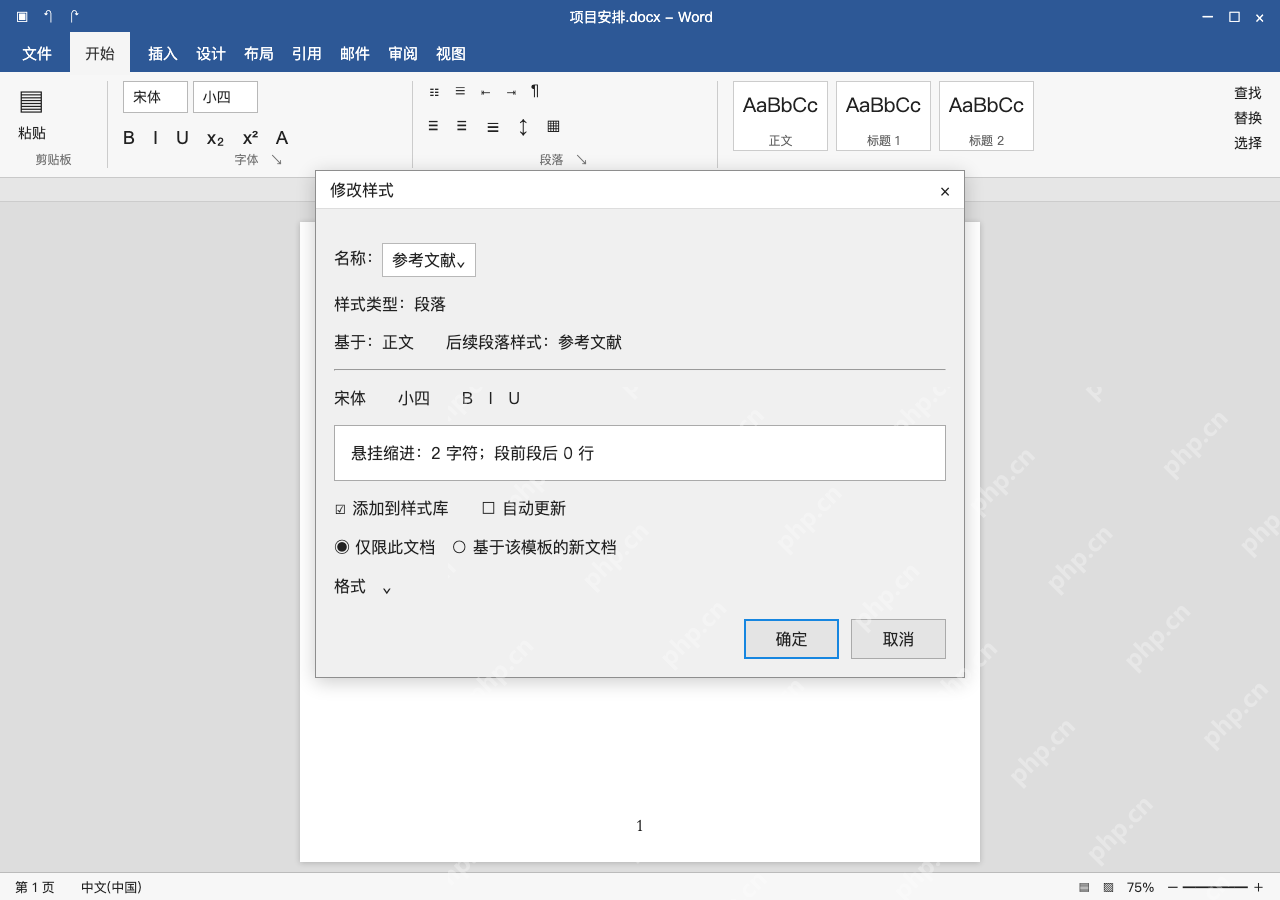
确认单条效果正确后,新建或修改专门给这些条目用的“参考文献”段落样式,在格式的段落设置里保留悬挂2字符。选仅限此文档、不开自动更新,再给其他完整条目应用该样式。

这个样式是本例自建的,不要求软件预置。别修改所有正文共用的样式,不然其他章节也会变成悬挂缩进;修改样式前先确认哪些段落已应用它。
第4步:自动编号列表,另查列表缩进
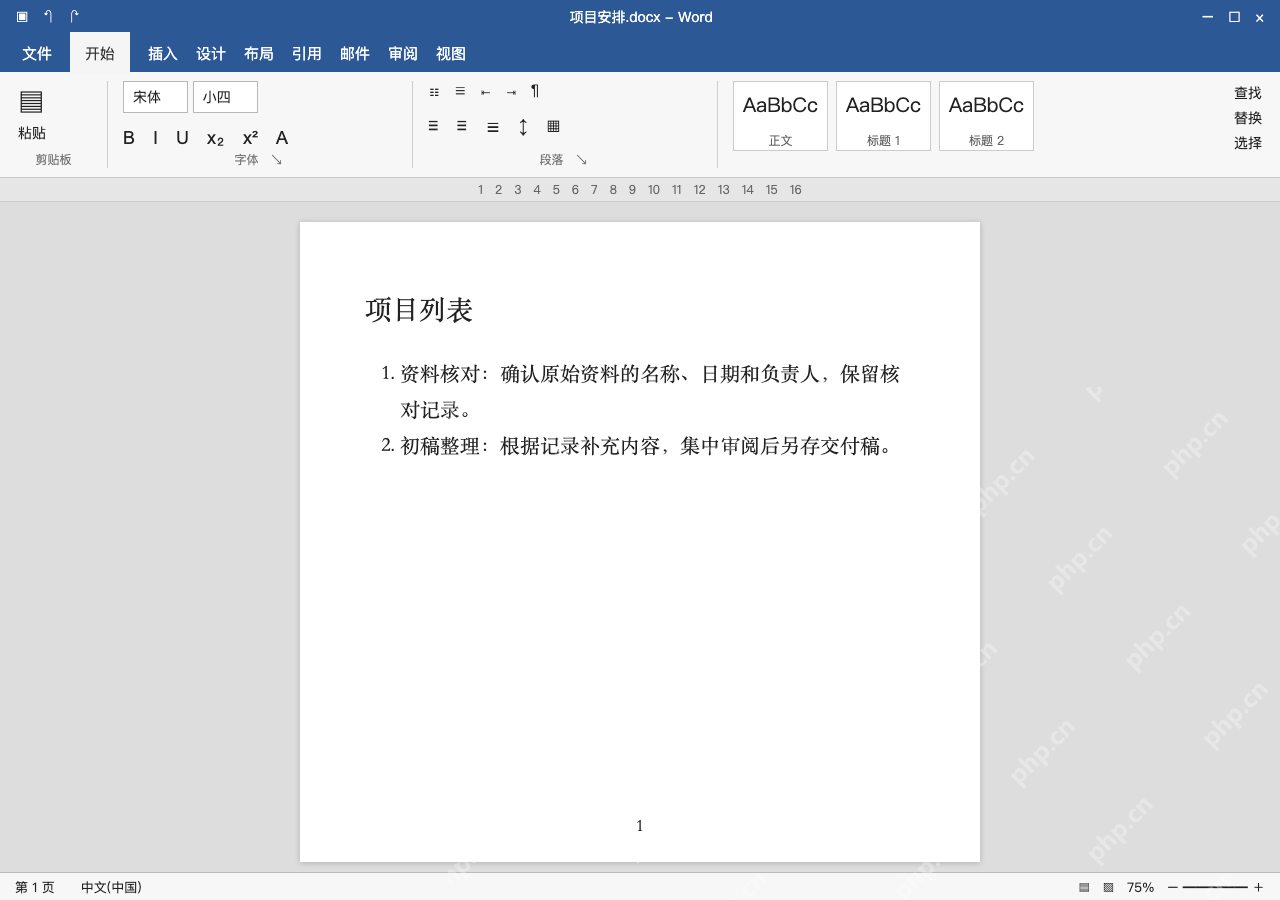
图中“资料核对”“初稿整理”是自动编号条目,续行应与条目文字对齐。编号和文字位置不合适时,右键点编号进入调整列表缩进,分别核对编号位置和文本缩进,不靠敲空格推齐。
参考文献的悬挂样式与列表编号参数是两类设置,按交付要求分别检查,再重新打开副本核对长条目的续行与列表层级。