被覆盖的word能不能找回,全看覆盖前有没有本地备份、云端历史或者其他旧副本,没法保证一定能恢复。先把当前文件另存到别的位置,避免继续覆盖,再用wps备份中心按时间找本地记录,原文件之前开过云端同步且留了历史的,再比对旧版本。找到可用内容另存恢复副本,别直接覆盖原文件,旧版本打开后也要核对正文、表格、图片,用word编辑前还要检查兼容效果。
第1步:保留当前文件,再找备份与恢复入口
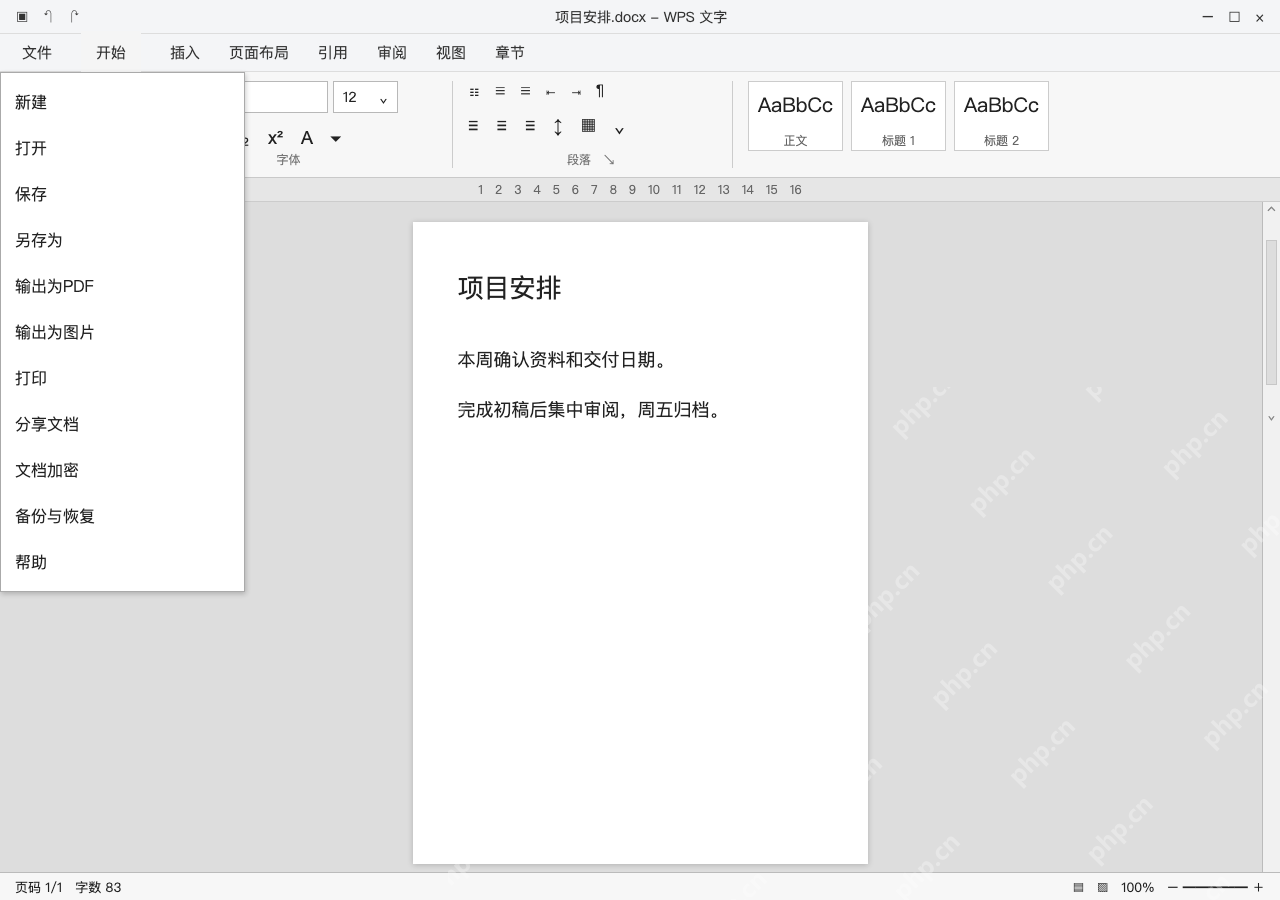
先把当前能打开的文件另存到独立文件夹,留好覆盖后的版本。用WPS文字打开目标文件,点顶部“文件→备份与恢复”进备份中心,别反复点保存,也别提前清理备份目录。
第2步:本地备份按时间比较内容
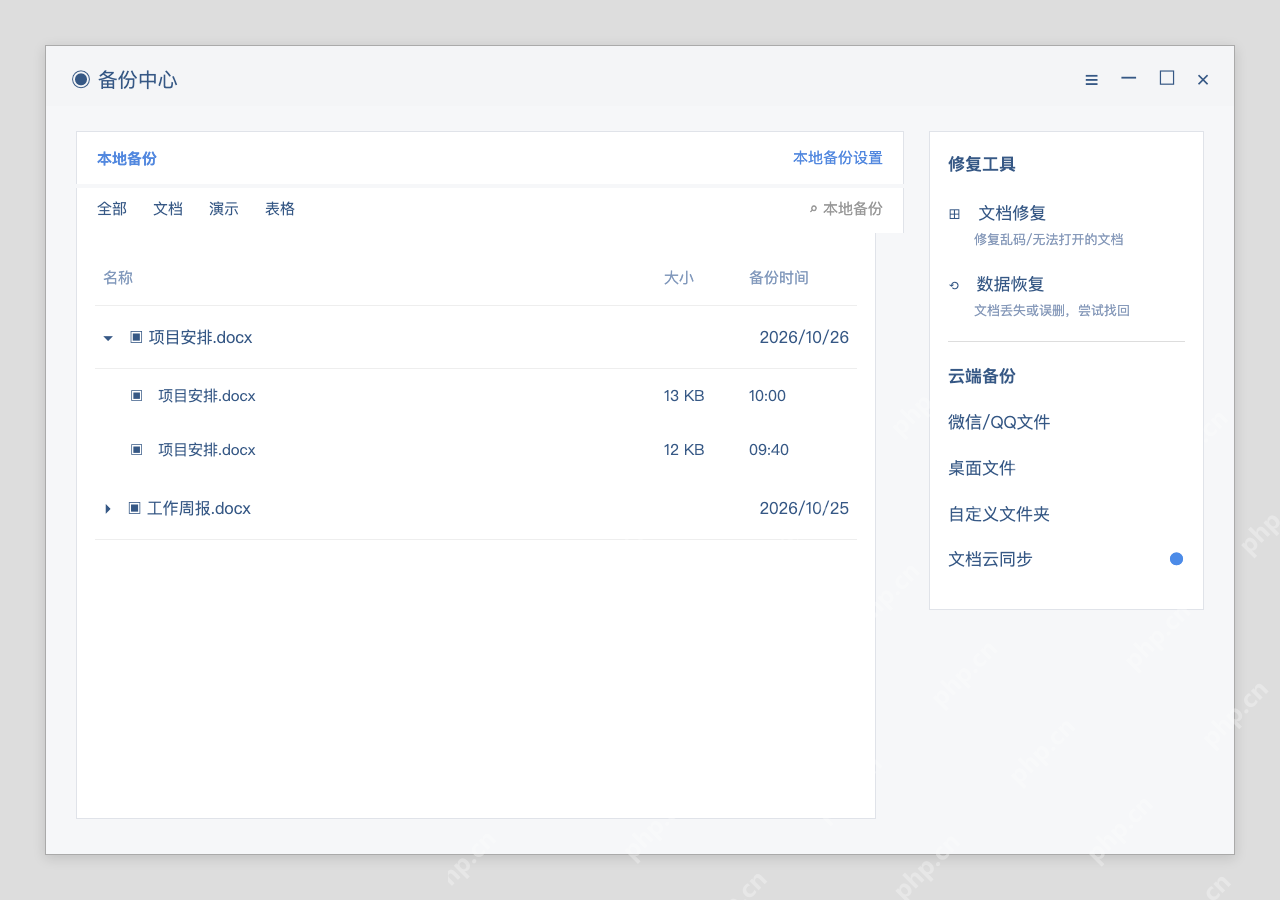
在本地备份里展开项目安排.docx,能看到10:00与09:40两个示例记录。双击可能在覆盖前的备份记录查看内容,核对文件路径与备份时间,别光看名称相同就认定是原稿。
列表里没记录,只说明当前没有可用备份,没法凭空恢复覆盖前的内容。接着去查其他备份位置或旧副本,别把文档修复、数据恢复按钮当成一定能找回历史版本的保证。
第3步:原文件有云端历史时,打开版本列表
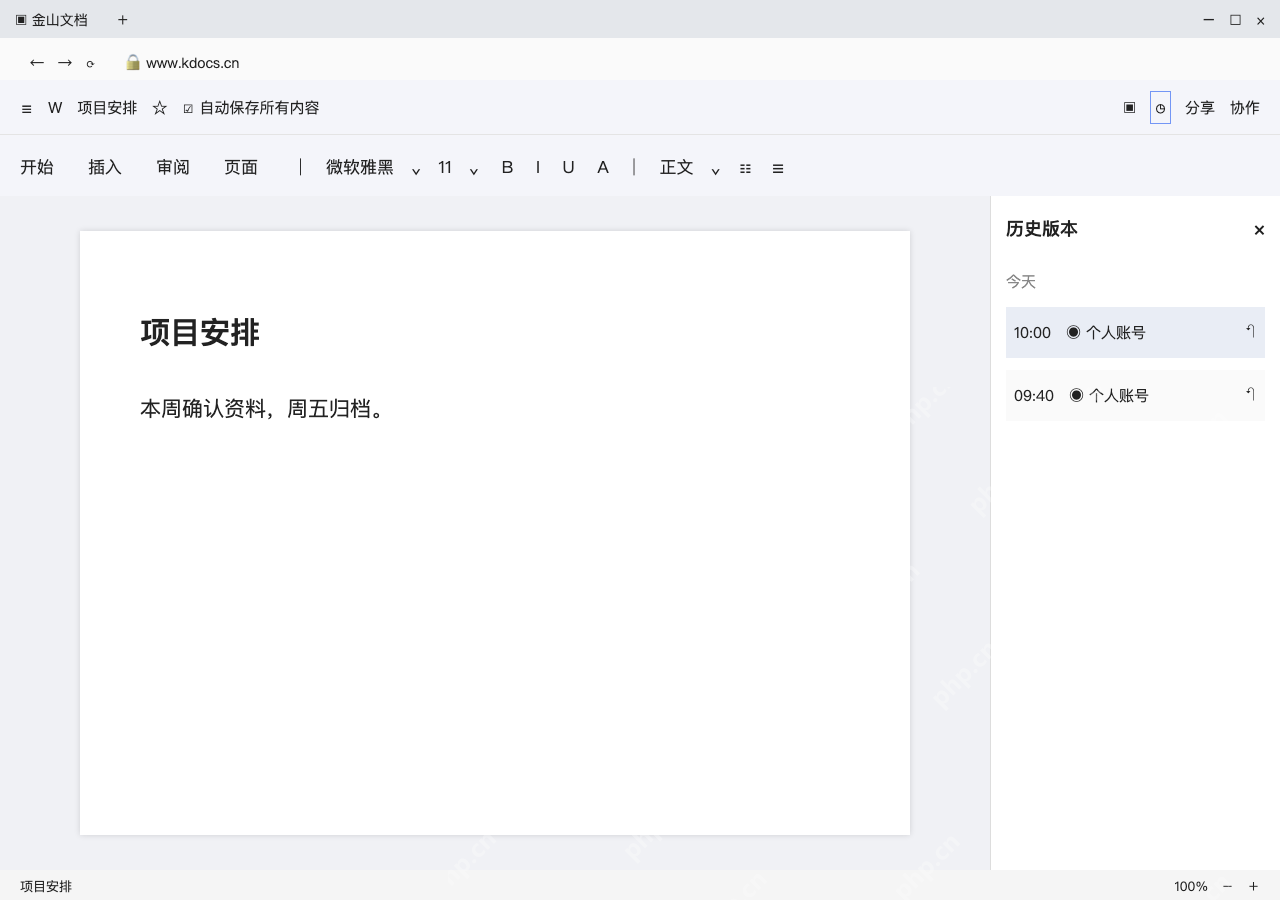
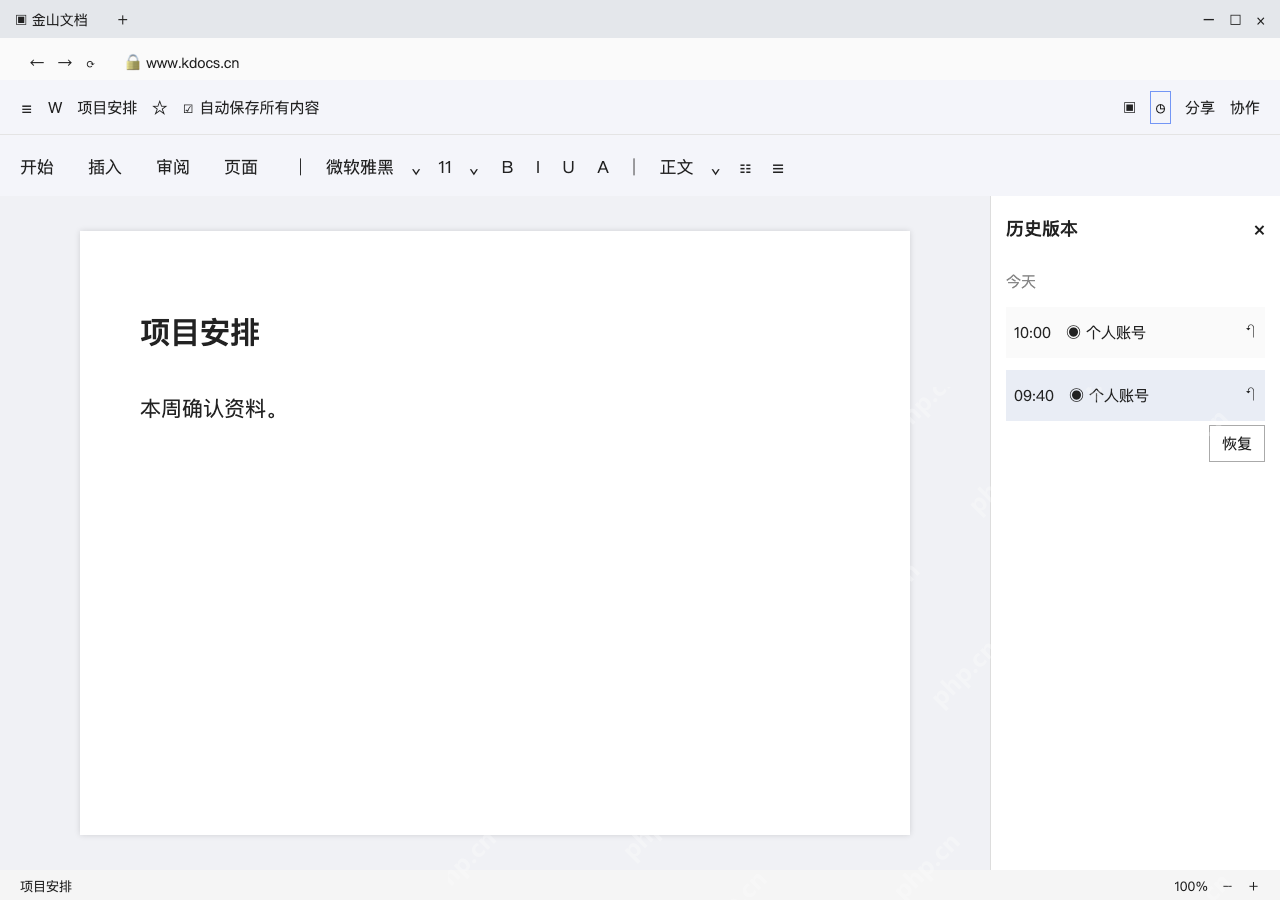
另一条路径是登录当初保存文件的金山文档账号,找到同一份云端原稿,再打开历史版本。本例图中显示10:00与09:40两个时间点,只有此前产生过历史且仍有访问权限,才能用这条路径,不是现在上传被覆盖文件就会自动补出以前版本。

第4步:先预览旧内容,再决定恢复
选较早的09:40版本,旧内容为“本周确认资料。”,右侧可见恢复按钮。先比对它是否包含实际要找回的段落,再按需要操作恢复;操作前保留当前版本,还要确认其他协作者是否还在修改,避免把新内容一起替换掉。
第5步:可用内容另存恢复副本
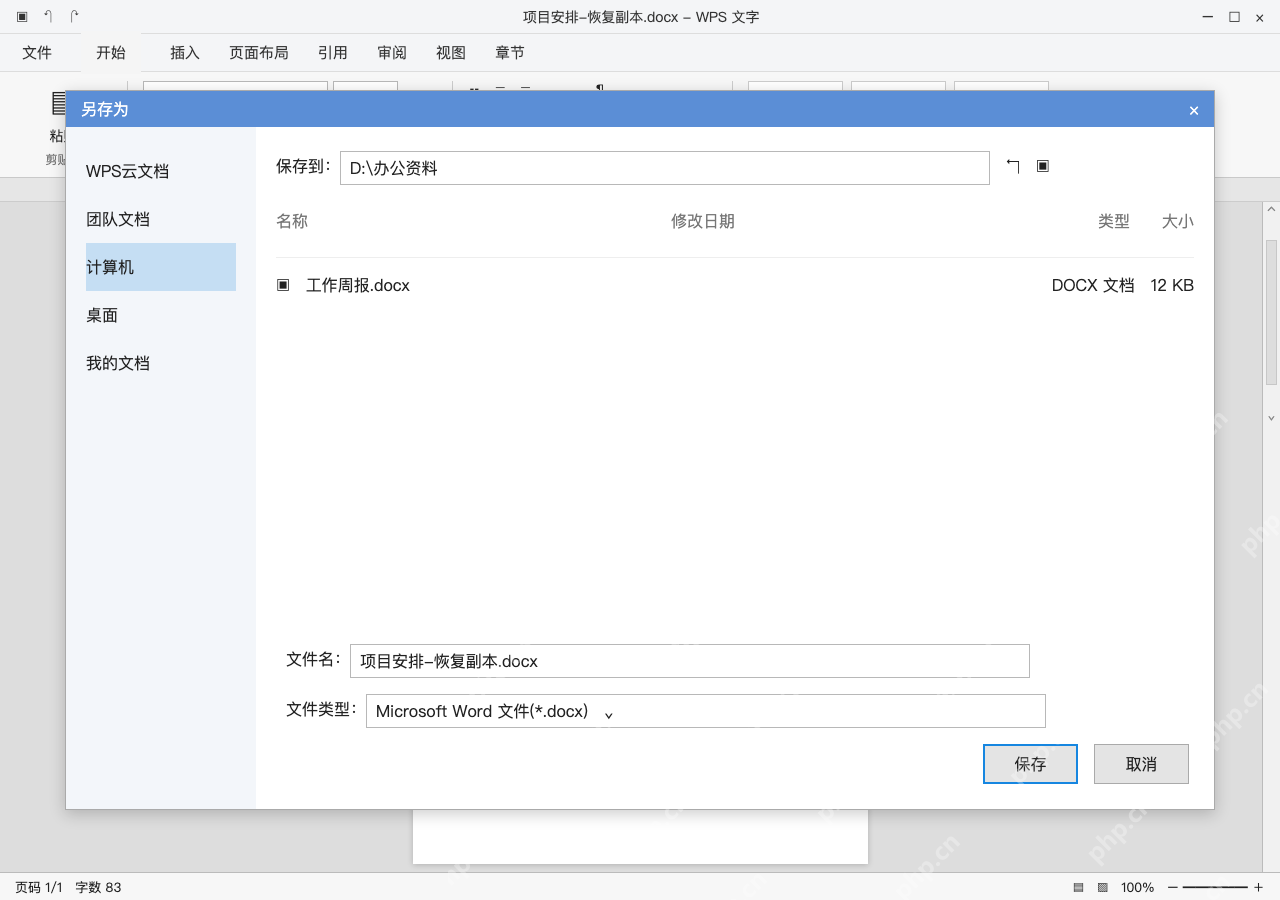
本地备份可打开后直接另存;云端版本需要本地副本时,先按权限下载.docx,再用WPS文字打开。另存为“项目安排-恢复副本.docx”,选择独立目录,不覆盖唯一原件。弹出另存为窗口后,确认文件名、类型后保存,再从新位置重新打开。
第6步:核对正文与跨软件显示
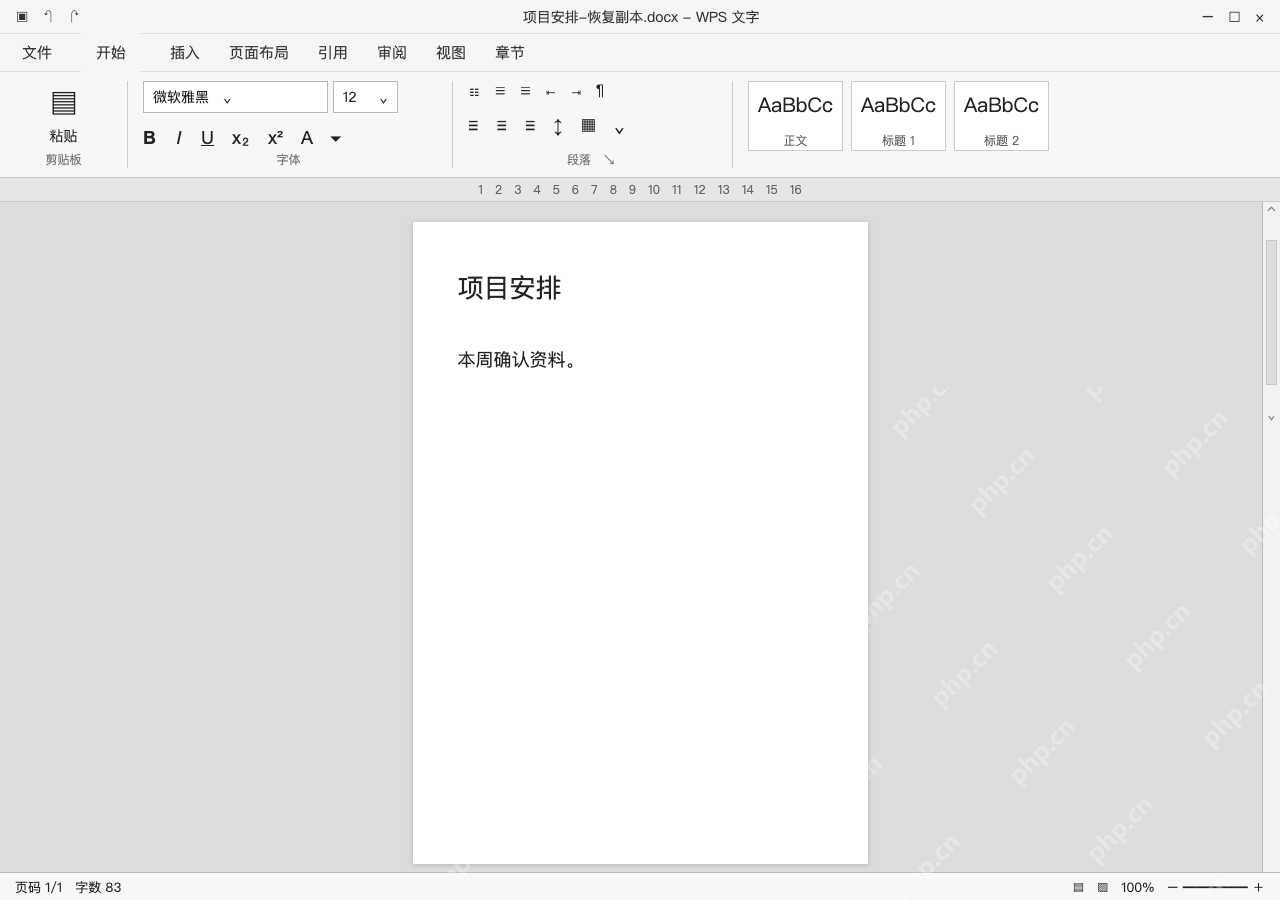
本图恢复副本保留“本周确认资料。”,打开自己的副本后,逐项核对实际正文、表格、图片、页眉和页码。需要交给Word时,用目标端打开同一份.docx比对,缺字体或复杂对象异常就回原端调整,别把文件能打开当成内容已经完整恢复。
仍缺重要部分就保留现有副本、继续比对其他备份;没有旧记录时别硬承诺能找回。以后按文件重要程度启用并验证备份、历史及阶段副本,不能只开一个开关就认为所有修改都能找回。