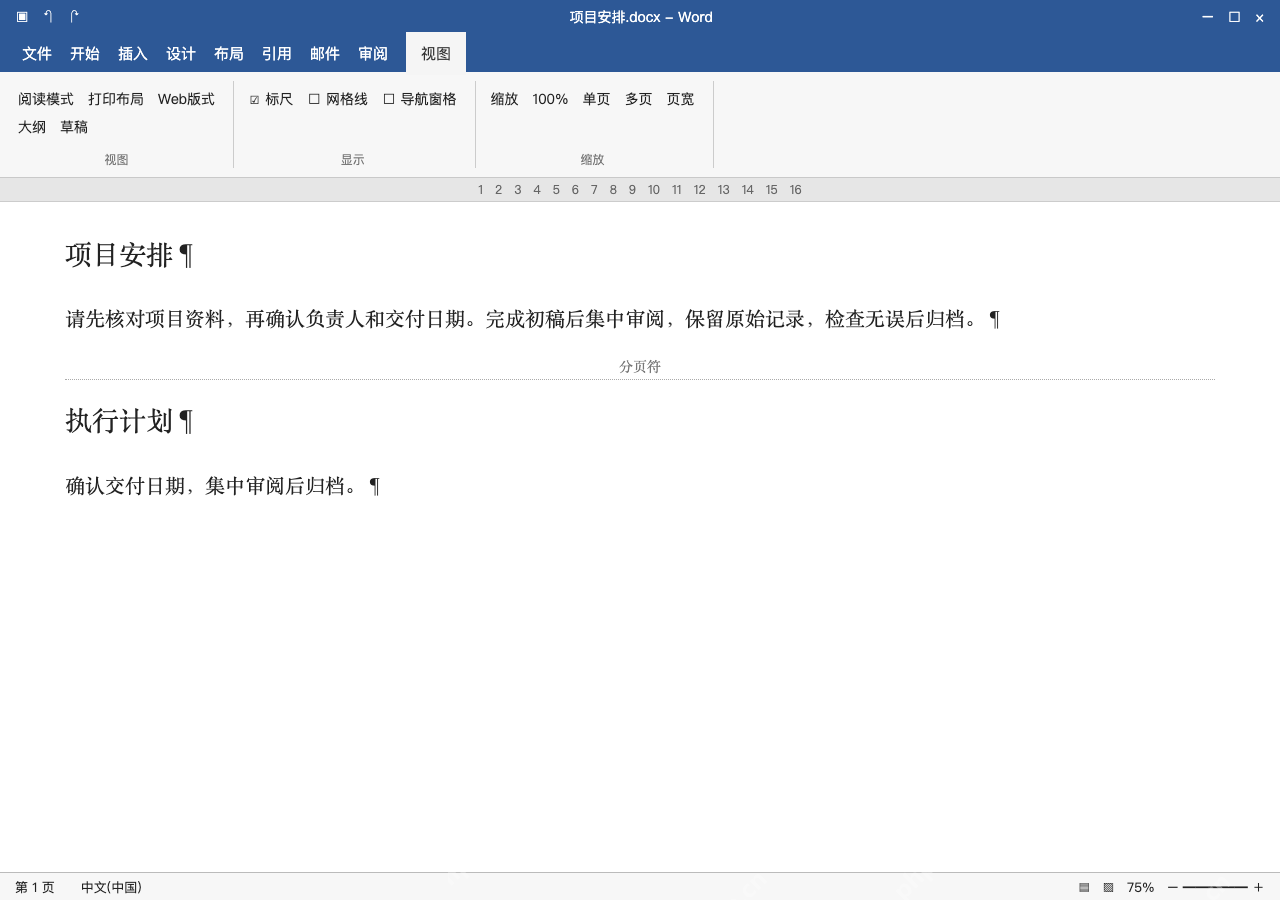
word分页先理清楚需求:只是让后文换到新页,用分页符;要标题始终另起一页,用段落的段前分页;后文还要独立页眉、页面方向或页码,再用下一页分节符。三个工具不用都选,下面按windows桌面版分别演示,最后开编辑标记核对边界。别靠连续回车硬凑新页,自动分页随内容变化删不掉,误删分节符还可能合并两节版式。
方法1:只换页时,插入分页符
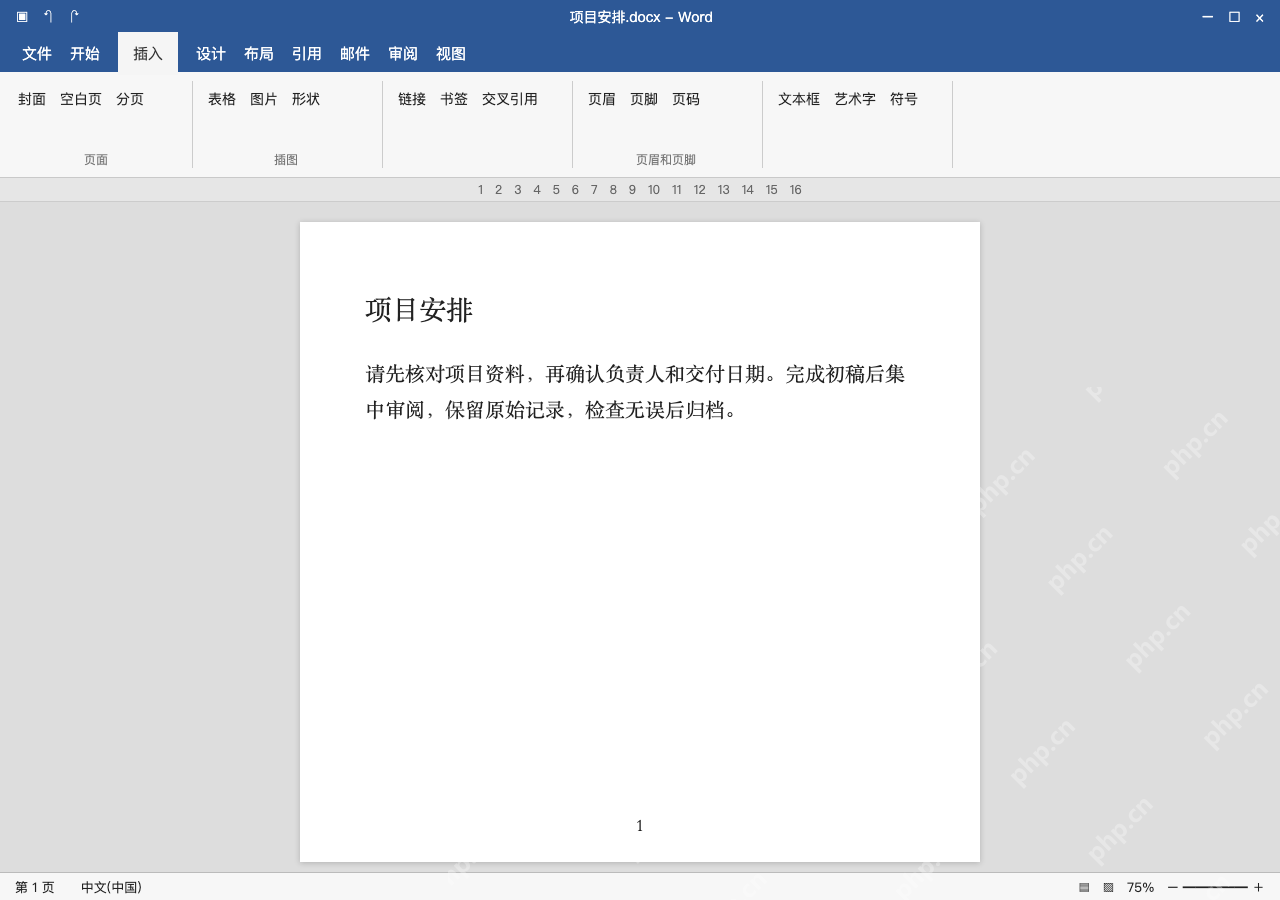
把光标放在需要另起一页的内容前面,按 Ctrl+Enter,也可以从“插入→分页”操作。操作完后面内容直接移到下一页,前后仍属于同一节,页眉和编号不会自动独立。
方法2:标题固定另起一页,设置段前分页
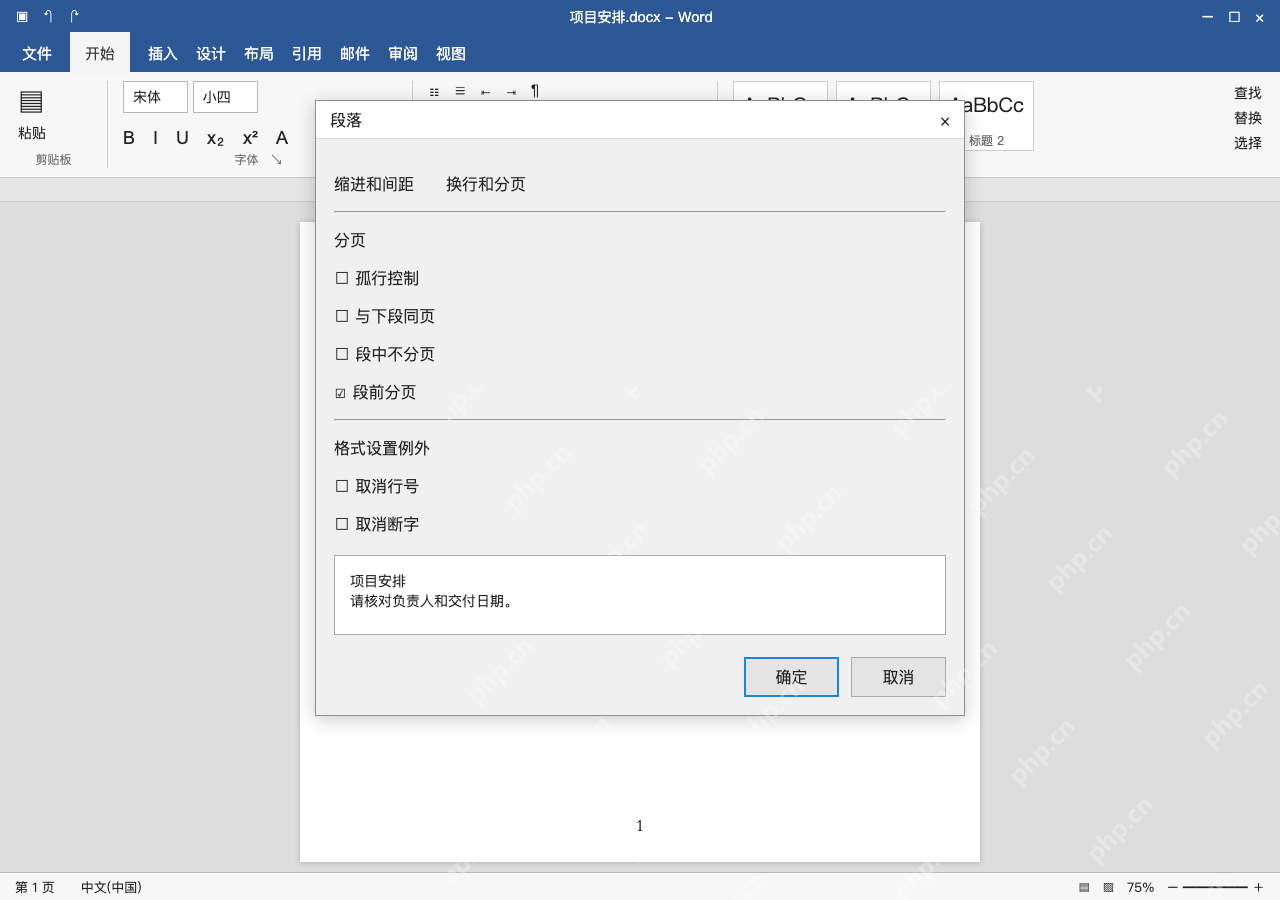
选中“执行计划”这个标题段,打开“开始→段落→换行和分页”,勾选段前分页,核对其他已有设置后点确定,新页规则就绑定在标题段上,修改前文后标题也会自动另起一页。
同类章节很多时,直接把规则保存在对应标题样式里。不想让标题落在页底、正文留到下一页,可以另查与下段同页;不要给所有正文都勾段前分页。
方法3:后文需要独立版式,插入下一页分节符
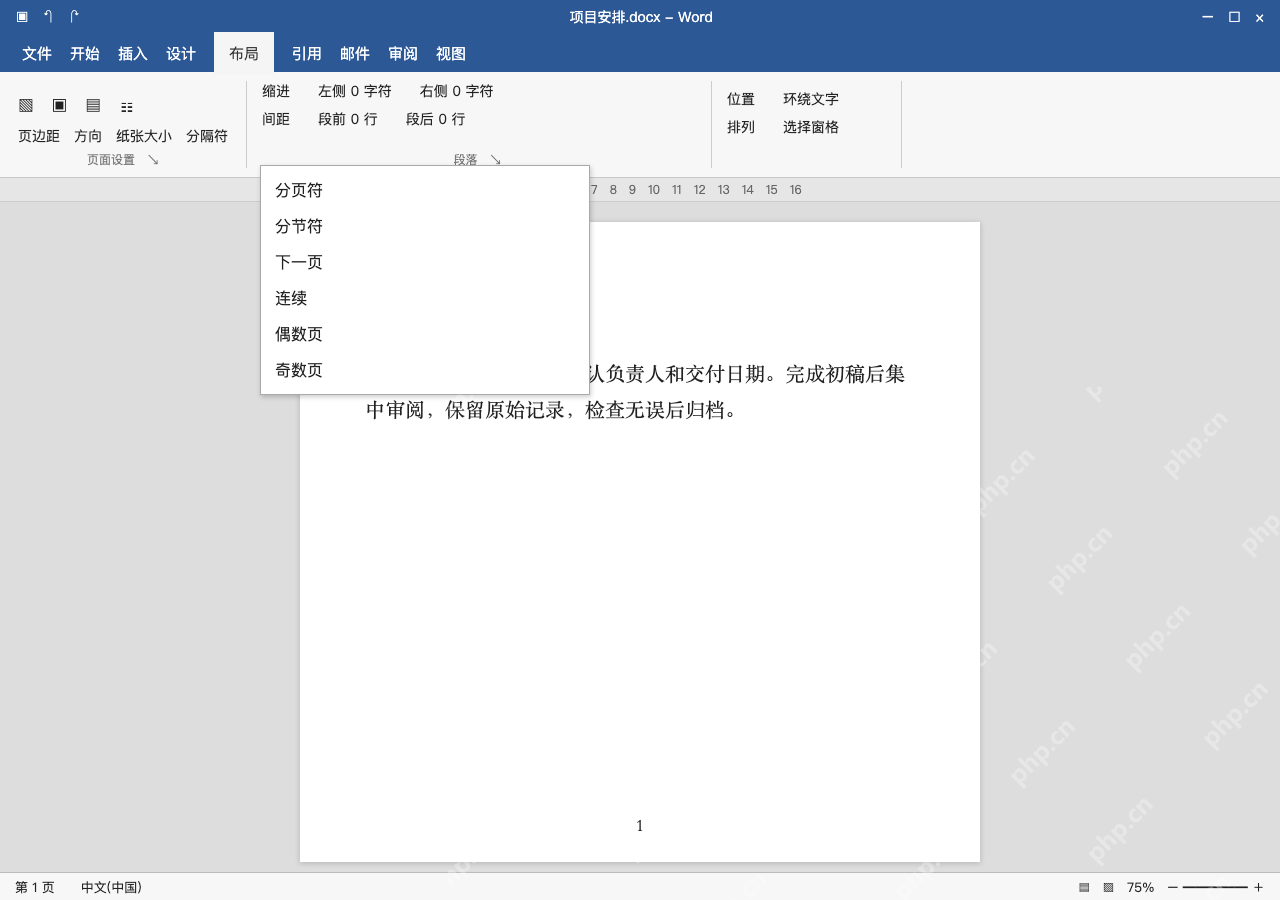
把光标放在新章节前一段末尾,选“布局→分隔符→分节符→下一页”。只有页眉、方向、页码等要分开设置时才选分节,单纯换页没必要额外增加节。

分节后还要按需求分别调整页眉页脚链接和页码格式,不是插入分节符就自动完成所有变化。连续分节符通常不会强制另起一页,不能把它与下一页分节符混用。
核对:显示标记,检查分页位置和最终输出
打开“开始”的 ¶ 显示编辑标记,再到“视图”切到草稿模式。第一种方法插入的手动分页符会直接显示出来,第二种是段落属性,不会变成手动分页符;第三种会显示分节符标记,对照实际操作方案判断即可。
只删除确认多余的手动分页标记,不要删掉保留版式所需的分节符。再检查章节起点、页眉、页码,开打印预览确认没有多出空白页后,保存工作副本。