word插表格可以按数据来源挑方法:小表用网格,行列明确走插入表格窗口,结构特殊就手绘,有分隔文本直接转,现成版式用快速表格;excel数据单独走复制粘贴选对应格式。这次练做两列三行的任务表,五种方法随便选,不用连续插五张。先确定要普通word表格还是嵌入excel对象,粘贴完检查列宽、表头和数值,留好原始工作簿,别把链接更新当自动靠谱的保存手段。
方法1:小表格,直接拖选网格
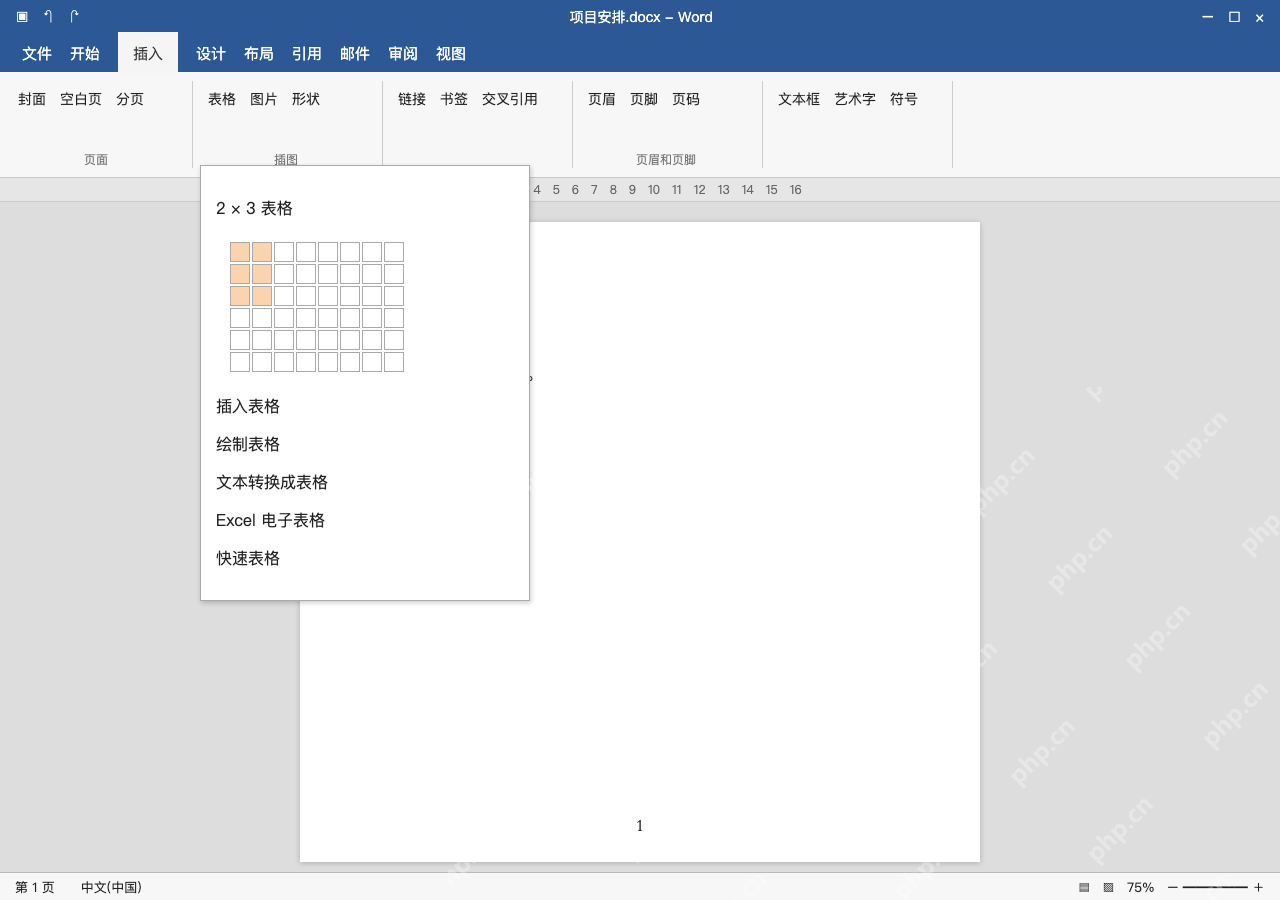
光标放到要插表的位置,点“插入→表格”,在网格里选两列三行点一下就行。橙色选中区域就是2×3,第一行直接填任务和说明;行列选错了直接撤销重选,别靠合并整表来凑。
方法2:行列较多,使用插入表格窗口
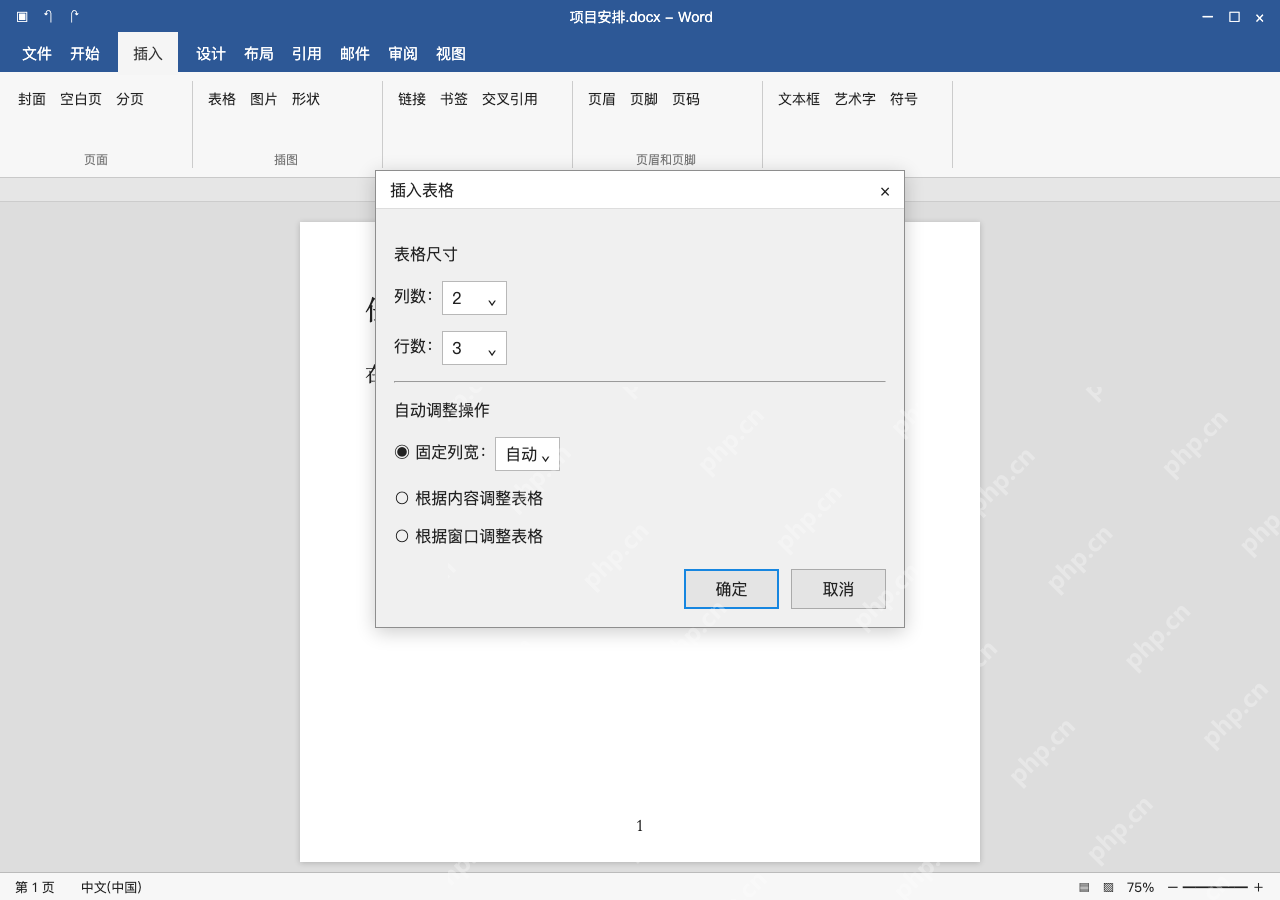
从表格菜单选插入表格,列数填2、行数填3,按需选固定列宽,或者按内容、窗口自动调整。图中是确认前的设置,核对后点确定。正式做大量行的表格直接填数字,比在小网格里拖选省事多了。
方法3:不规则结构,使用绘制表格
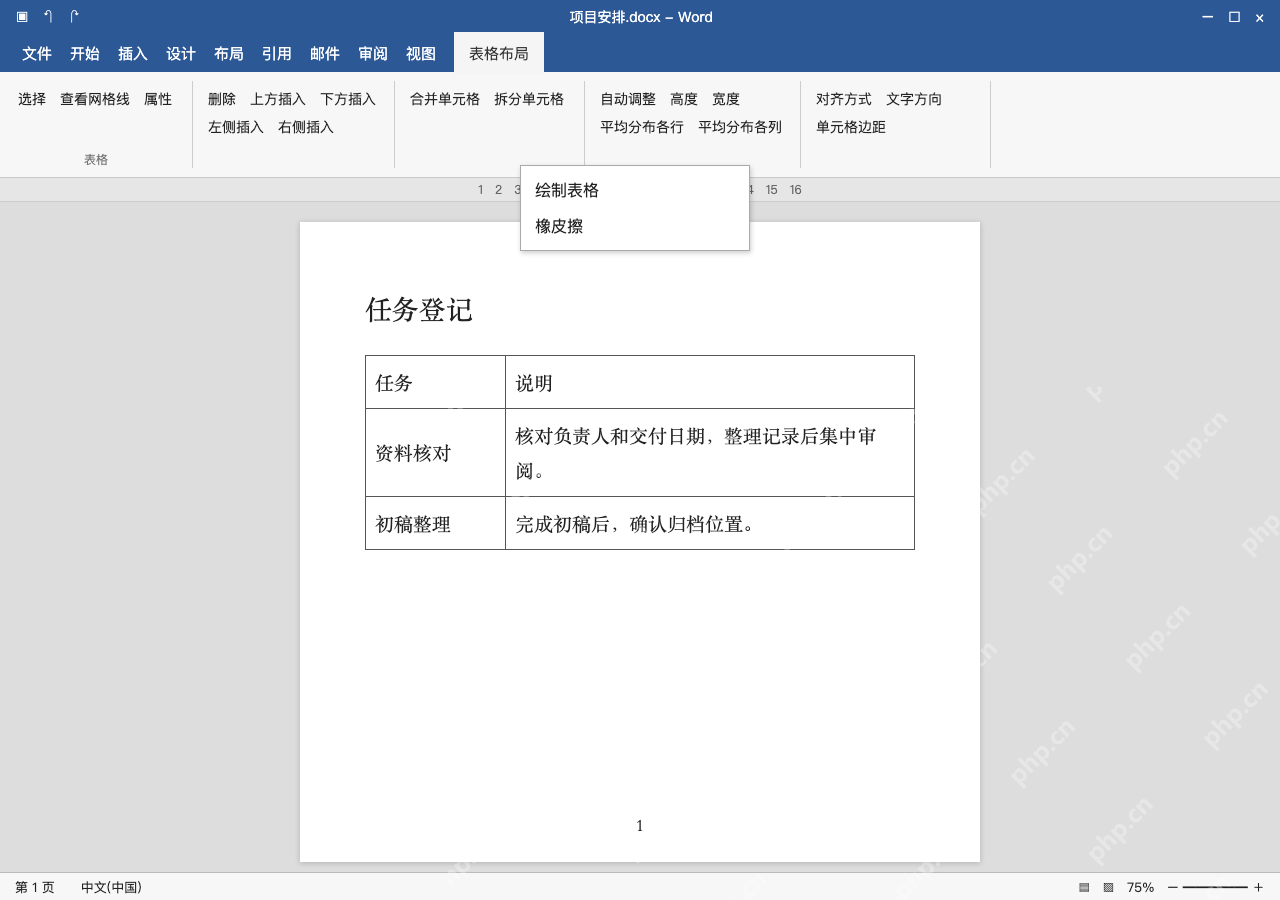
点“插入→表格→绘制表格”进入绘制模式,先画外框,再补内部的行列线,画完按Esc退出。已经展开绘制入口,能看到做好的任务登记表;规整的普通表格优先用网格或者填数生成,别手动画出不齐的边界。
方法4:已有制表符文本,转换成表格
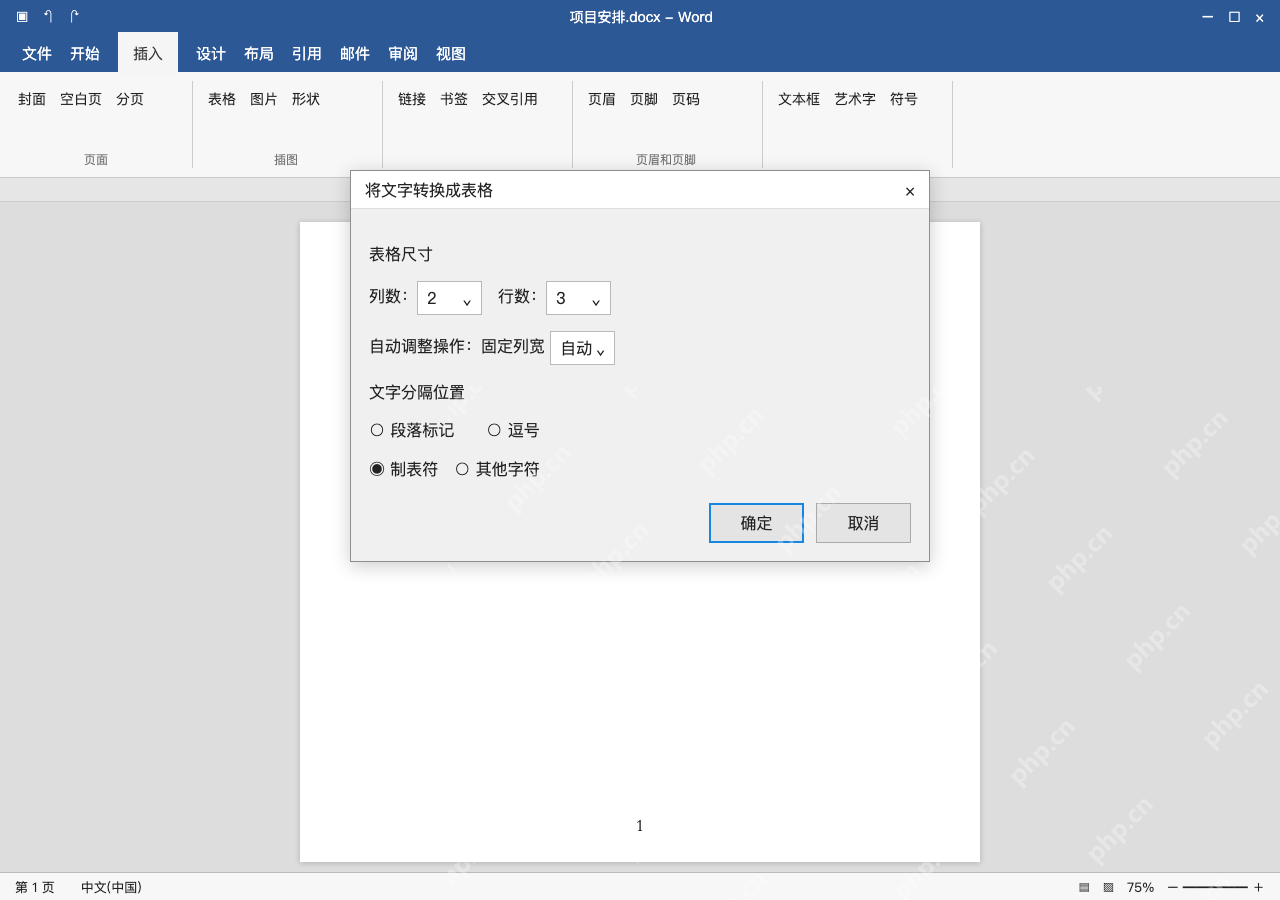
每行对应一条记录,任务和说明之间用制表符分开,只选需要转换的文本,再点文本转换成表格,分隔位置选制表符。确认生成两列三行的数量没问题再点确定,源文本里的箭头是Tab标识,不是要输入的箭头字符。

技能简介:实用Excel表格整理排版技巧,解决数据杂乱、格式混乱问题,提升办公效率。 执行提示词:输出职场Excel数据整理、表格排版、格式统一的实用技巧,解决表格杂乱、数据混乱、排版不规范问题,提升日常办公效率。 本工具由豆信信息技术整理优化,轻量化实用模板,免费合规使用。
方法5:已有内置版式,选择快速表格
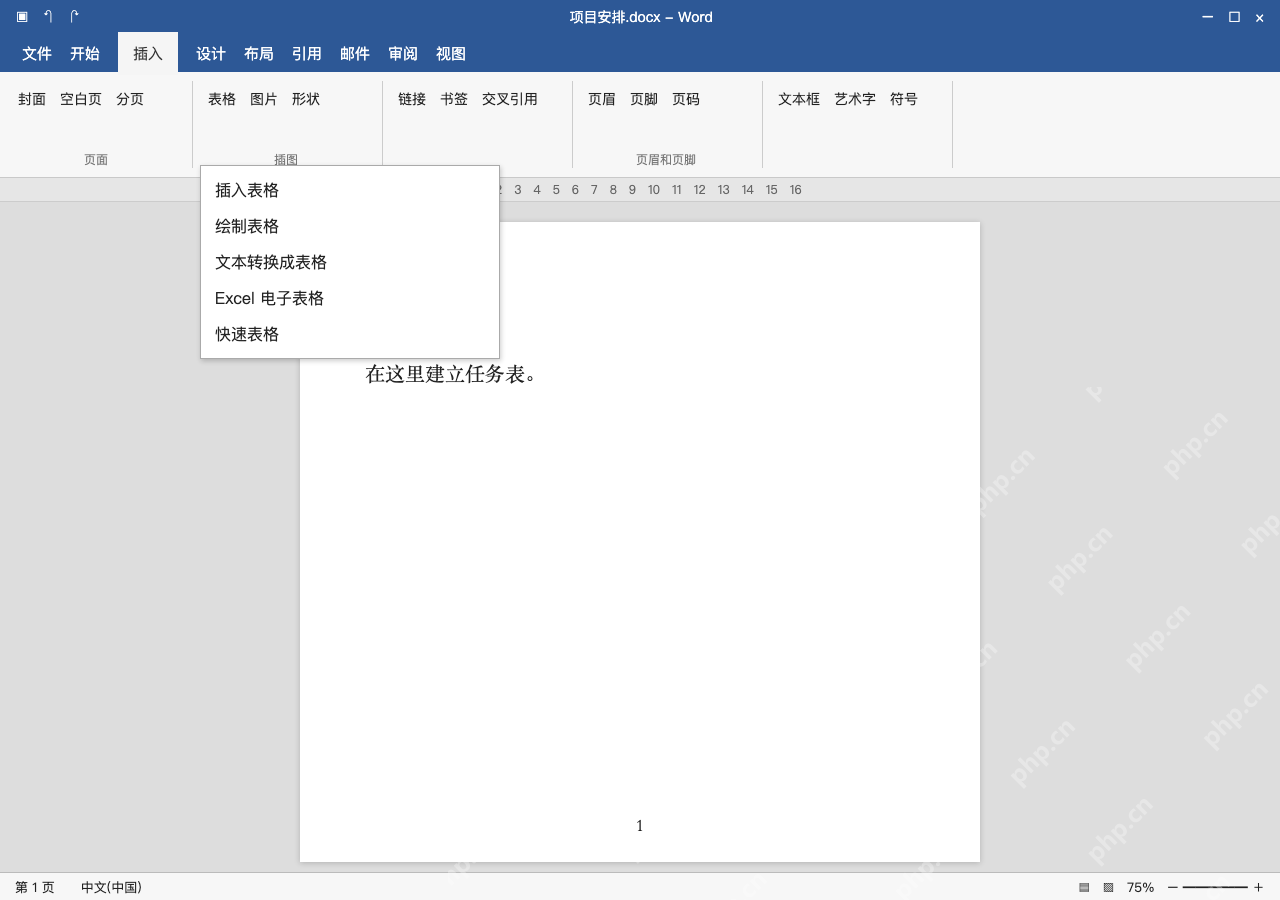
点“插入→表格→快速表格”挑合适的内置样式或者表格块,插进去之后替换示例内容。已经定位到快速表格入口,还没选具体模板,插完把日期、表头和占位文字全改成真实内容,核对下版式适配当前页面不。
Excel 数据:粘成 Word 表格,或保留工作表对象
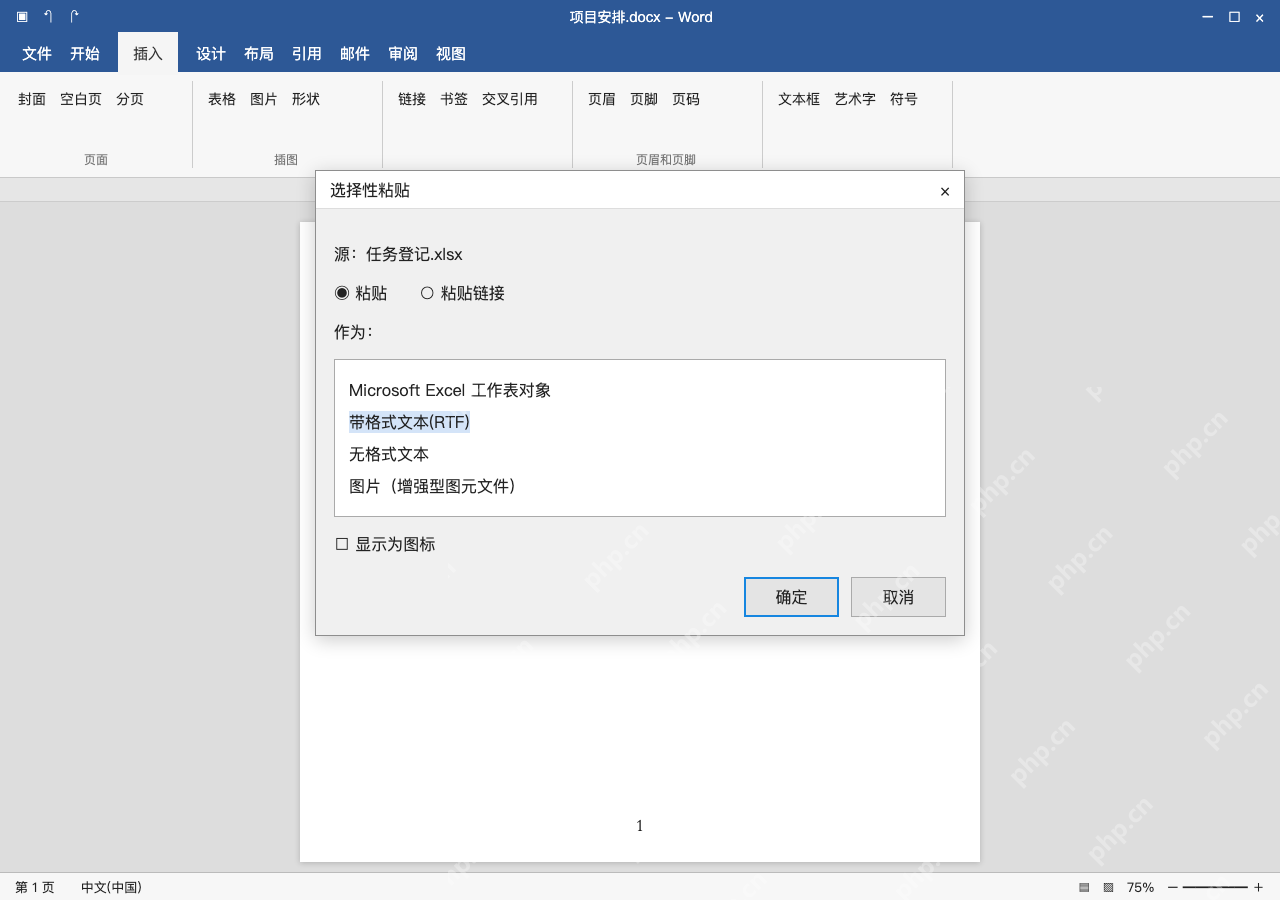
在Excel里选中要的区域复制,切回Word点选择性粘贴,选带格式文本(RTF)就能得到可编辑的Word表格,当前选的就是这项,没勾粘贴链接。要保留Excel编辑能力就另选Microsoft Excel工作表对象,别把两种模式搞混。
导入完核对表头、行列、数值、日期与列宽。复制结果可能受公式显示、合并单元格和源格式影响,记得保留原始工作簿;只有确实需要且允许外部更新时才用粘贴链接,还要验证源路径与接收端能否正常访问。