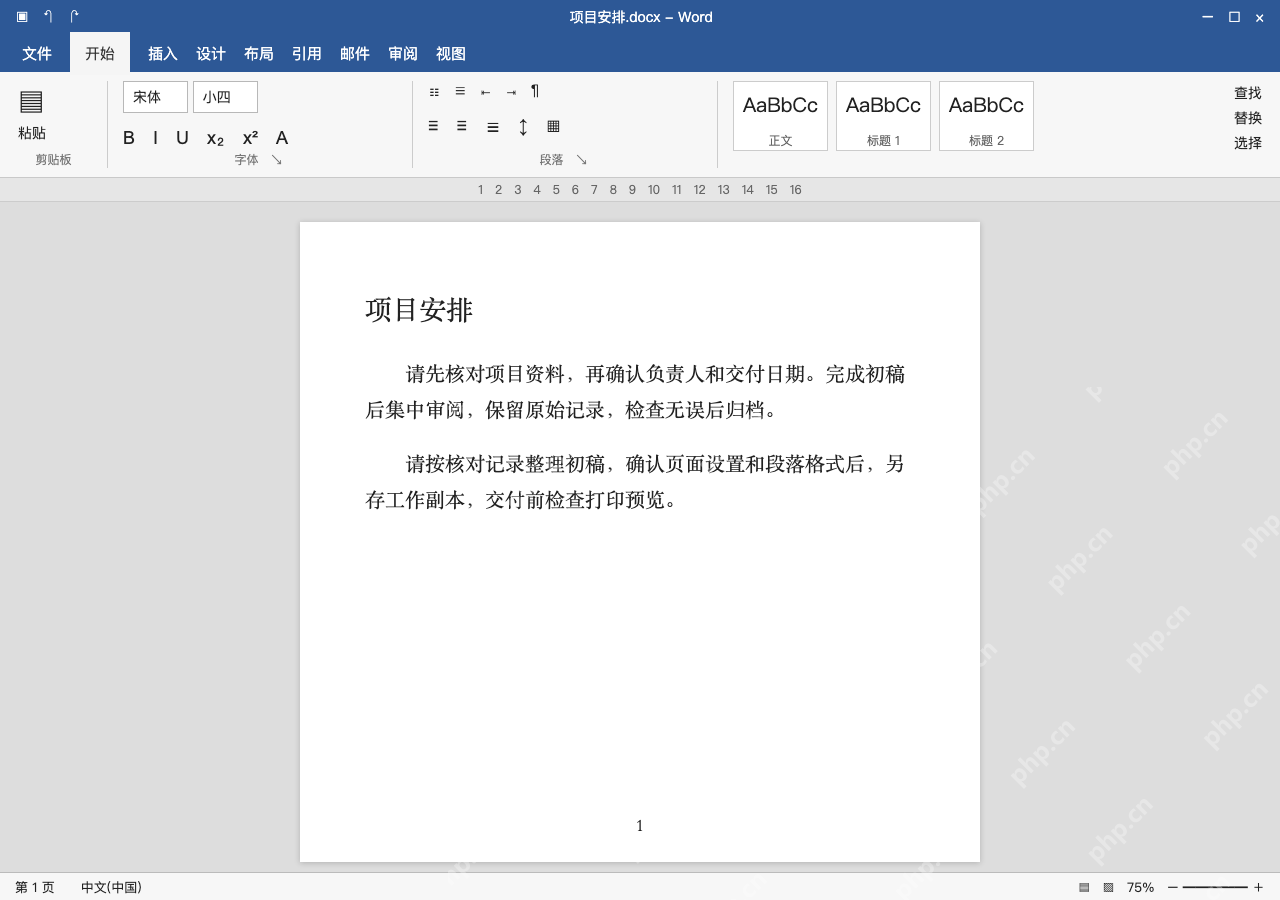
word设置首行缩进2字符,先选正文,在段落窗口选首行缩进,单位设为字符填2即可。同类段落多可以通过正文样式批量统一。注意2字符不是所有文档的强制标准,具体要求以投稿、单位或课程模板为准。设置前清掉段首多余空格和tab,标题、列表与表格另行处理,字符单位会随字号改变实际距离,别把2厘米当成同等效果。
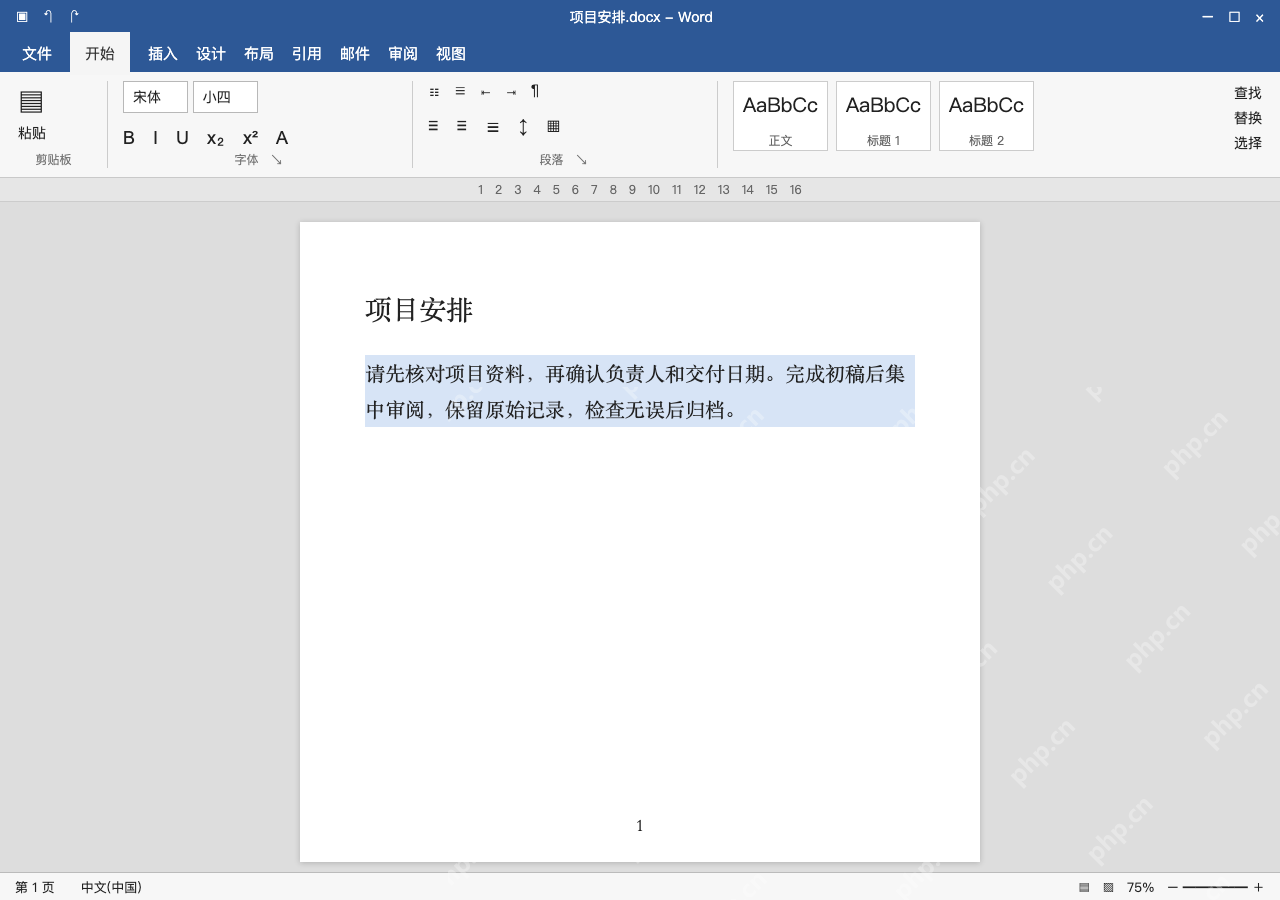
第1步:只选正文,保留标题格式
选中需要缩进的正文段落,标题“项目安排”不要选进蓝色选区内,从“请先核对项目资料”开始拖选即可。如果段首已经有空格或Tab,先辨认段首字符,不要把正文的正常空格批量清空。
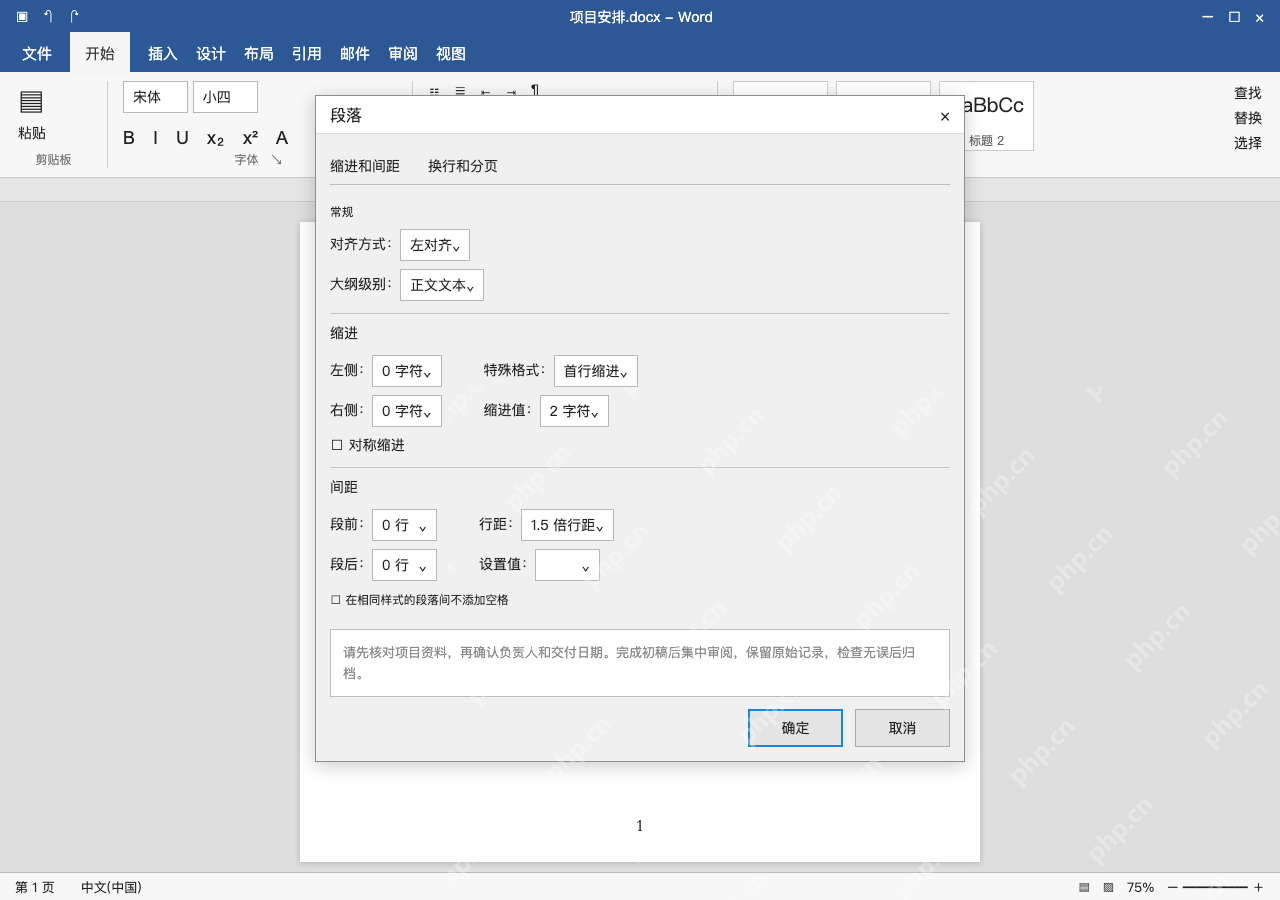
第2步:设置首行缩进 2 字符
打开“开始→段落”,特殊格式选首行缩进,缩进值填2字符,左右缩进保持0。本例里的1.5倍行距、段前段后0行只是演示参数,按自己的模板核对完点“确定”。
设置完第一行如果还是偏移过大,先检查原段首空格、Tab和列表编号,不要连续加空格硬凑。悬挂缩进会移动第二行及之后的内容,和首行缩进效果方向完全不同。

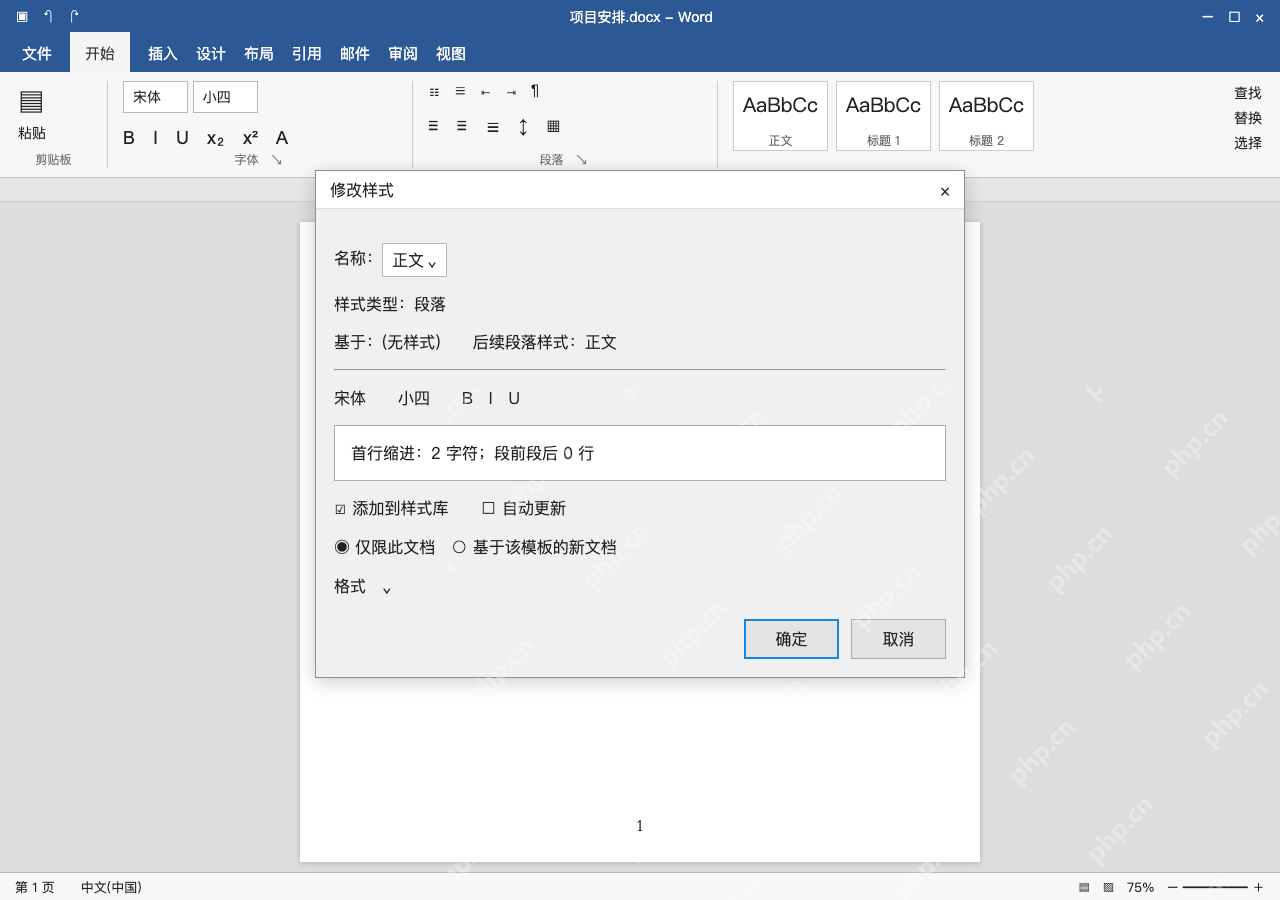
第3步:通过正文样式统一同类段落
右键正文样式选修改,点“格式→段落”保存首行缩进2字符的设置,之后直接给其他普通正文套用。图中修改样式窗口选择仅限当前文档,自动更新选项未勾选,不要把标题、题注和参考文献一起改成正文格式。
第4步:检查自动换行后的第二行
两段正文只有首行向内缩进,后续自然换行的内容都对齐段落左边界,标题也不会跟着移位。确认没有叠加多余的段首空格,修改字号后再核对一遍实际版面,最后保存副本。
段落不足一行时,不容易核对首行与续行的位置关系,要顺便抽查长段落。拖动标尺可以直观调整位置,需要精确到2字符还是要回段落面板输数值确认,别凭屏幕上的厘米刻度估算。