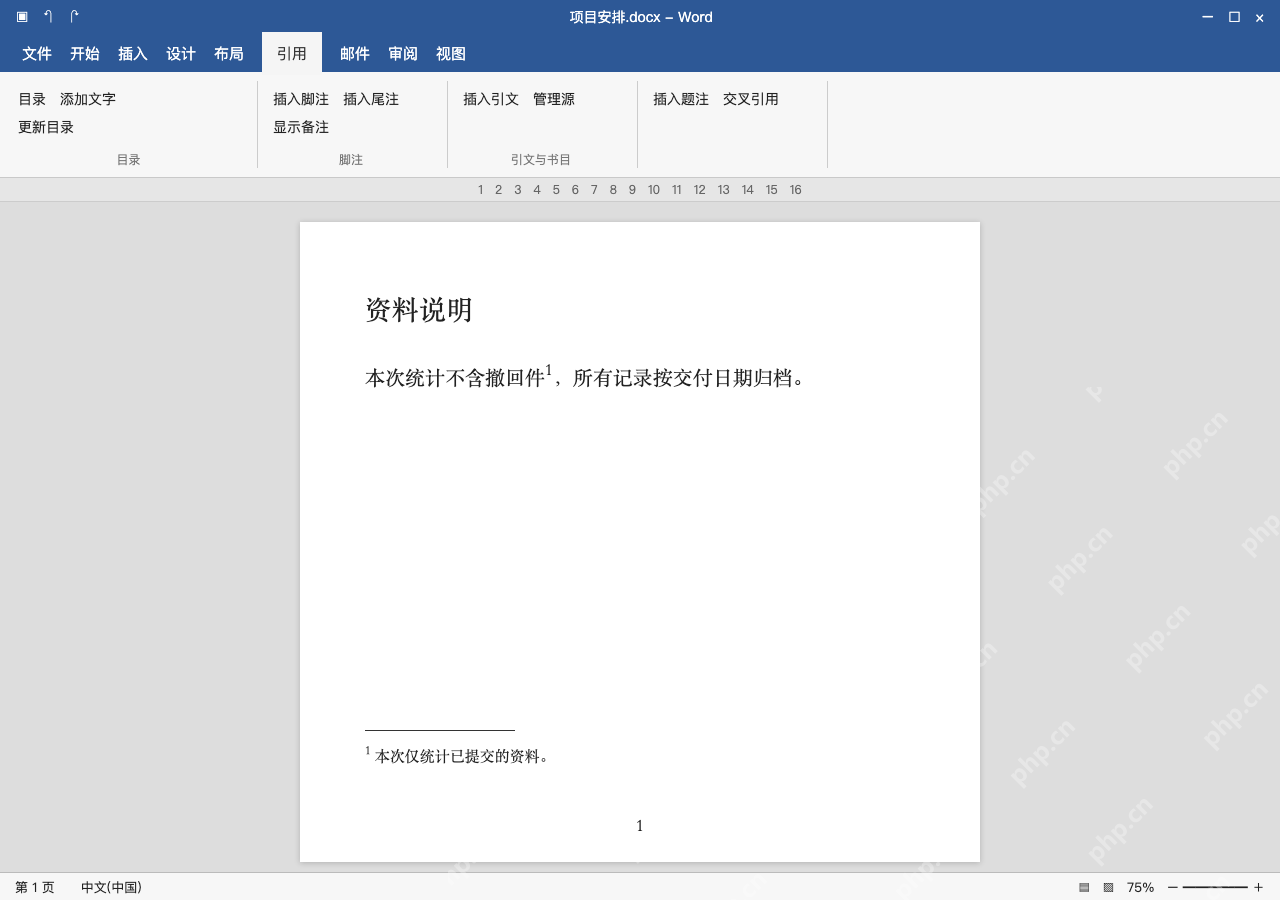
word加脚注、尾注,先把光标放到正文要引用的位置,点引用选项卡插入,软件会自动关联上标和注释。脚注默认在页底,尾注放在文档或节末尾。下面演示windows桌面版的两种注释操作,再核对编号和格式。示例仅作操作演示,不能替代学校、期刊的引文规范,操作前先存好原稿,别手动打上标冒充脚注,也别乱删正文引用标记。
第1步:在正文引用位置插入脚注
把光标放在“本次统计不含撤回件”后面,点顶部菜单栏「引用」里的插入脚注,光标直接跳转到页底脚注区,输入“本次仅统计已提交的资料。”,正文和脚注区都会自动显示 1,两处通过自动引用标记关联。
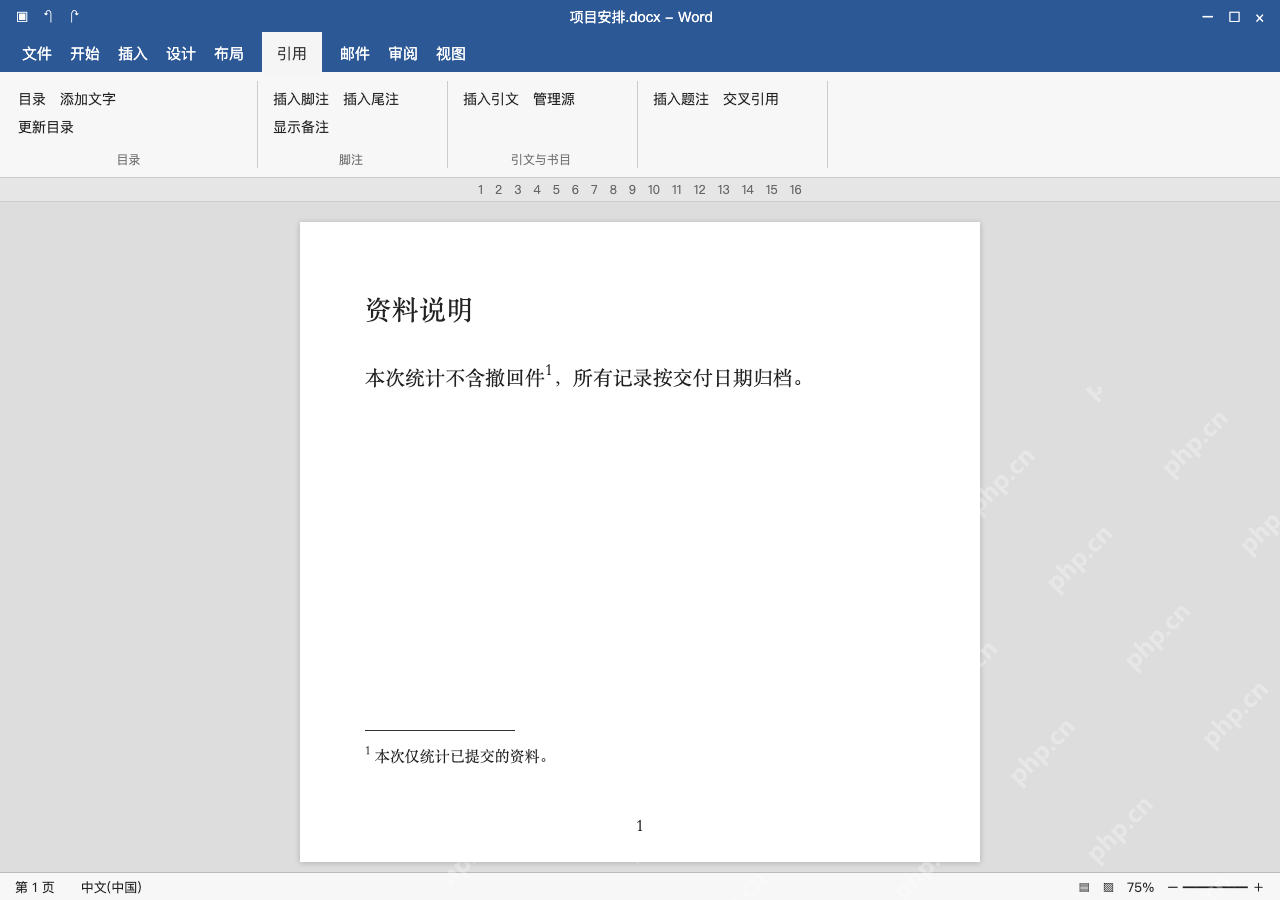
第2步:需要集中说明时插入尾注
选另一个正文引用位置,点「引用」里的插入尾注,光标跳转到文档或节末尾填写说明。图中尾注标记为 i,示例文字为“说明资料来源与统计范围。”,这是自动生成的尾注,不是手动在页脚加的罗马数字。
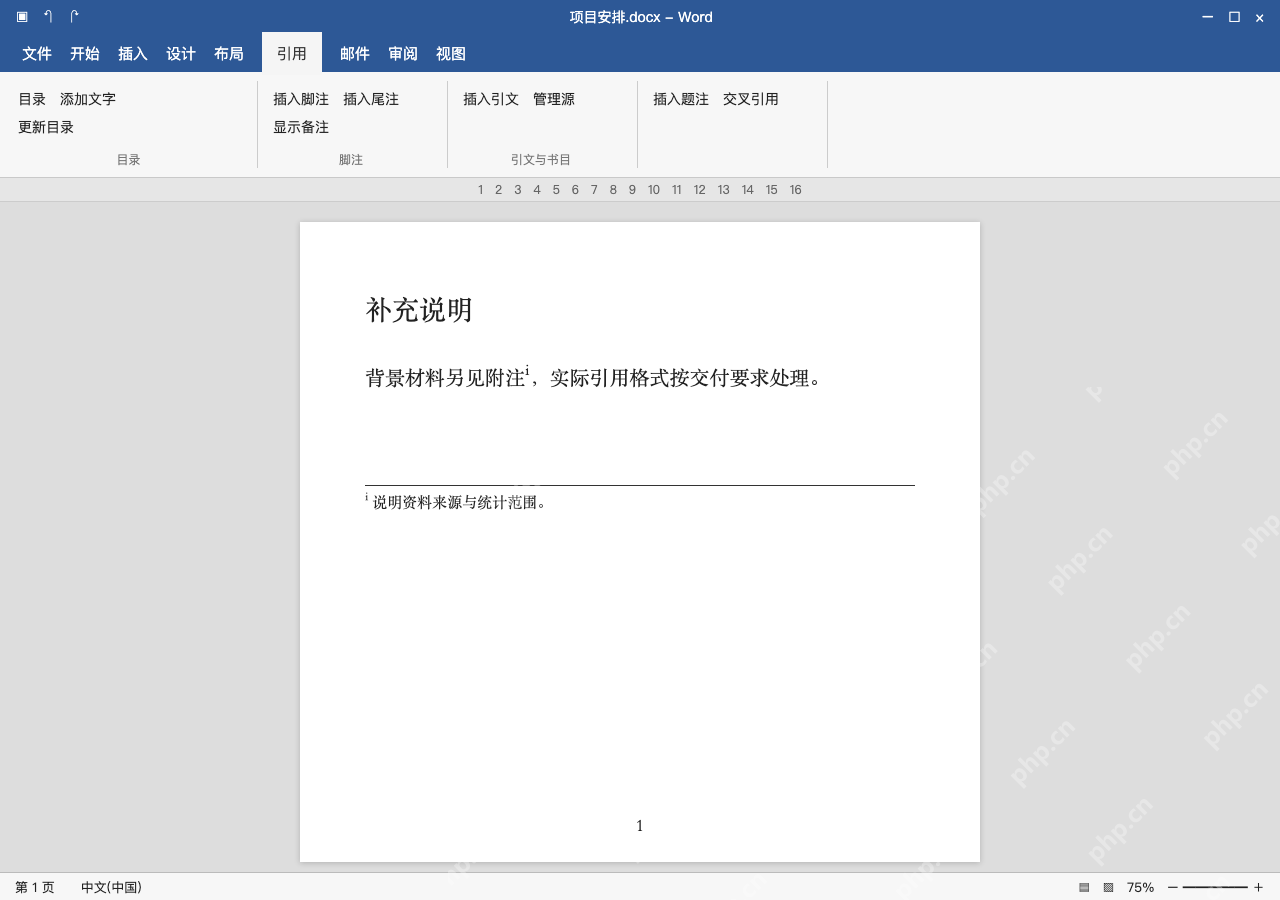
第3步:统一编号格式和适用范围
从「引用」的脚注组打开脚注和尾注对话框,核对位置、编号格式、起始值和编号方式。这里选择脚注在页面底端,数字格式 1, 2, 3, …,起始 1、连续编号,应用整篇,按交付要求确认后再应用。

若要求每节重新编号,应先确认节结构和范围。不要把尾注的 i、ii 与正文中的手工上标混在一起,编号外观和引文书写规范也不是同一项设置。
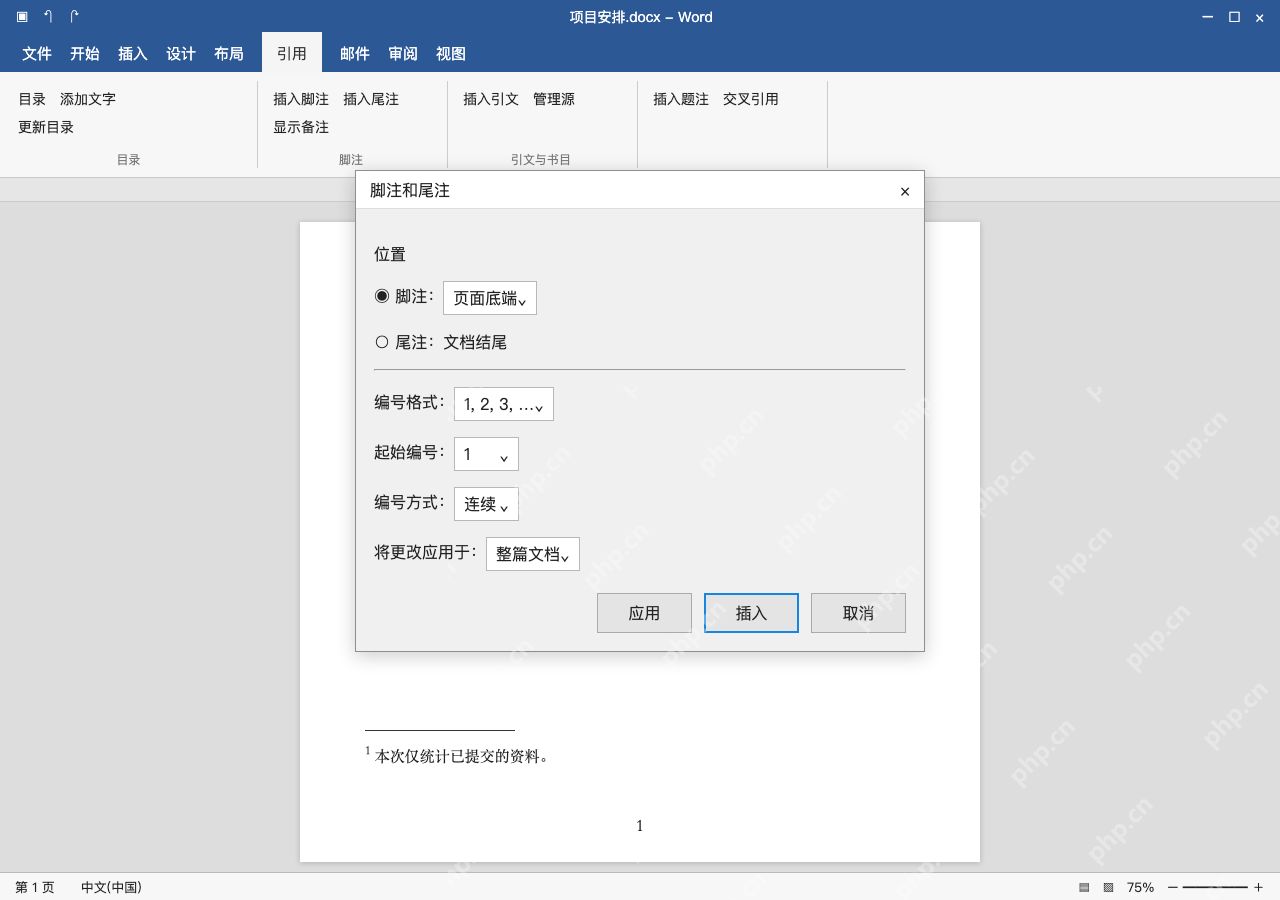
第4步:核对正文与注释的对应关系
回正文检查上标 1,双击注释区的引用标记可返回对应位置,图中脚注文字仍在页底。编辑注释正文时只改内容,确实要删除整条注释才选正文引用标记按 Delete。
注释字体、缩进可通过脚注文本或尾注文本样式统一调整。最后核对作者、题名、日期、页码与实际来源,再检查打印预览,示例说明句不是可直接复制的学术参考文献。