word里图片乱跑,先确定你要它跟着说明文字走,还是固定在纸张某个位置,再选对应的环绕和定位方式。下面整理了6种方案:嵌入段落、固定页面、精确坐标、锁定锚点、表格承载、页眉放重复标识。不用全叠加设置,嵌入图没有浮动锚点。改之前先存原稿,每试一种就调整附近文字、翻页看打印预览,确认图片不挡正文、不跟错段落。
方法1:图文需要一起移动,选嵌入型
选中图片,打开布局选项,改为嵌入型,把它放在独立段落,用段落对齐控制水平位置。找到嵌入型入口就行,这种方式会随正文流动,适合插图紧跟说明,不适合要求绝对纸张坐标的印章或版面标识。
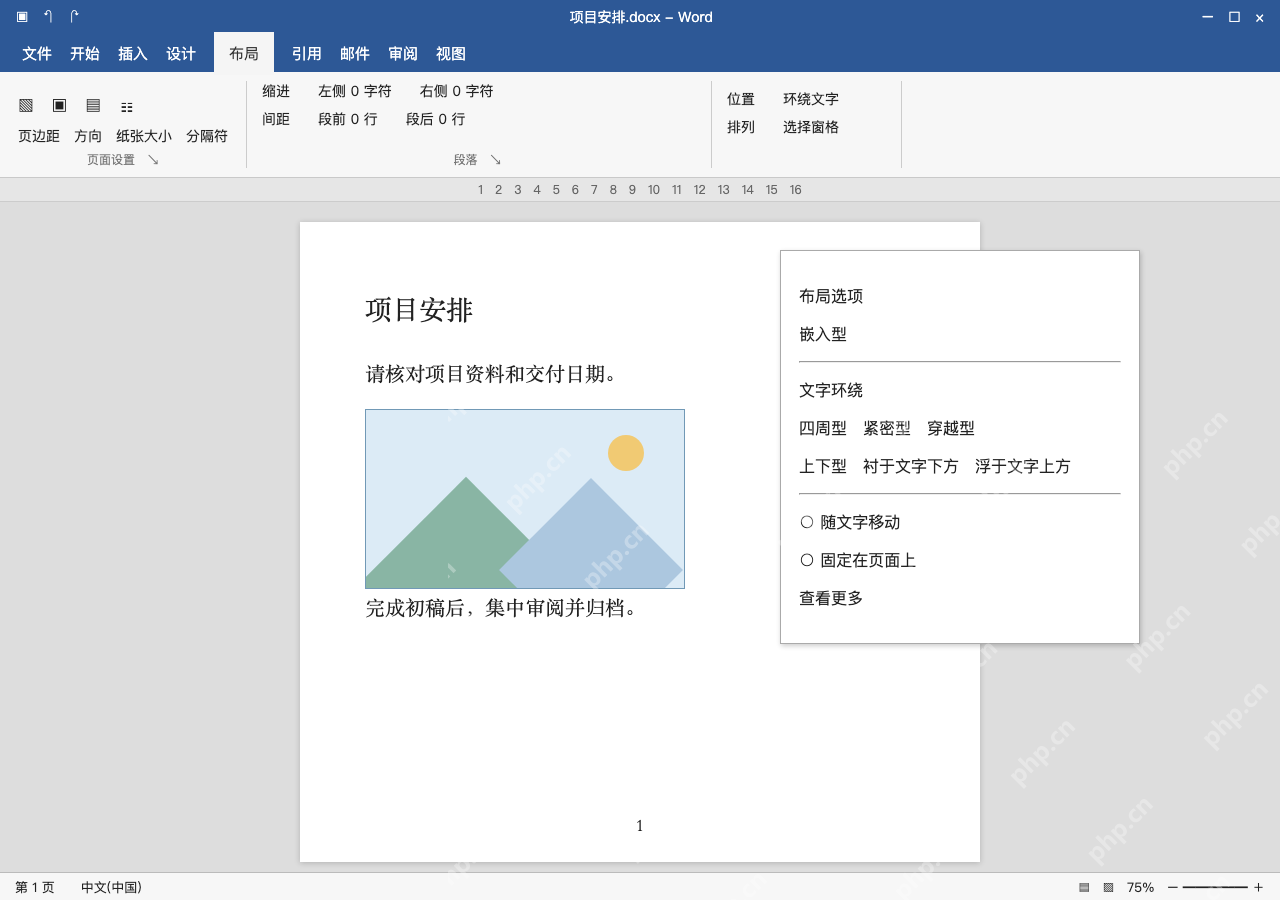
方法2:图片留在页面上,选择固定位置
需要保持纸张上的落点,先选浮动环绕方式,再在布局选项选固定在页面上。确认固定选项已选,代表前文增删时图片不会按同样距离跟随移动,还是要检查锚点、分页与文字重叠,别误以为它在所有排版变化下永远不动。
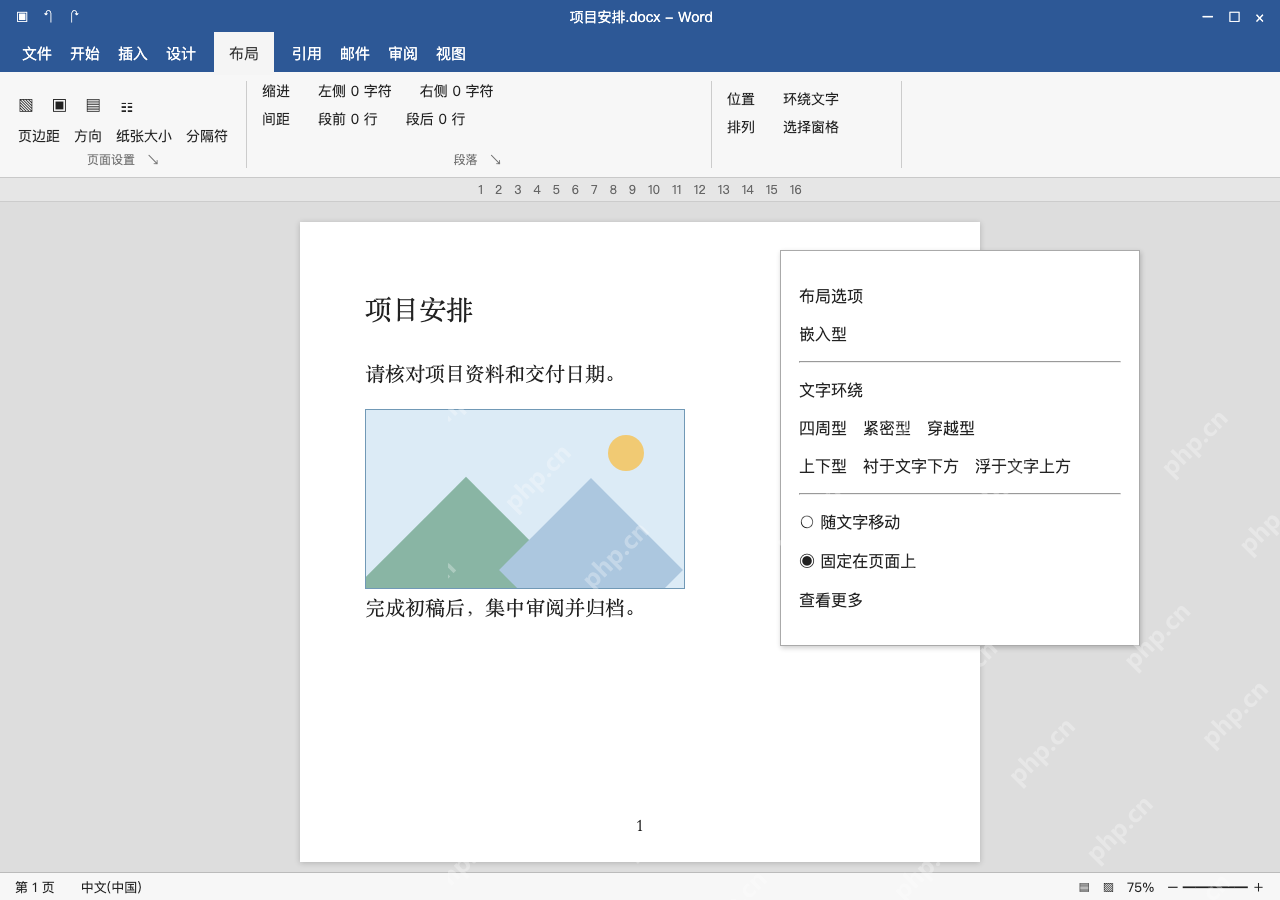
方法3:要求精确落点,指定相对页面的坐标
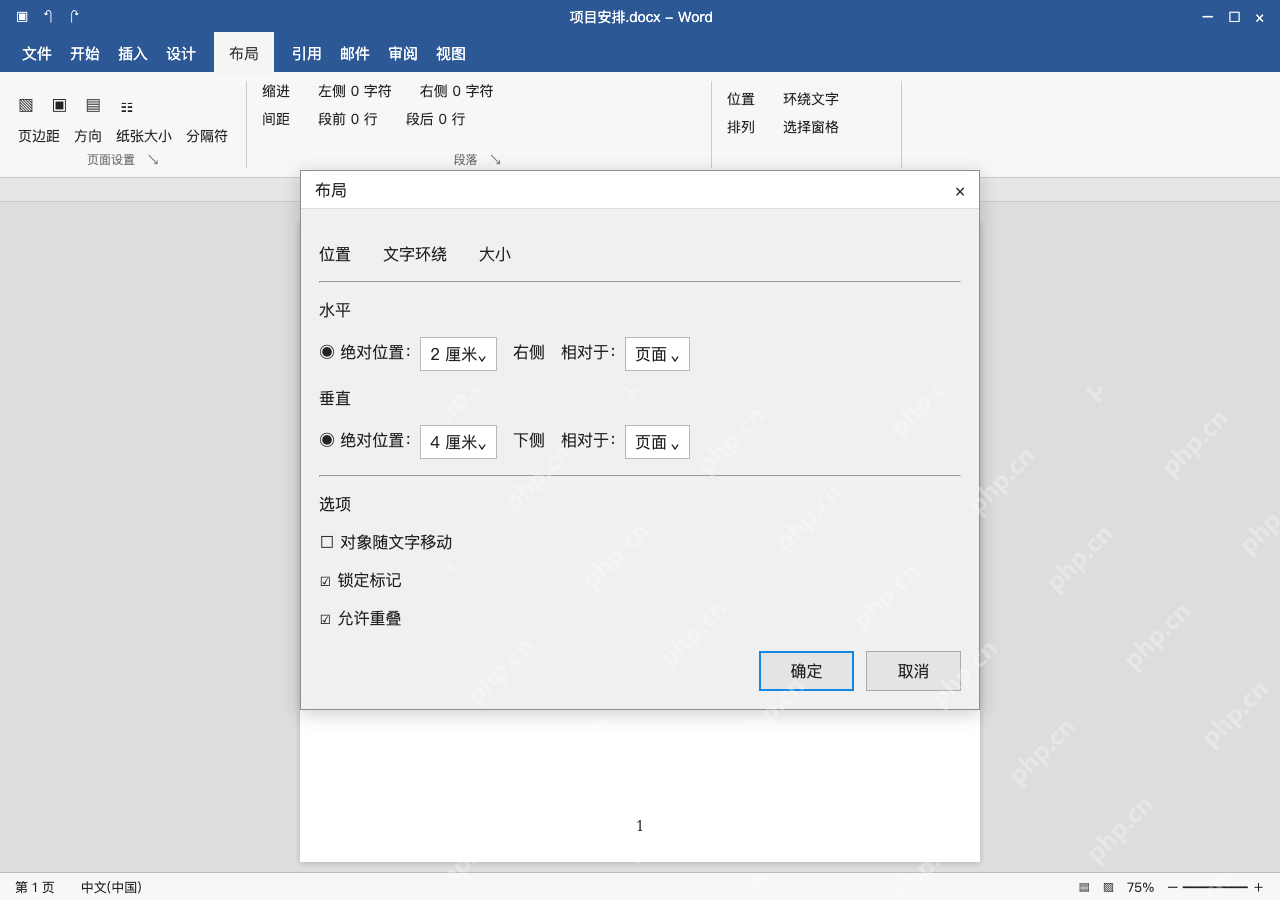
从更多布局选项进入位置面板。这里水平绝对位置2厘米、垂直4厘米,参照均为页面,先作为定位练习用,实际按设计要求填写,先确认参照是页面还是页边距,不能只抄数字。
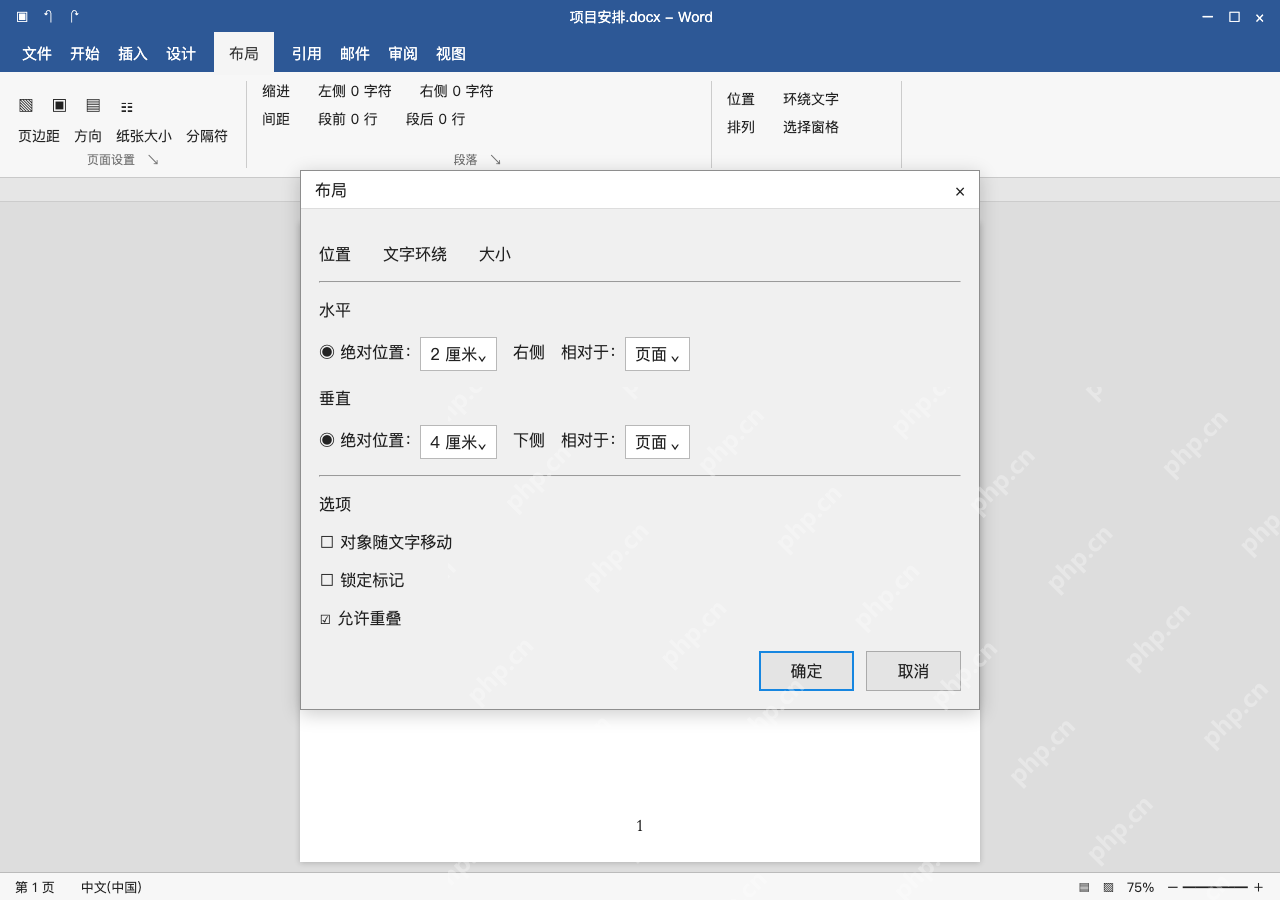
方法4:浮动图片跟错段落,检查并锁定锚点
在布局的位置选项中检查对象随文字移动与锁定标记的勾选状态。这里未勾随文字移动、已勾锁定标记,适用于前面固定位置的例子;锁定用来稳定锚定关系,不会把图片变成不可删除对象,也不能阻止它随所属段落跨页。
要查看锚点时,在Word选项的显示中开启对象位置标记,再选浮动图就能看到。不要删除锚定段落来试验,嵌入型不能使用这一套浮动定位选项。

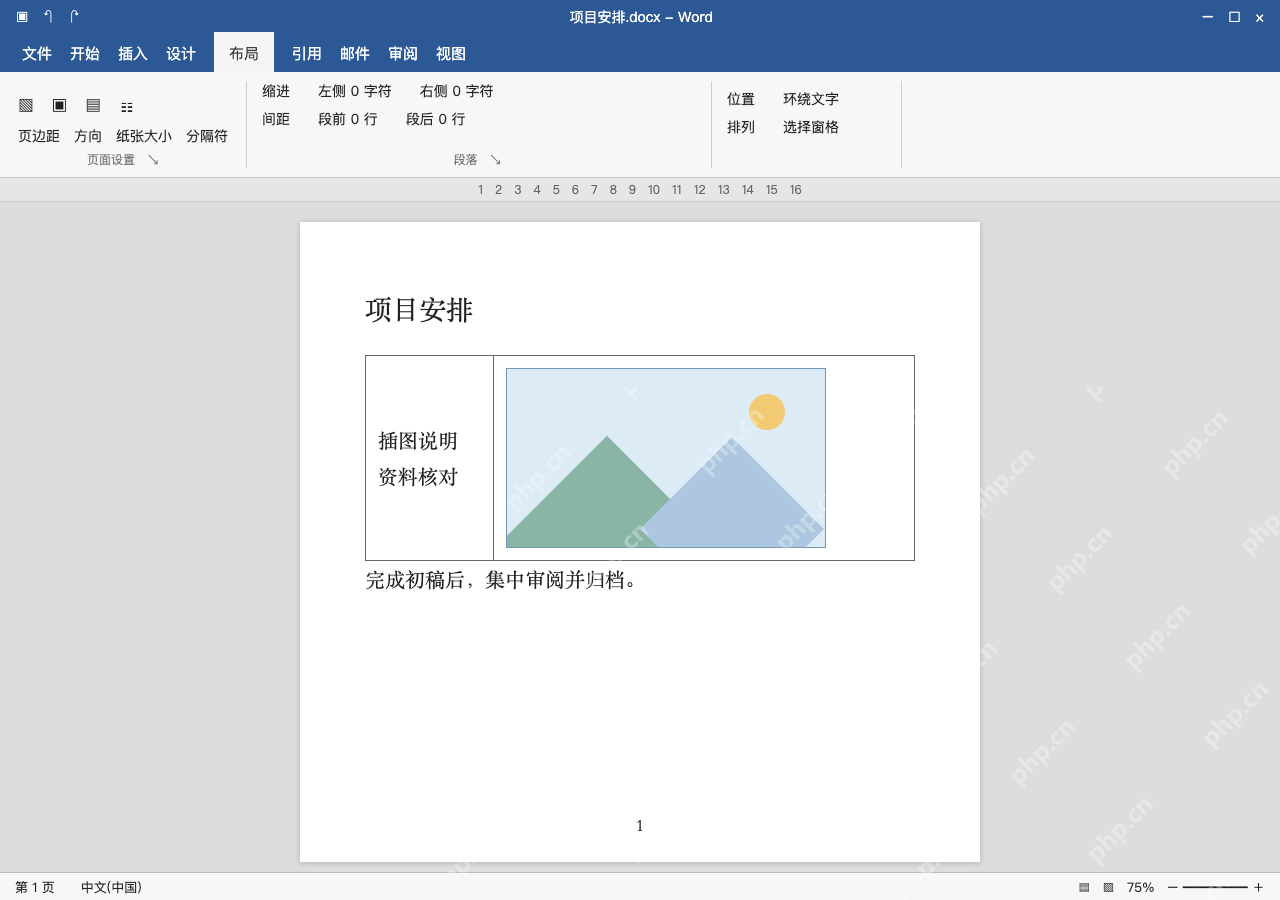
方法5:图片与说明成组排布,用表格承载
插入两列表格,左侧放说明,右侧放嵌入型图片,再设置列宽、单元格边距和表格环绕。图片与“插图说明”放在同一行,适合图文并排,不要求图片固定到整张纸的绝对坐标。
先把表格整体放进版心,确认需要的行高与跨页规则,再决定是否隐藏边框。图片大于单元格时,手动按比例缩小并核对显示效果,不要把行高锁成过小固定值。
方法6:每页重复的标识,放在页眉区域
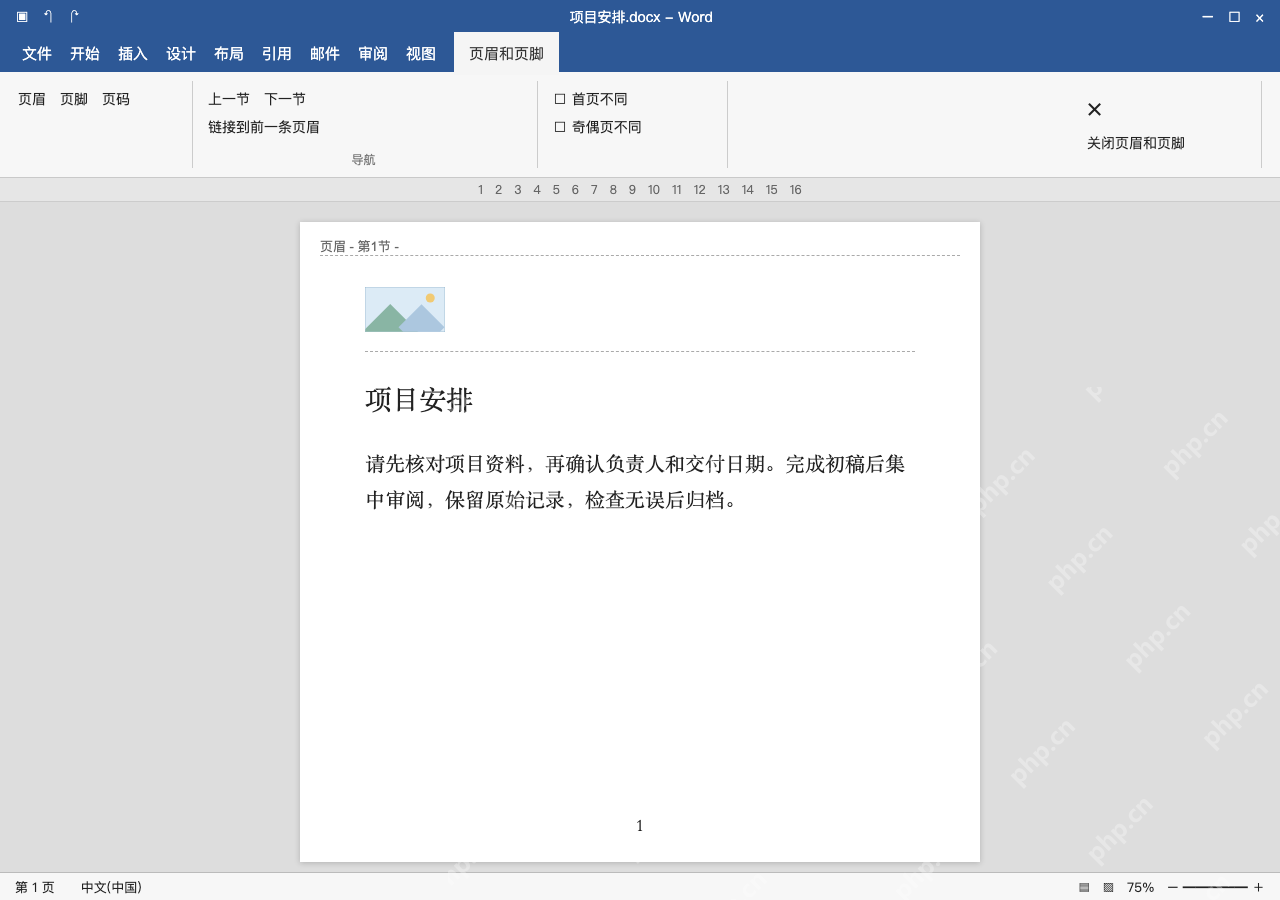
双击页眉,把用于重复展示的图片插入页眉并调整大小。小标识放在页眉边界上方,正文的项目安排与说明仍放在正文区域;这适合放页眉标识,不要把普通正文插图藏进页眉。
多节、首页不同或奇偶页不同会影响图片的显示范围,要分别检查链接和区域类型。最后按实际选用方案调整附近文字、翻页并看打印预览,再保存副本。