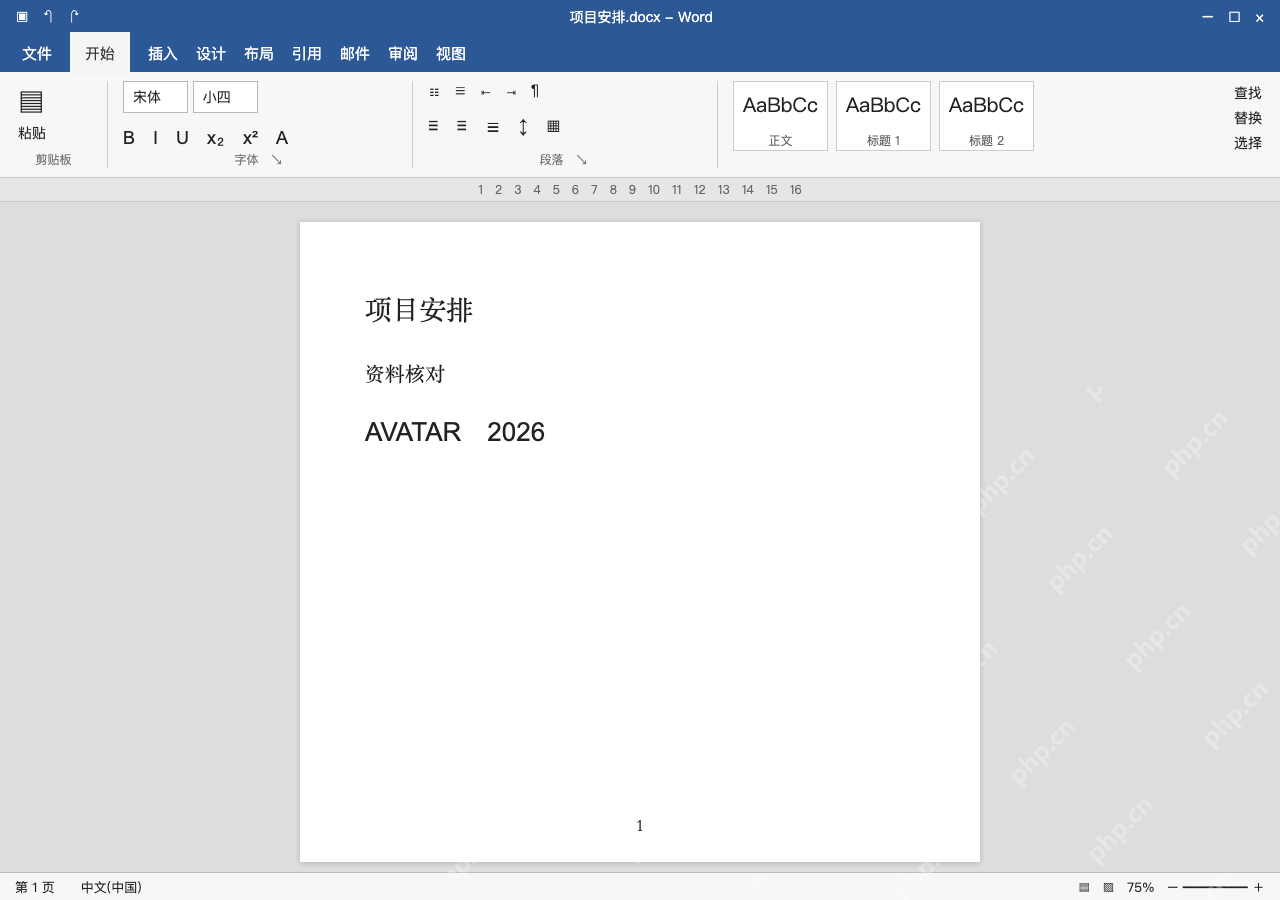
调word字间距,先选中目标文字,再进字体高级选项调整:加宽、紧缩会均匀改动所选字符的间距,kerning是按字形配对微调,二者不是同一个功能。下面分别演示中文标题加宽2磅、局部文字紧缩0.5磅、西文avatar字距调整,以下按独立方案演示,不需要依次叠加。缩放保持100%,位置选标准,别顺手把字形拉扁或上移,改完核对标点、数字和换行,正式模板按要求留参数。
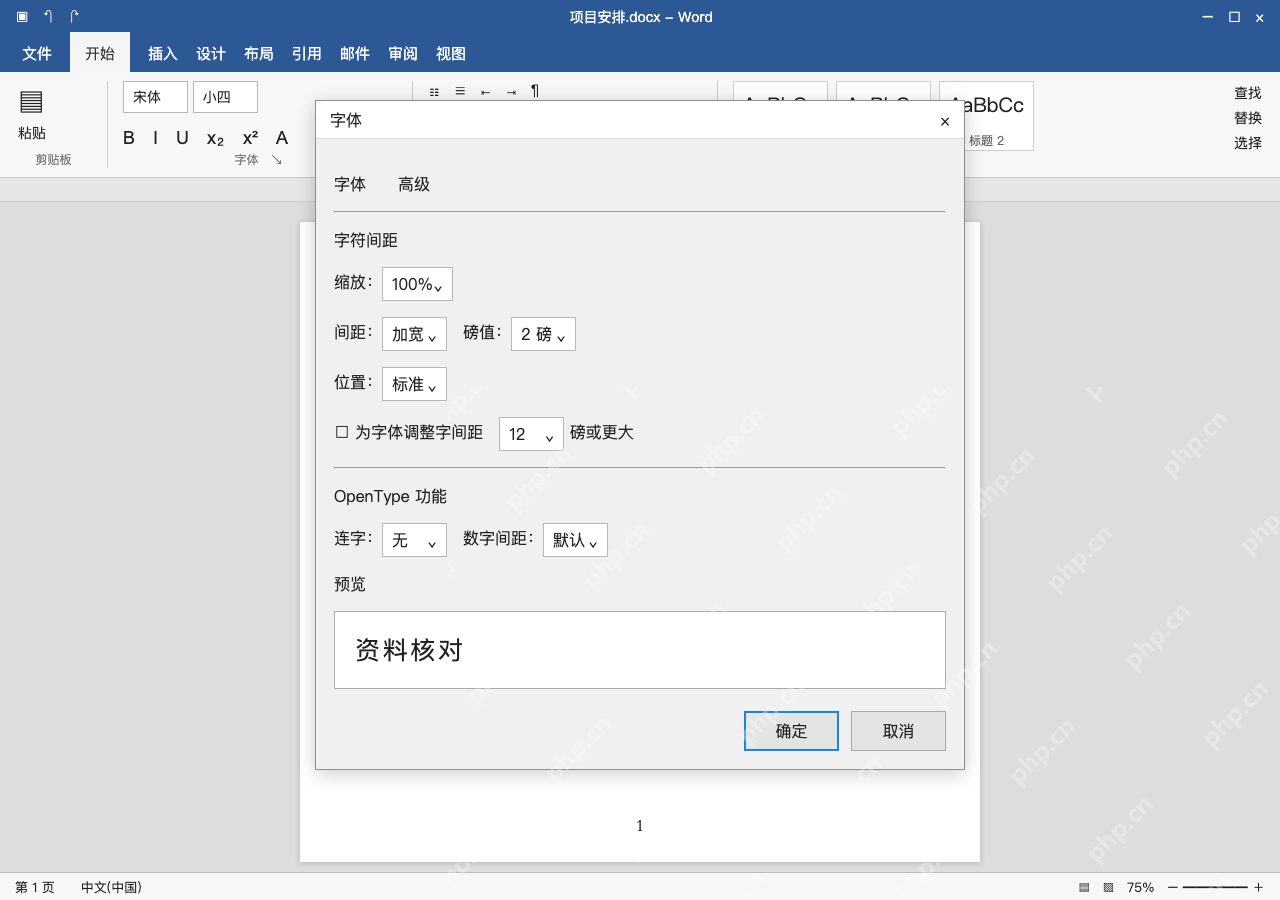
方案1:中文标题需要疏朗,选择加宽
选“资料核对”,按 Ctrl+D 打开字体,进入高级,间距选加宽,磅值填 2,缩放保持 100%。确认参数和预览没问题再点确定,直接出效果,不用敲空格逐字把标题撑开。
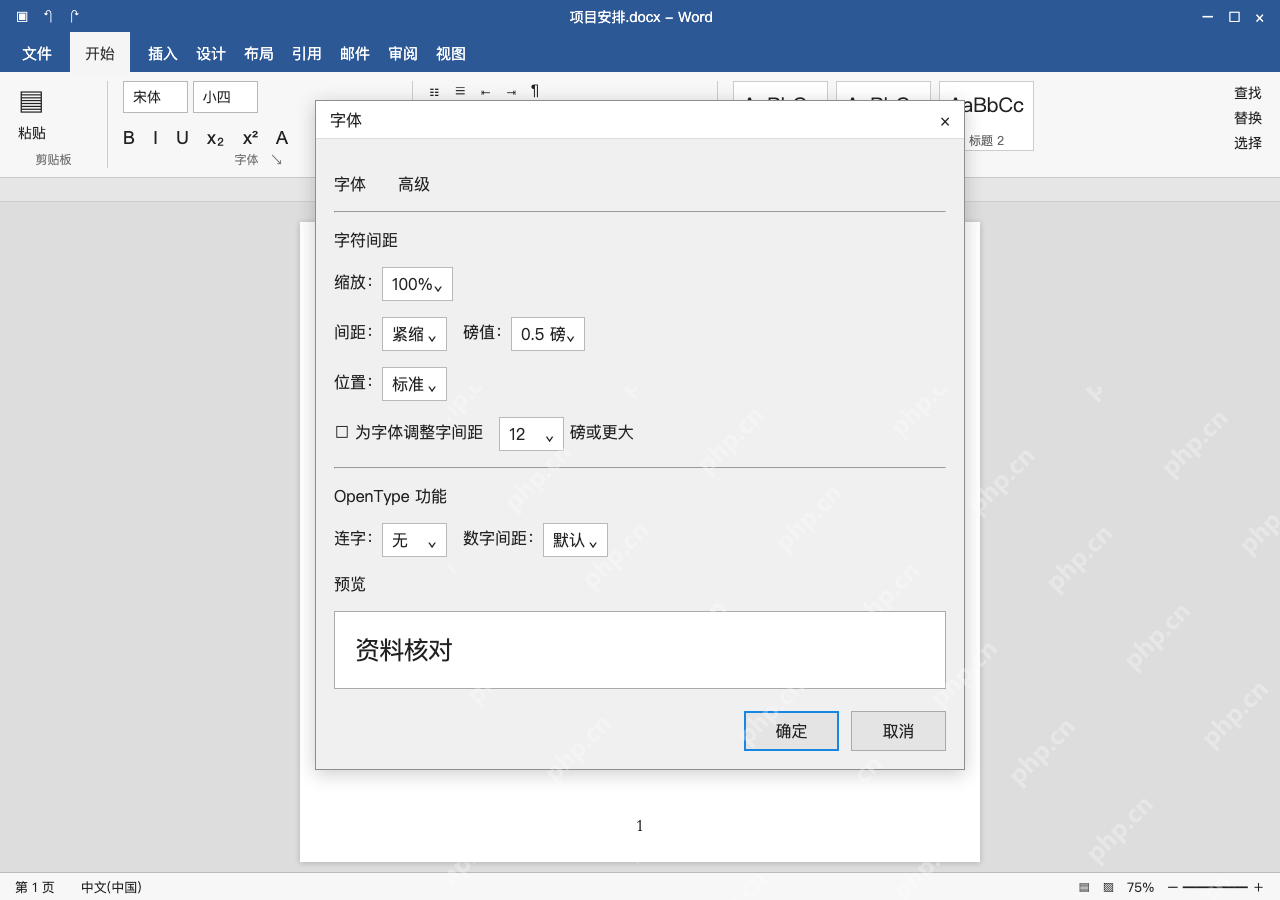
方案2:局部稍作收紧,选择紧缩
另选一段需要微调的文字,间距选紧缩,磅值填 0.5,保持缩放 100%、位置标准。这步只调局部,别为了凑页数把全篇文字都挤太狠,要是汉字或标点开始碰撞,就撤销操作把调整量改小。
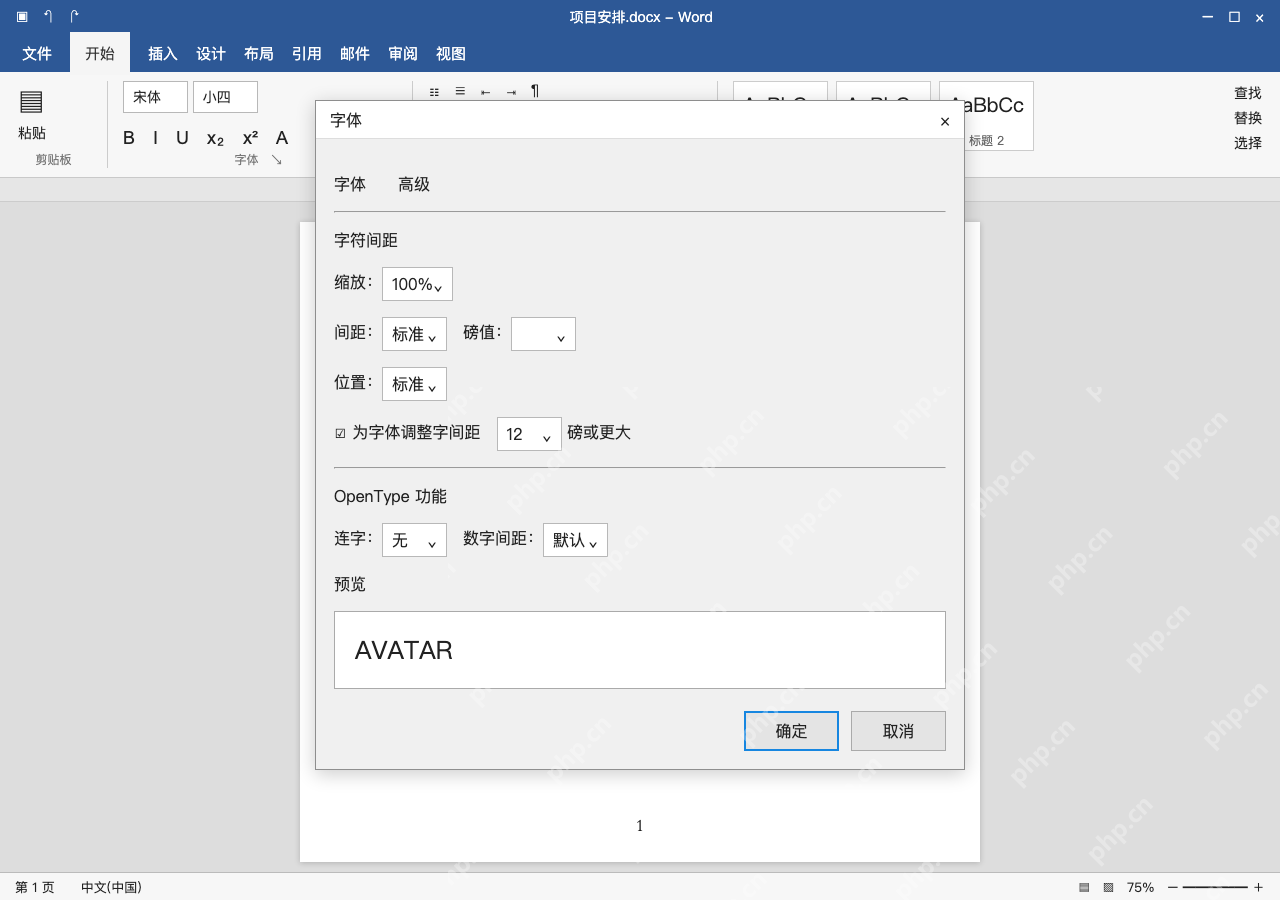
方案3:西文字形配对,按需要启用 Kerning
对 AVATAR 等西文大字,在高级勾“为字体调整字间距”,按本例设 12 磅或更大。它让符合条件的字形配对微调,不保证每一对字符都变化,也不是给所有汉字统一增加同样距离。

实际效果取决于字体、字号和字体里的配对信息。这里间距保持标准,避免与前面的加宽、紧缩叠加后难以比较,更换字体后重新核对字距。
核对:分清字间距、缩放和行距
回到正文,分别看中文标题与西文 AVATAR,检查标点、数字和自然换行。需要恢复时把字符间距设回标准,缩放回 100%,另按原稿决定是否关闭字距配对,不反向插空格抵消。
字符缩放改变字形宽度,字间距改变横向空隙,行距控制上下行的距离。长期使用的标题外观可放进对应样式,先抽查一处,再统一同类内容。