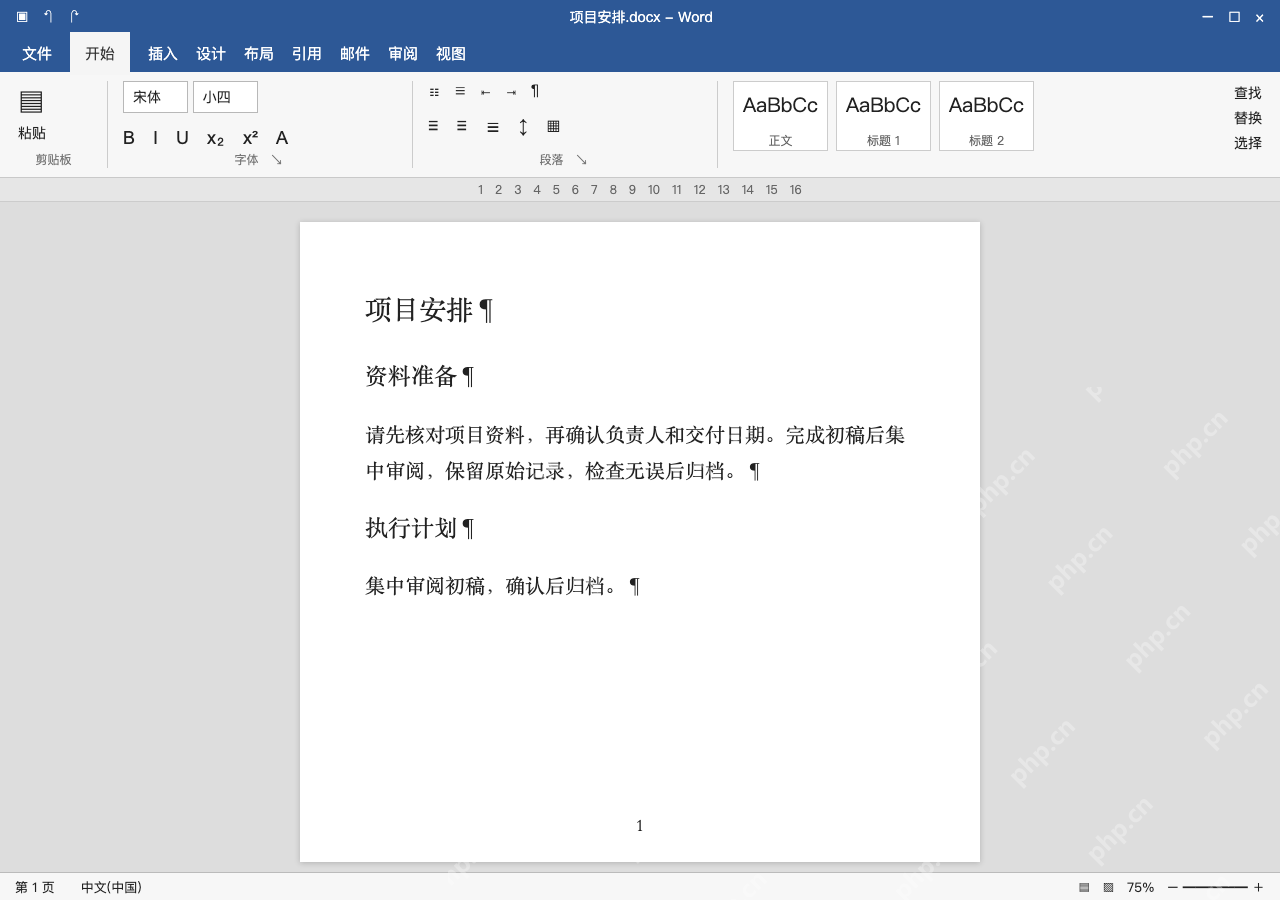
word排版乱要理清楚,先定好纸张和页边距,再把标题、正文的样式分开,最后调段落缩进、行距和分页。这次练习用a4纵向、四边2厘米、正文首行缩进2字符、1.5倍行距,正式文件按对应模板要求来。先存好原文件,别全选把标题、列表、表格统一成同格式,也别用空格凑位置、连按回车撑页面,不然换字体或者打印很容易错位。
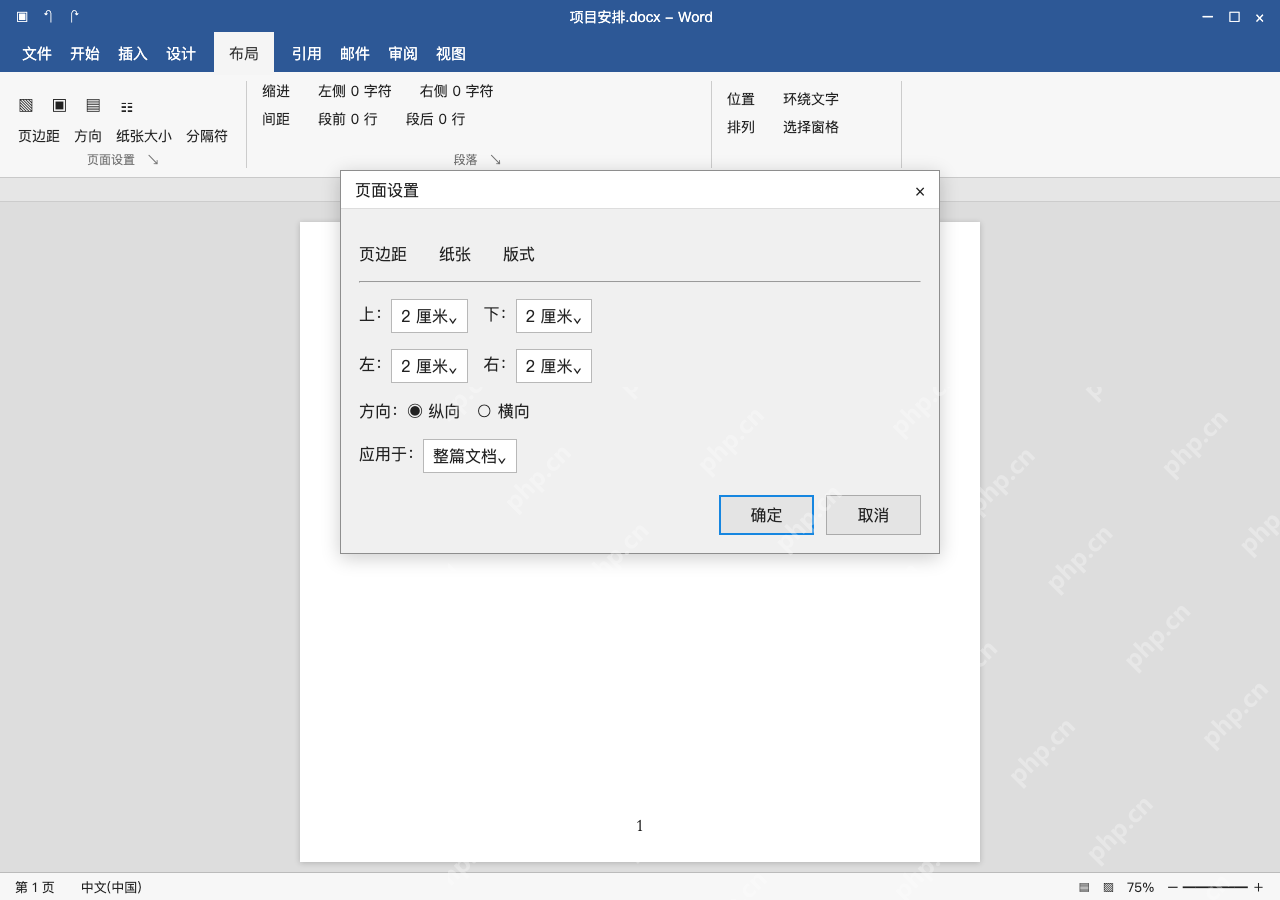
第1步:先确认页面参数和应用范围
点开顶部“布局”选项卡的页面设置,核对边距、方向和纸张,本次设置四边2厘米、纵向,应用到整篇文档,纸张规格确认选A4。如果文档里有横向表格的单独节,就按节分别设置,别直接覆盖整篇。
第2步:给标题建立层级,不只改大字号
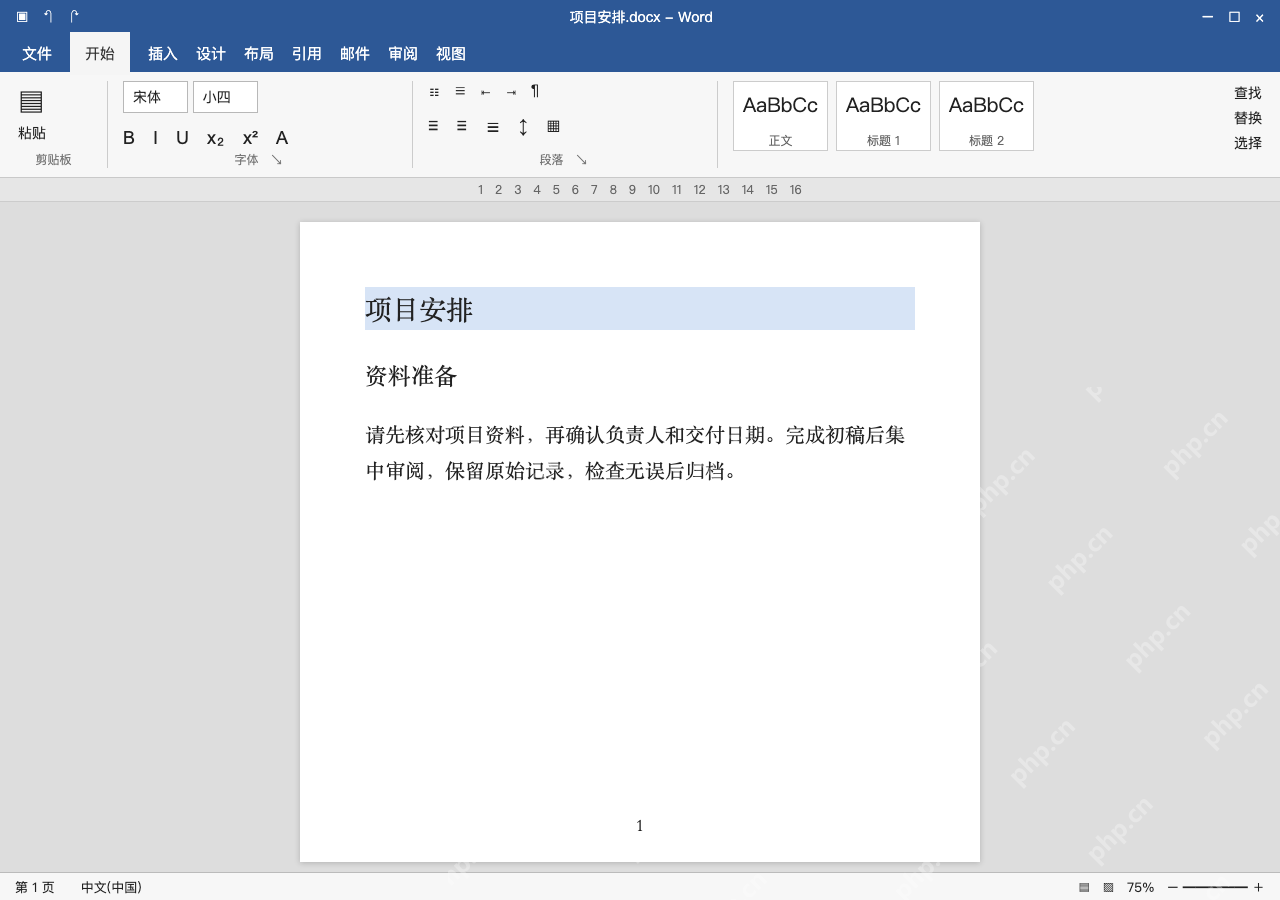
选中“项目安排”设为标题1样式,“资料准备”设为标题2样式,普通说明文字保留正文样式。同级标题要统一外观的话直接修改对应样式,不用挨个标题手动补格式。
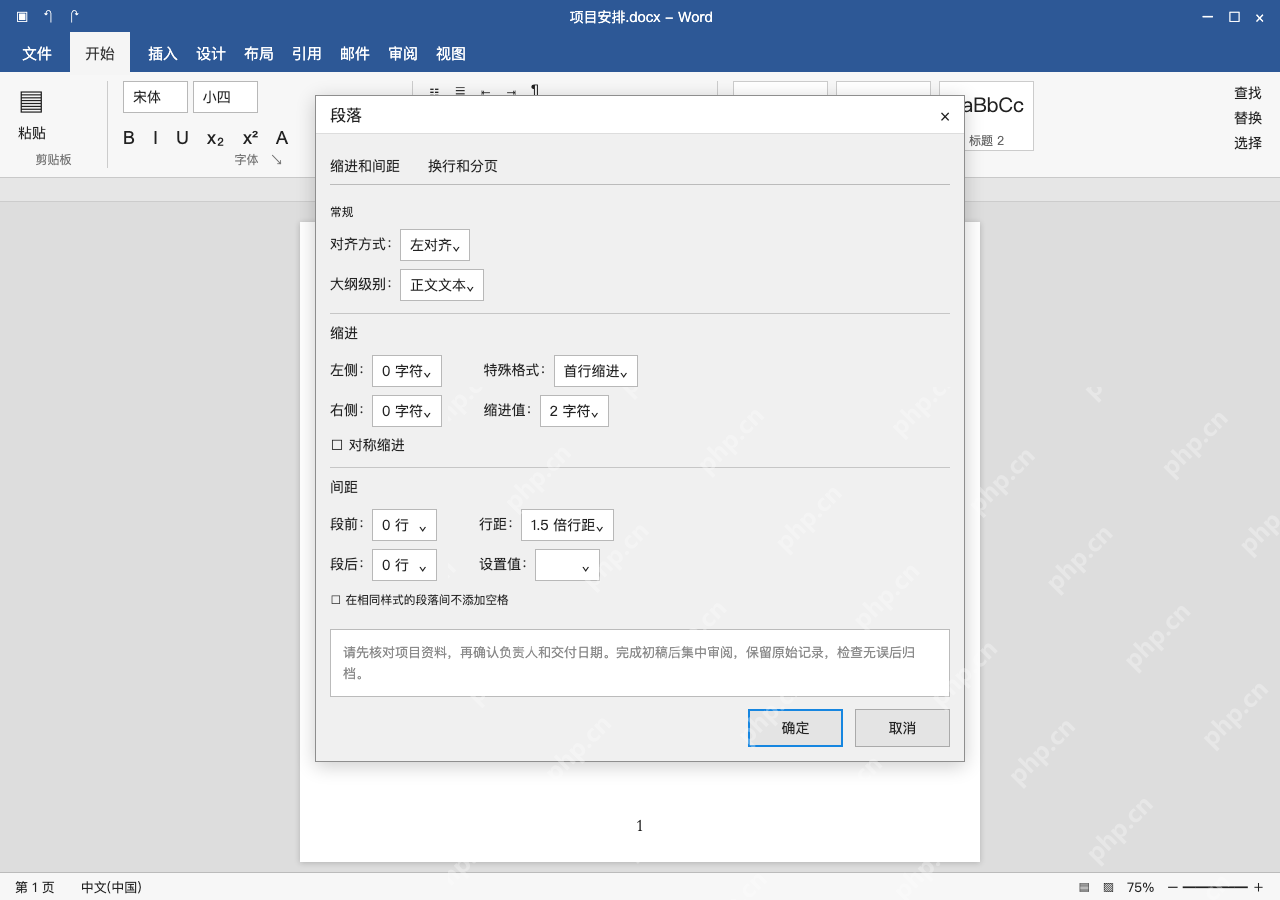
第3步:只选正文,设置段落参数
选中正文后打开段落窗口,特殊格式设首行缩进2字符,行距选1.5倍,段前段后均为0行。核对完所有参数点“确定”,之后再检查实际换行效果,别把标题或表格文字一起套入正文缩进。

第4步:显示标记,清理多余空行后检查输出
调出编辑标记,“项目安排”“资料准备”“执行计划”各自保留段落边界,只删除多余空段落。章节需另起一页时用分页符,不能把控制页眉或方向的分节符一起清空。
再用打印预览逐页检查图表、标题落点和页码,确认需要的版式保留后另存副本。空格、手动换行与自动换行要分开判断,不为了看起来整齐而删掉必要内容。