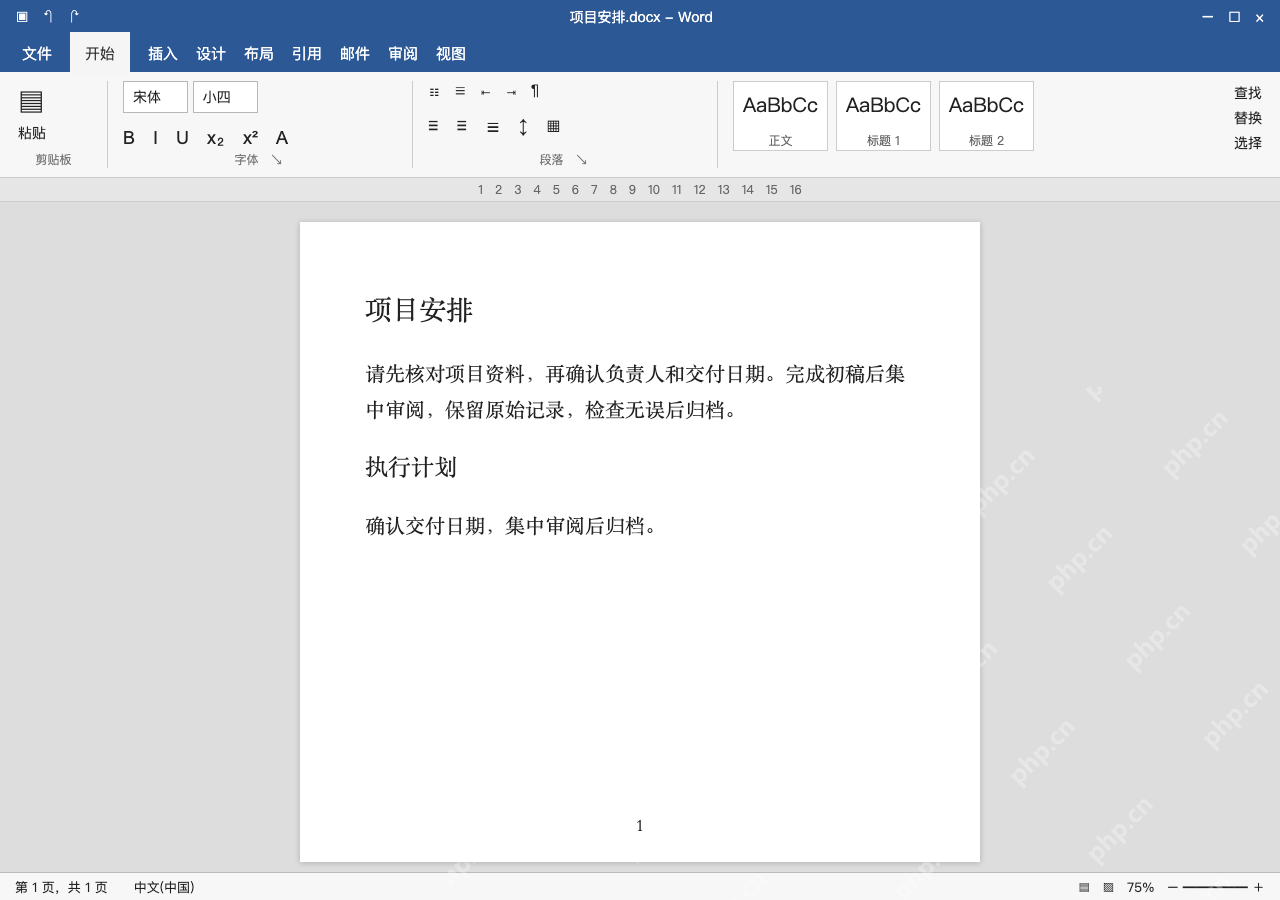
word多出来一页,先搞清楚你是只想省一张纸打印,还是要把文档本身从两页改成一页。打印选每版两页只会合并纸面,不会改文档页数。真要压成一页,先查多余换页和空段,再调段落、边距,最后才考虑用减少一页命令。末页有大表格或大量正文别硬压,先存好原稿,别乱改模板规定的字号行距边距,调完看可读性和打印预览,别光盯着页数。
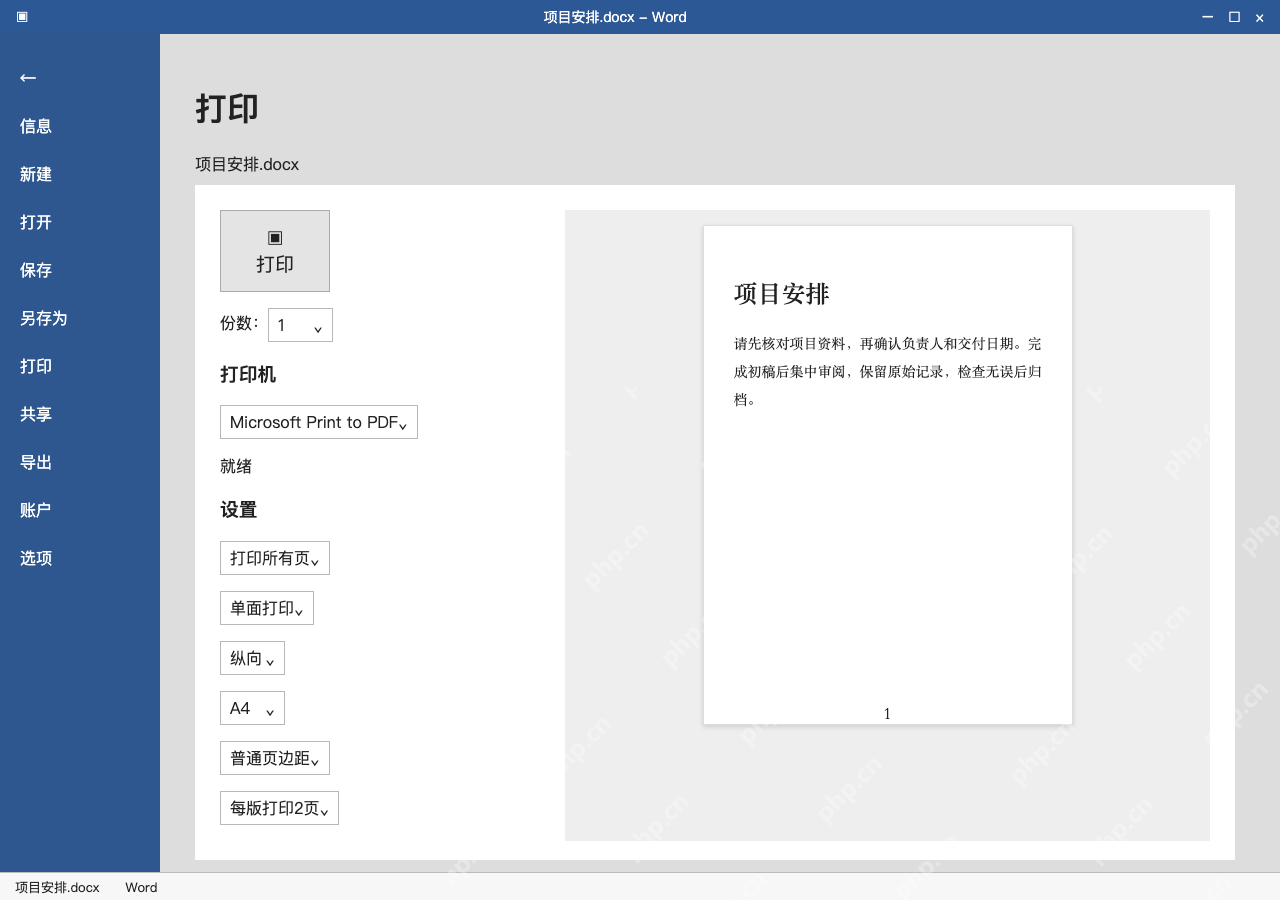
方法1:只想一张纸打印,设置每版两页
按 Ctrl+P,在打印设置里把每版页数改成 2,再核对纸张方向、缩放,确认预览效果。这里用的打印机示例是 Microsoft Print to PDF,你也可以选自己的实际打印机,这么操作不会改动可编辑文档的页数。
方法2:末页只是空段或多余换页,先清理标记
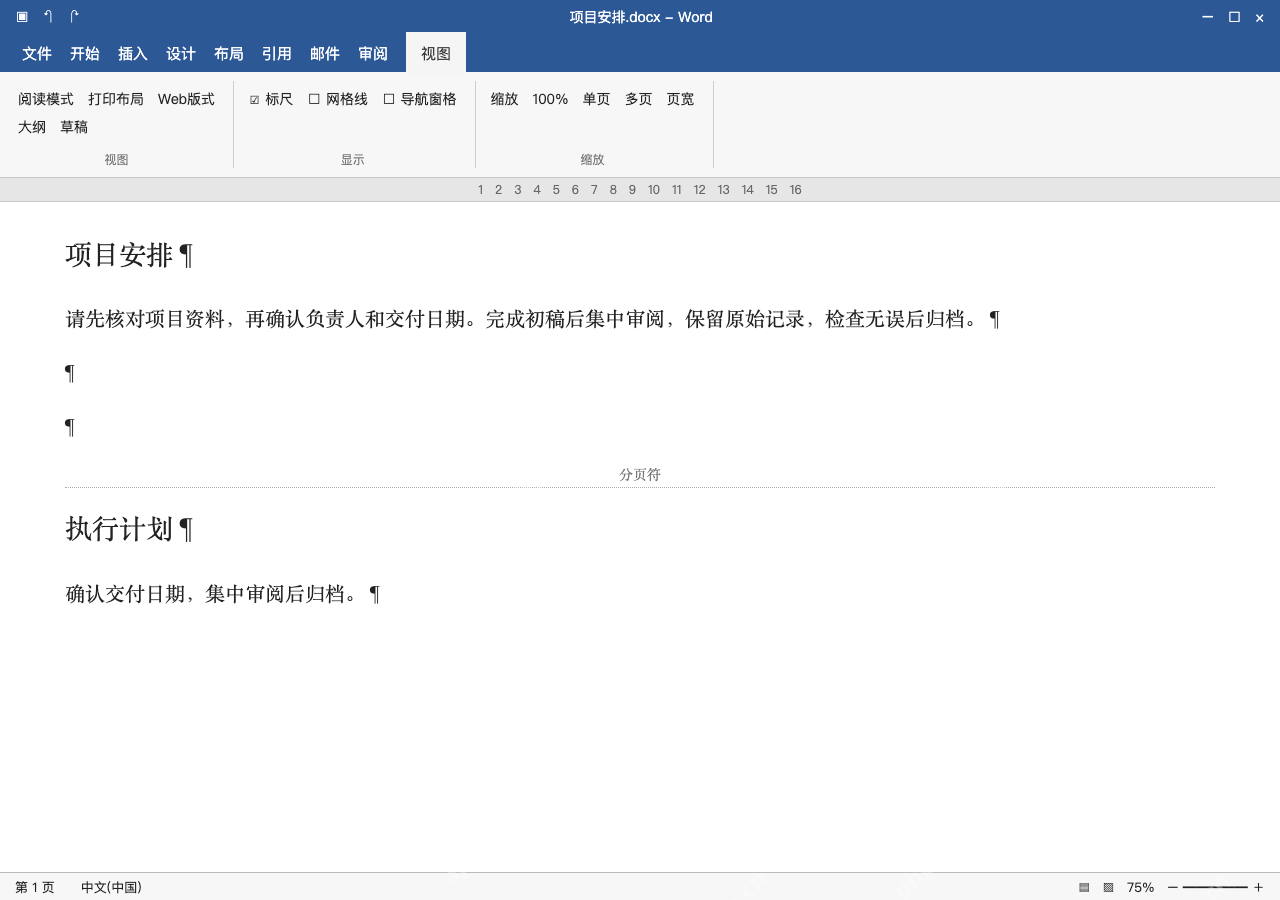
调出¶编辑标记,切到草稿视图排查手动分页符和连续空段。多余空段和手动分页标记,只删除你确认不需要的部分;段前分页这类段落属性要进段落设置窗口修改,分节符得先核对页眉、页面方向和页码,不能直接全删。
方法3:内容仅超出少量,调整实际留白
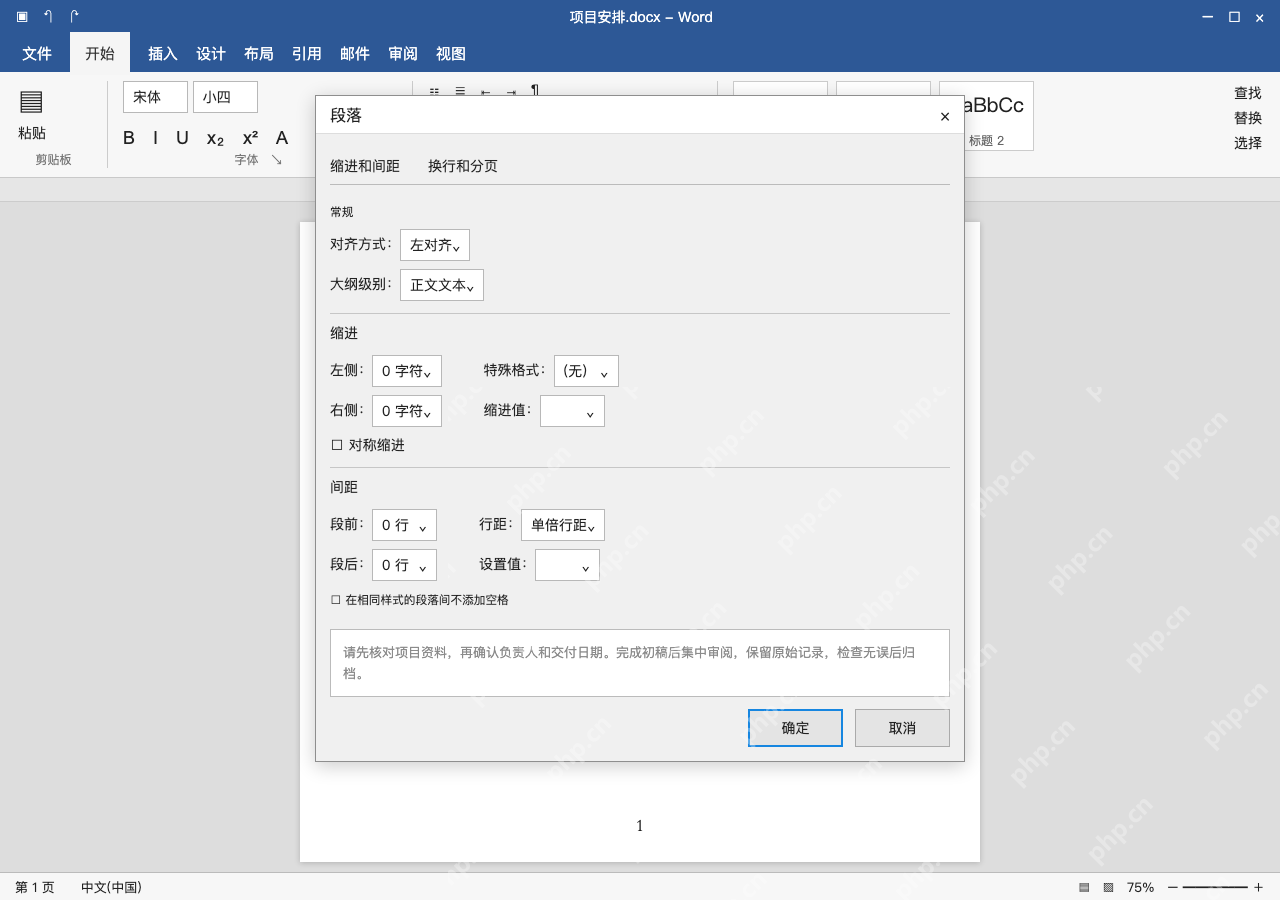
只选中需要整理的正文,核对段前段后与行距。单倍行距、段前段后 0 行只是普通示例,模板要求更大数值就保留;真有富余页边距时,再到布局选项卡里微调,别上来就把所有字统一缩小。
末尾表格之后必须保留的段落标记,别靠删除整表处理;先调整表格高度、末段字号与间距。每改一项就切回打印布局看内容是不是完整清晰,不能为了凑一页让图片或文字被截住。

方法4:允许整体缩字时,试减少一页
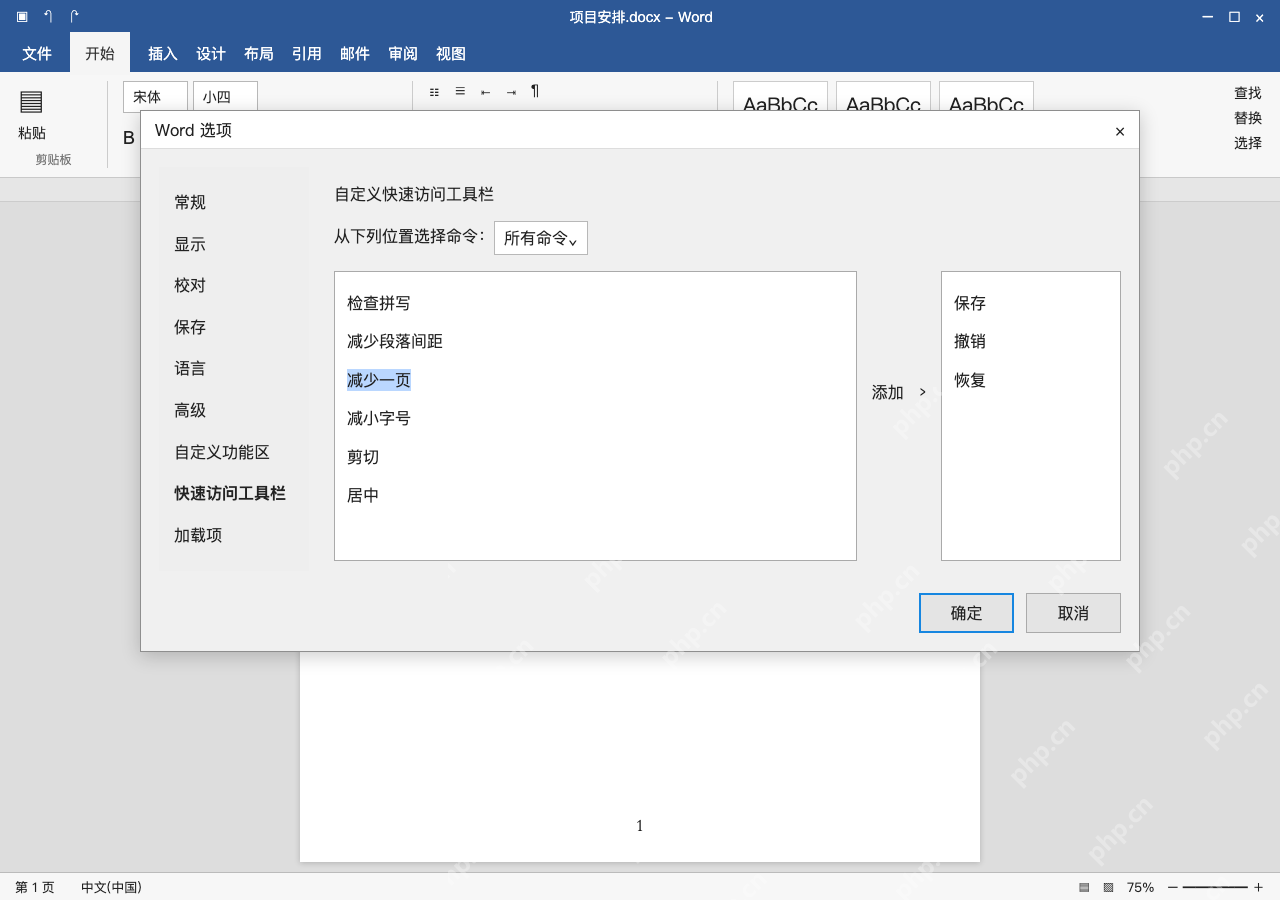
点开快速访问工具栏的更多命令,选择所有命令,找到“减少一页”,点添加后点确定,再点新按钮尝试效果。这个功能会自动缩小各处字号与文字间距,不保证任意两页都能合成一页。
先另存一份工作副本,效果不好立即按 Ctrl+Z 撤销。保存并关闭文档后,别指望有反向按钮能一键恢复原来各处的字号;有严格排版规范的稿件,不要用这个命令代替按模板手动调整。
核对:文件页数与纸面页数分开检查
整理完的单页普通正文,内容和章节标题都完整保留。如果你用的是第一种打印方案,Word 文件本身可能还是两页,得回到编辑页查看,不能只凭纸面只占一张就认定文档已经缩成一页。
挨个检查字号、标题层级、图片、表格和自动页码,重新过一遍打印预览再保存。正文确实很多时接受合理分页,比硬压到难读的一页更适合交付。