




要在word里从任意页面开始自定义页码,别直接上手改页脚里的数字,核心操作是先把目标页的前后内容拆成不同的「节」。分完节之后,关掉和前一节的联动,再给当前节单独设置起始页码就行,比如让正文第一页直接显示为1,或者让第三页从5开始往后编号。
第一步:插入分节符
把光标放在你要开始新编号的那一页的前面。要是正文从第3页开始排页码,就把光标放到第2页的末尾;要从第5页开始,就放到第4页末尾。切到顶部「布局」选项卡,点开「分隔符」,选「下一页」分节符;如果不想把当前内容挤到新的空白页,也可以选「连续」分节符。自定义页码的时候优先用「下一页」,逻辑更直观不容易乱。
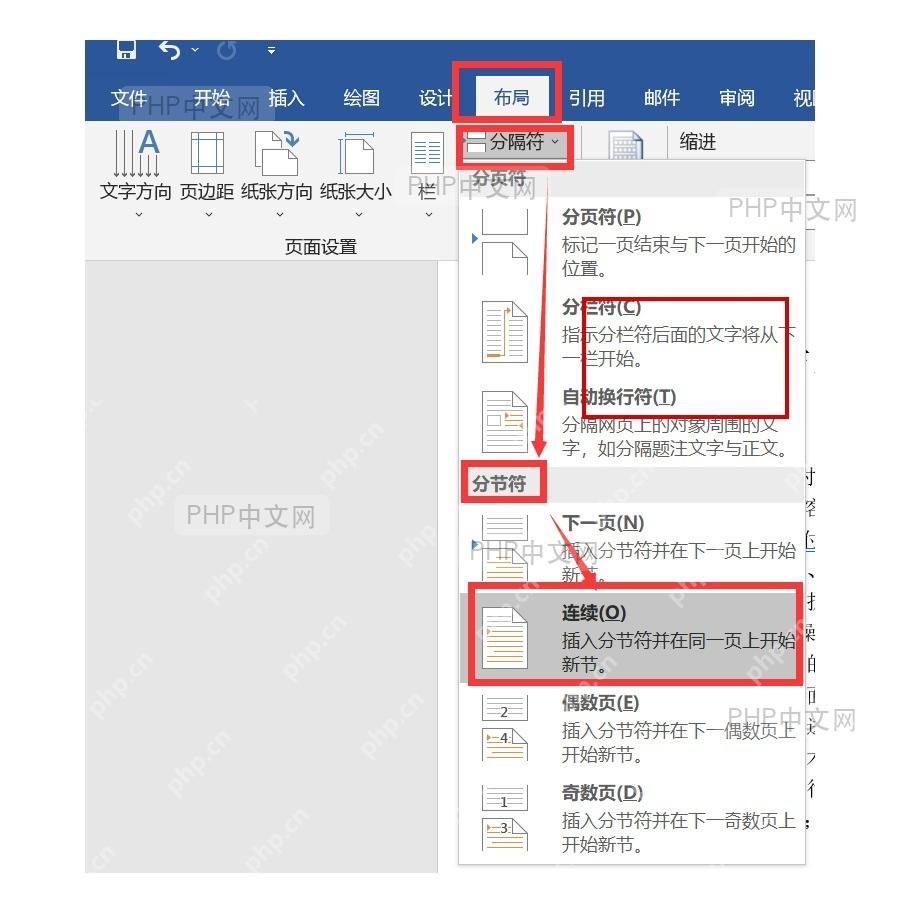
第二步:取消链接到前一节
双击目标页的页脚区域,进入页眉和页脚编辑状态。找到顶部工具栏里的「链接到前一节」按钮,点一下把它关掉。要是这个按钮保持选中状态,当前节会直接沿用前一节的页脚和页码,前面的封面、目录要么莫名多出页码,要么起始数字怎么改都不对。
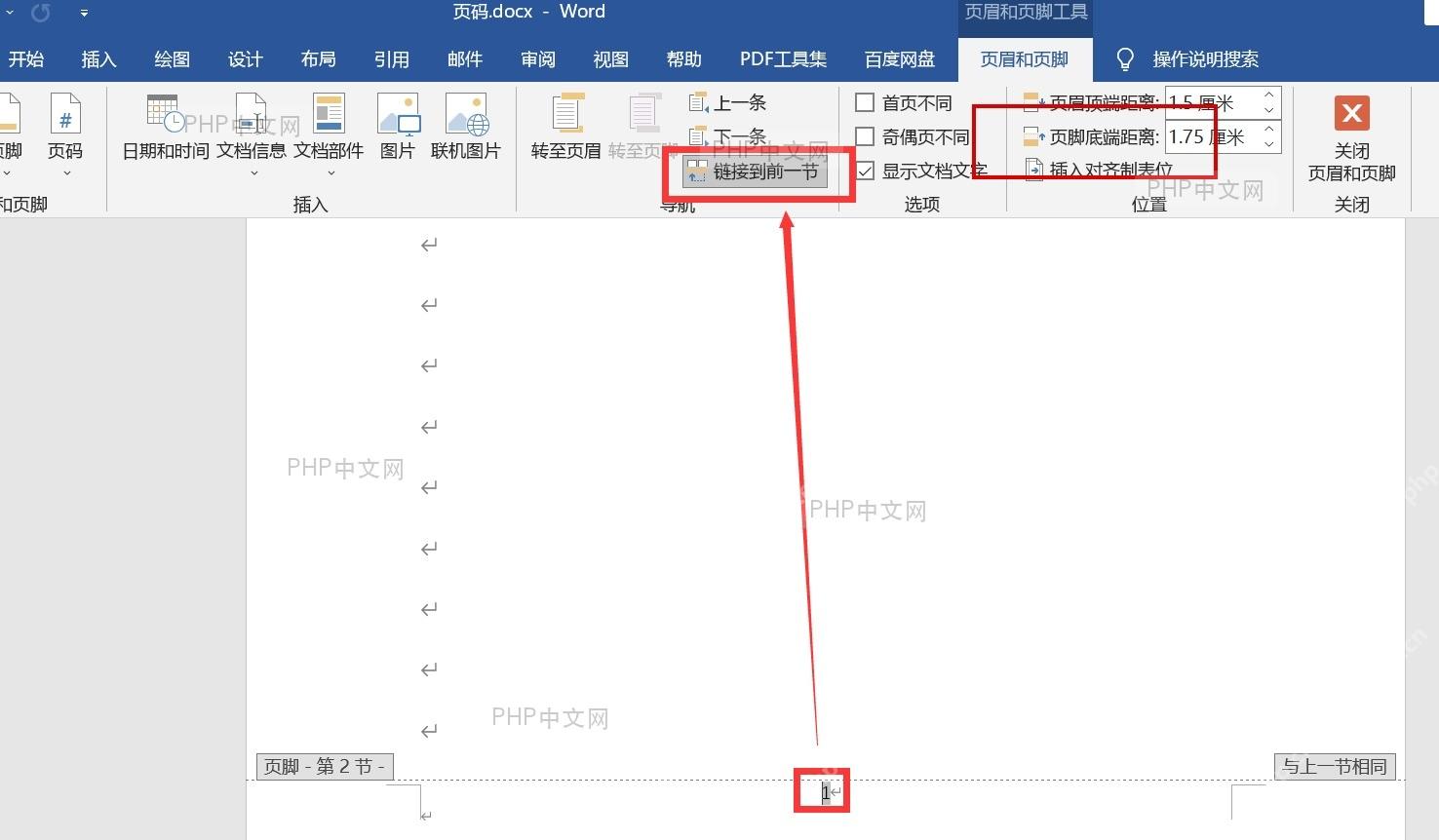
第三步:插入页码位置
光标还停在目标页所属的这一节,切到「插入」选项卡,点击「页码」按钮。页码可以放在页面顶端、页面底端,或是光标当前位置,普通办公文档最常用的是放在页面底端居中。选好对应样式,Word就会把页码域自动插入到当前节的页脚里。

Word报告自动生成神器。自动生成专业Word文档报告,支持模板填充、目录生成、表格/图表插入、页眉页脚、多级标题、样式主题、批量邮件合并。当用户需要生成Word报告、创建合同文档、批量生成通知/证书、填充Word模板、制作商业计划书时触发。
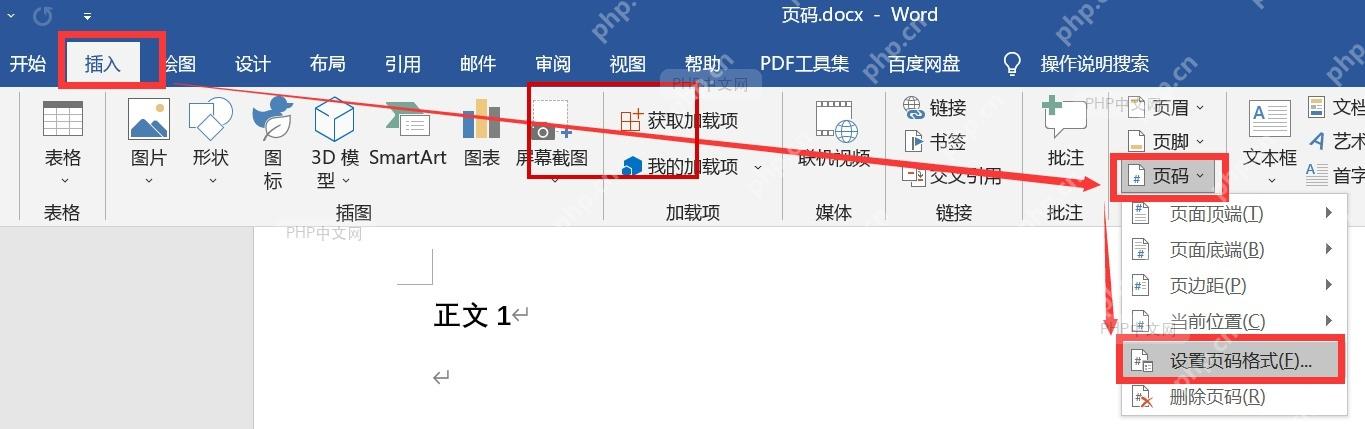
第四步:设置起始页码
接着重新点开「页码」菜单,选择「设置页码格式」。在弹出的窗口里先确认编号格式,比如选1、2、3的阿拉伯数字,或是i、ii、iii的罗马数字;再勾选「起始页码」,输入你想要的起始数字就行。正文要从1开始就填1,想从5开始排就填5,确认之后别再手动去改页脚里的数字。
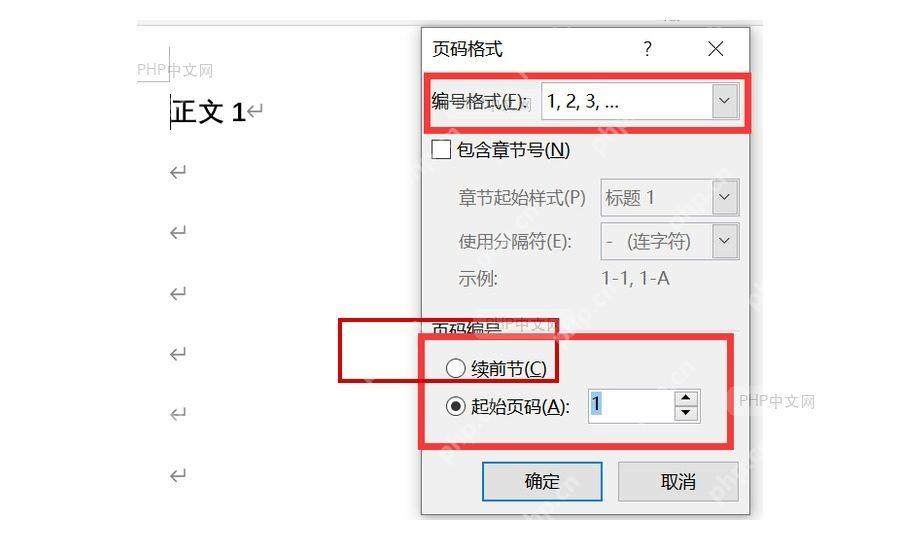
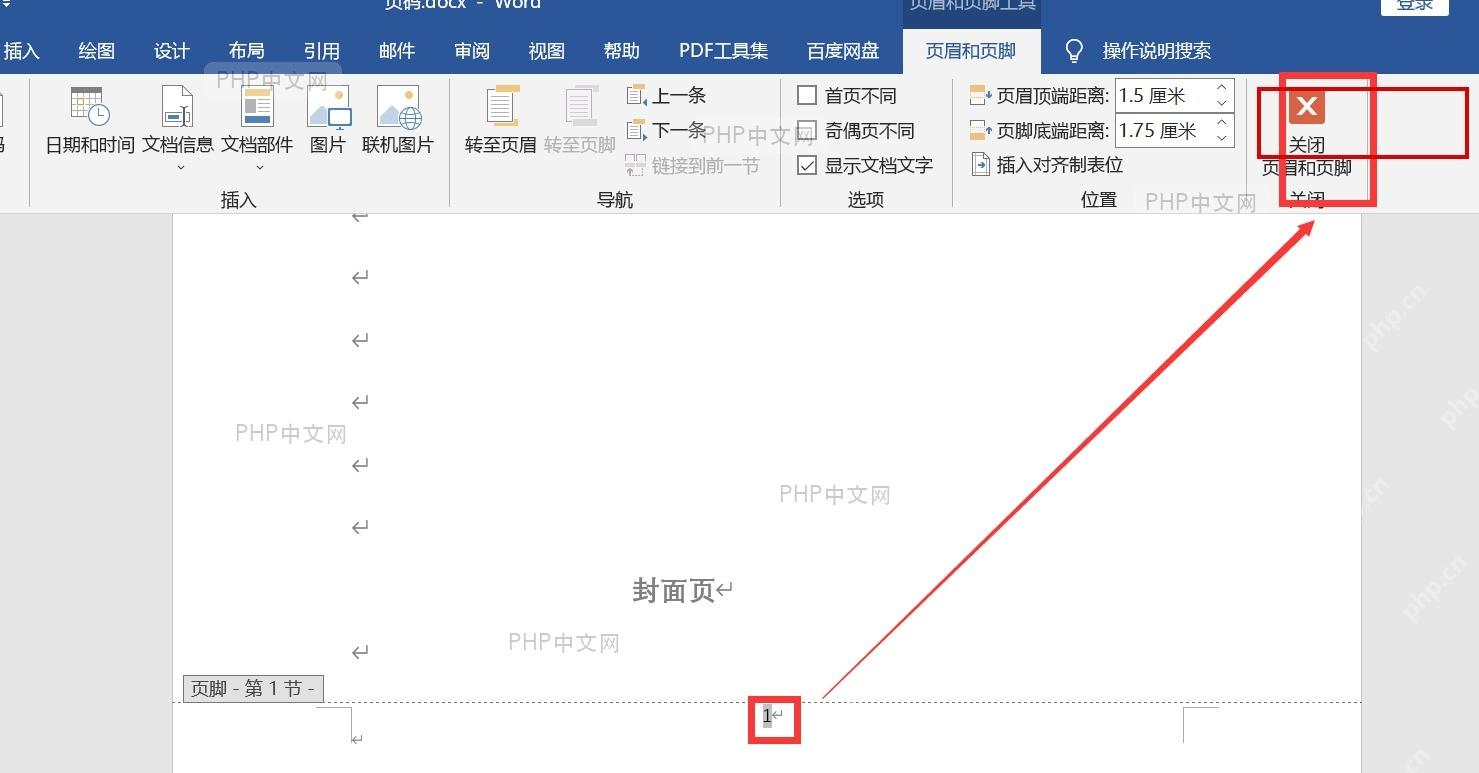
第五步:关闭并检查页码
点击「关闭页眉和页脚」按钮回到正文编辑状态,翻到目标页和后面几页核对效果。目标页应该显示你刚才设置的起始数字,后面的页面会自动往后加1;如果发现前面的封面或者目录也多出了页码,退回到第二步检查「链接到前一节」有没有真的取消。
完成分节之后,你还可以单独删掉封面的页码,或是给目录用罗马数字、正文用阿拉伯数字编号。只要不同编号规则的内容之间提前插好分节符,分别设置各自的起始页码,Word就会按对应规则自动顺排页码。














