




平时在excel里复制整行整列,最快的操作就是先点行号或者列标选中要复制的整行、整列,按ctrl+c复制,最后点目标位置的行号或者列标直接粘贴就行。下面的步骤是按excel 2021和microsoft 365的界面写的,wps表格的操作逻辑基本一致,右键菜单里的“复制”“插入复制的单元格”这类选项名称可能稍有区别。
第一步:选中行或列
要复制整行就点表格最左侧的行号,要复制整列就点顶部的列标;选中后整行或整列会变成灰色选区,边缘出现绿色选框,就说明完整区域已经选好了。要是直接拖选部分单元格复制,是带不走原行的行高、原列的列宽和完整区域属性的。
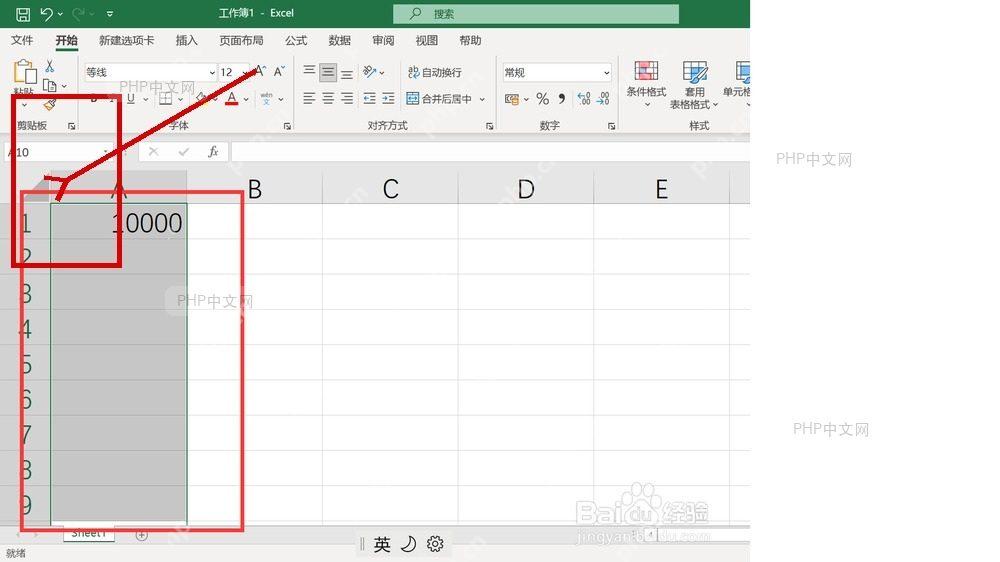
第二步:执行复制命令
选区确定后按Ctrl+C就行,也可以在选中的区域上右键点“复制”。复制成功后,Excel会在选区边缘显示动态虚线框;如果没看到这个虚线框,先重新点行号或列标再复制一次。
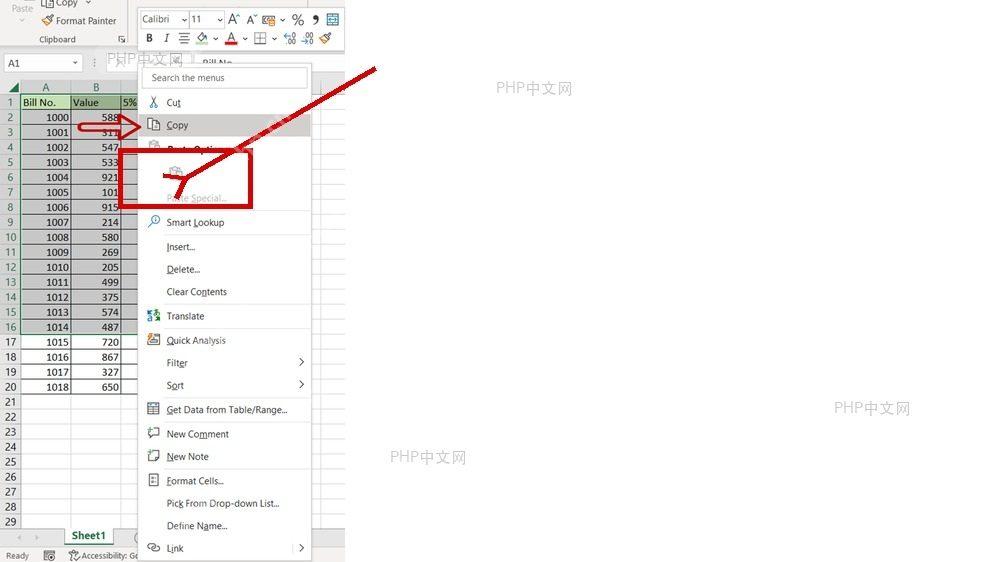
第三步:定位粘贴位置
要是想直接覆盖粘贴,点目标行号、列标或者目标单元格后按Ctrl+V就可以。复制整行时建议直接点目标行号,复制整列时建议直接点目标列标,这样粘贴范围和原来的行列方向完全匹配,不容易出现只贴到局部单元格的问题。

Excel XLSX Formula Cleanup
下载
诊断并修复涉及公式、命名范围、Power Query 刷新、数据透视表、VBA/宏保存等问题的 Microsoft Excel XLSX 工作簿
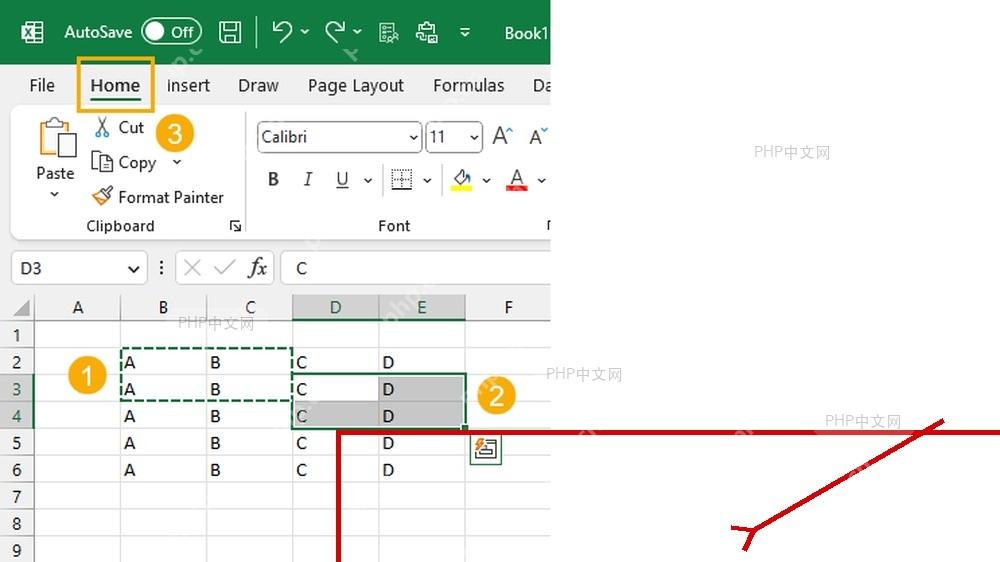
第四步:插入复制内容
如果不想覆盖目标位置的已有数据,先右键点目标行号或列标,再选“插入复制的单元格”。Excel会把原有行列向下或向右挪开,再放入你复制的内容;如果弹出方向选择窗口,按行复制通常选“活动单元格下移”,按列复制通常选“活动单元格右移”。
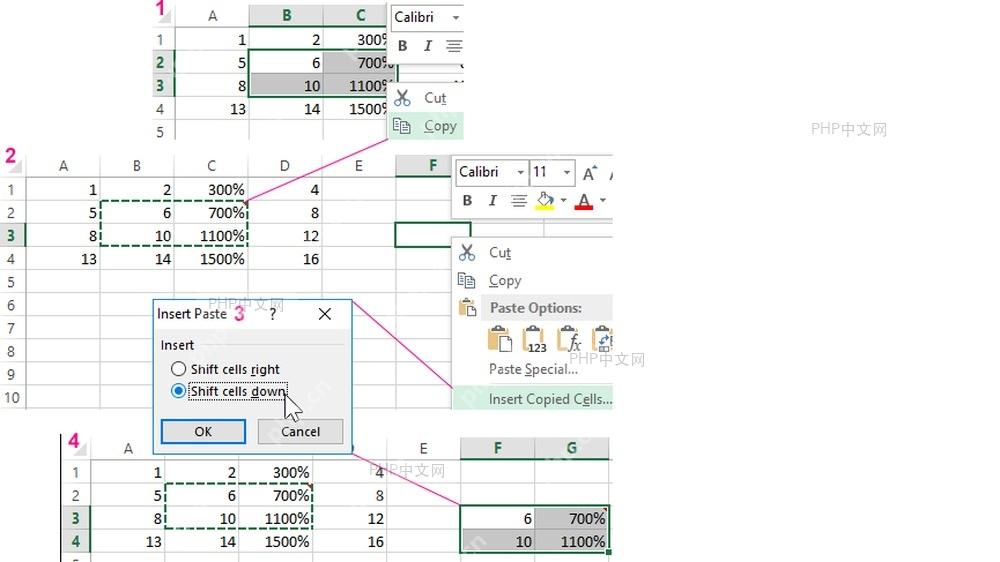
操作完核对两处就行:目标位置已经出现你复制来的整行或整列,只要原位置周围的动态虚线框还在,你就可以继续往其他位置粘贴;不需要再粘贴的时候按Esc就能取消复制状态。














