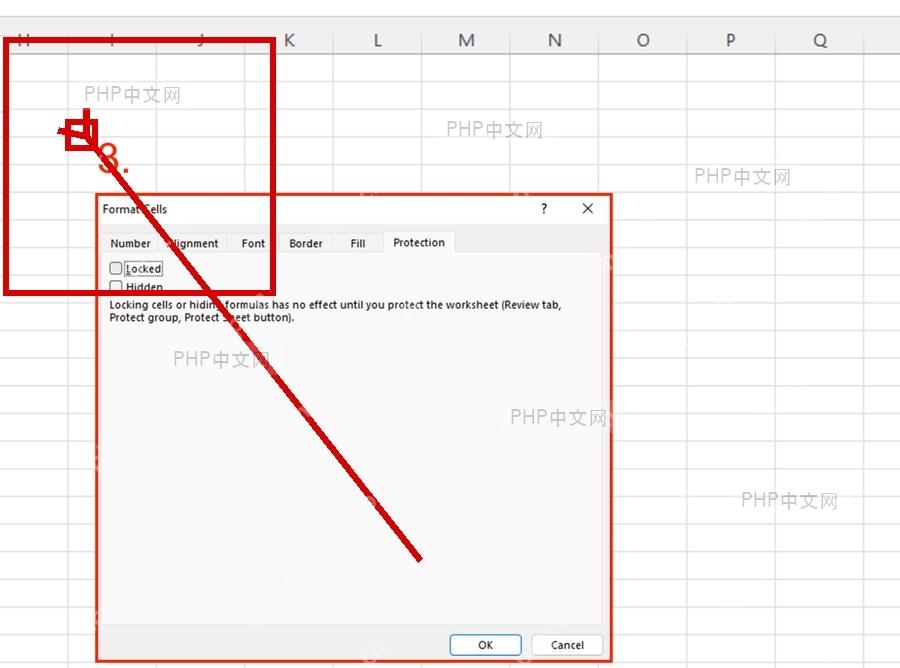
第一步:取消全表默认锁定
小龙建议先把整张工作表的默认锁定状态取消掉。点击左上角行号和列标交叉的三角图标全选整张表,按 ctrl+1 调出「设置单元格格式」窗口,切换到「保护」选项卡,取消勾选「锁定」,再点确定。这么操作的好处是后面我们只需要单独锁定真正需要保护的单元格就行。
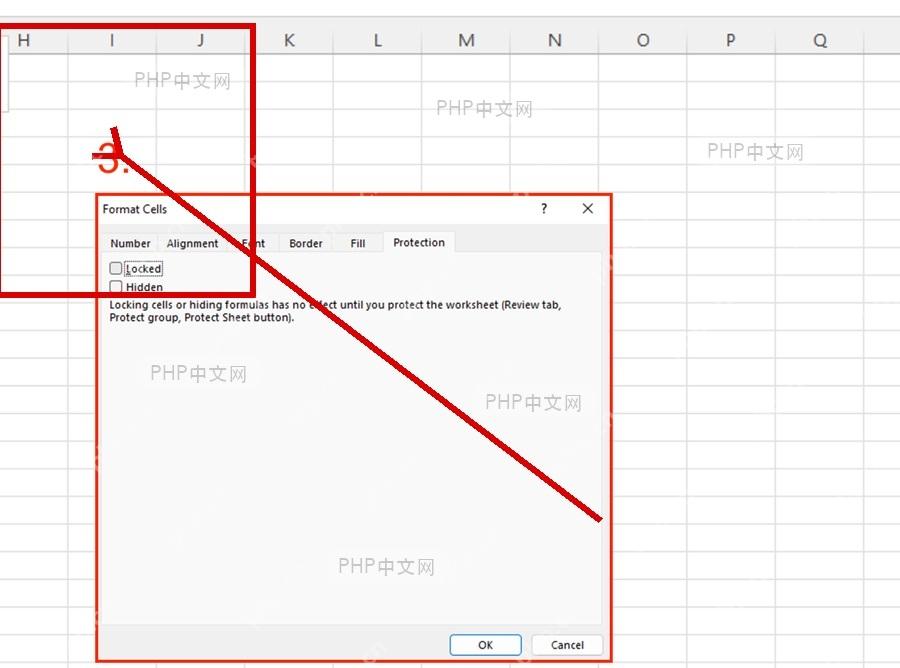
第二步:选中需要锁定的单元格
回到表格界面,拖动鼠标选中所有禁止他人修改的区域。比如表头、公式列、固定价格、汇总结果这些内容都可以设为锁定对象,普通数据录入区保持未锁定状态,后续填内容不会受影响。
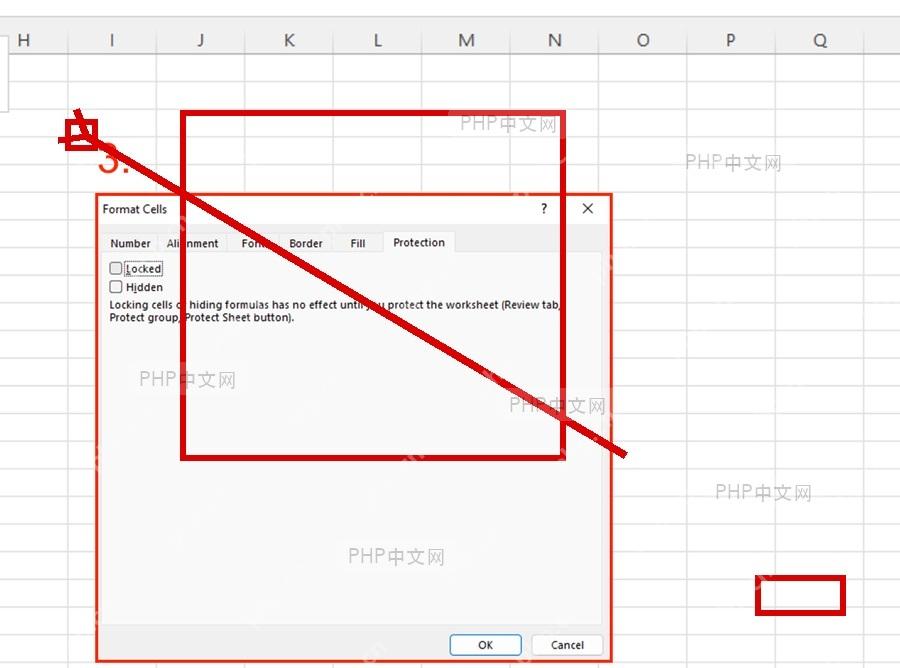
第三步:重新勾选锁定
刚才选好的目标单元格不要取消选中,再按 Ctrl+1 打开「设置单元格格式」。进入「保护」选项卡,勾选「锁定」,点确定。这里要注意,「锁定」本身只是给单元格做个标记,只有启用工作表保护之后才会真正生效。

Excel XLSX Formula Cleanup
下载
诊断并修复涉及公式、命名范围、Power Query 刷新、数据透视表、VBA/宏保存等问题的 Microsoft Excel XLSX 工作簿
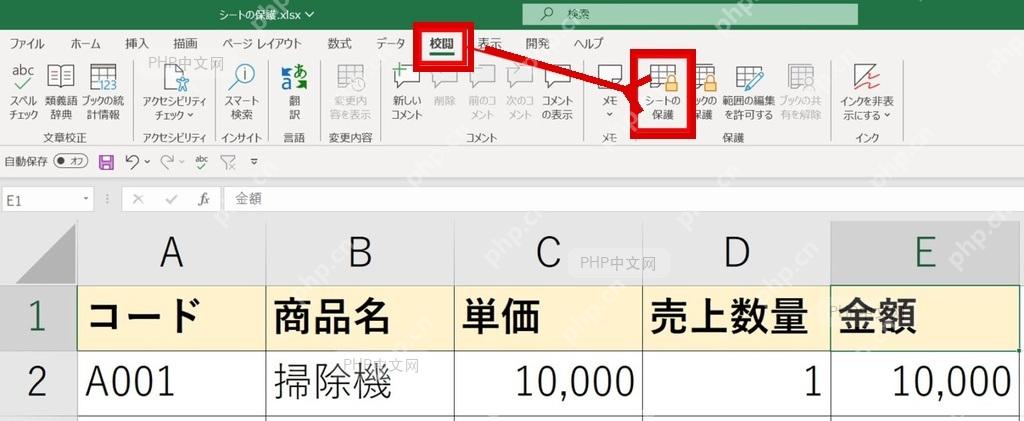
第四步:启用保护工作表
切换到顶部菜单栏的「审阅」选项卡,点击「保护工作表」。弹出的设置窗口里可以自己设置密码,也可以不设密码;建议保留「选定未锁定的单元格」这类必要权限,确认就完成设置了。之后点一下已经锁定的单元格尝试输入,如果Excel弹出提示该单元格受保护,就说明设置成功。想取消限制的时候,进入「审阅」选项卡选择「撤销工作表保护」就行。