




excel用sumif函数,核心写法是 =sumif(条件区域, 条件, [求和区域])。操作逻辑很简单:先选要做判断的那一列,再写筛选条件,最后指定要加总的金额列。举个例子,要统计产品为pizza的销售额,直接输入 =sumif(c3:c12,"pizza",d3:d12),按回车就能得到符合要求的合计值。
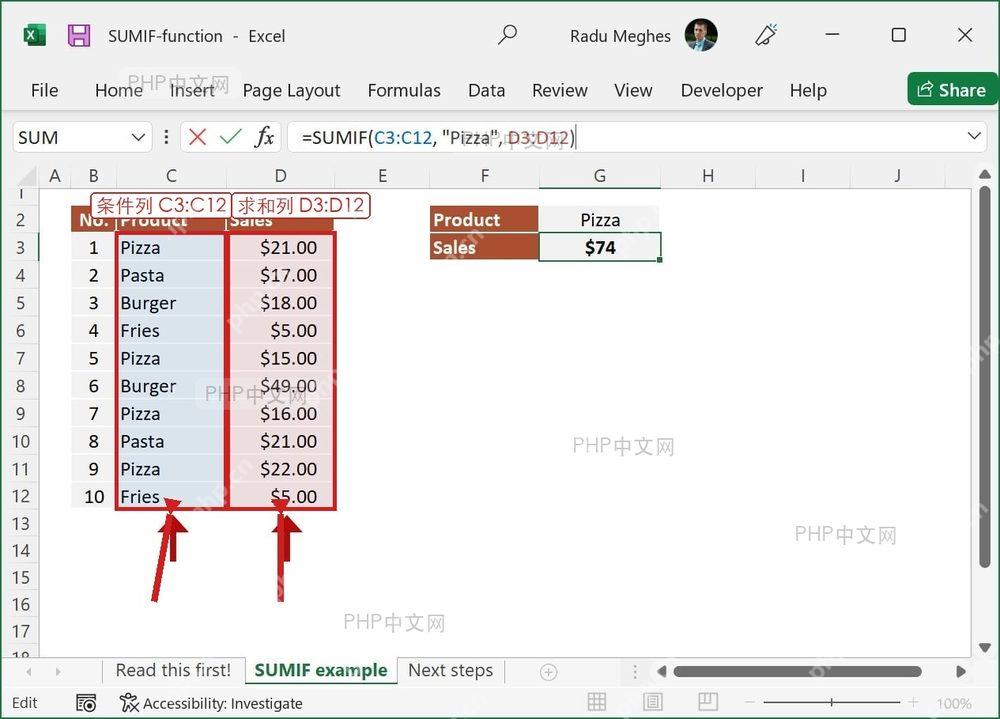
第一步:确认条件列和求和列
先捋清楚数据表哪一列负责判断条件,哪一列负责相加。示例里 C3:C12 是产品名称,D3:D12 是销售金额,所以把 C3:C12 填到第一个参数 range 的位置,D3:D12 填到第三个参数 sum_range 的位置。这两个区域的行数最好一致,不然结果很容易错位。
第二步:输入 SUMIF 公式
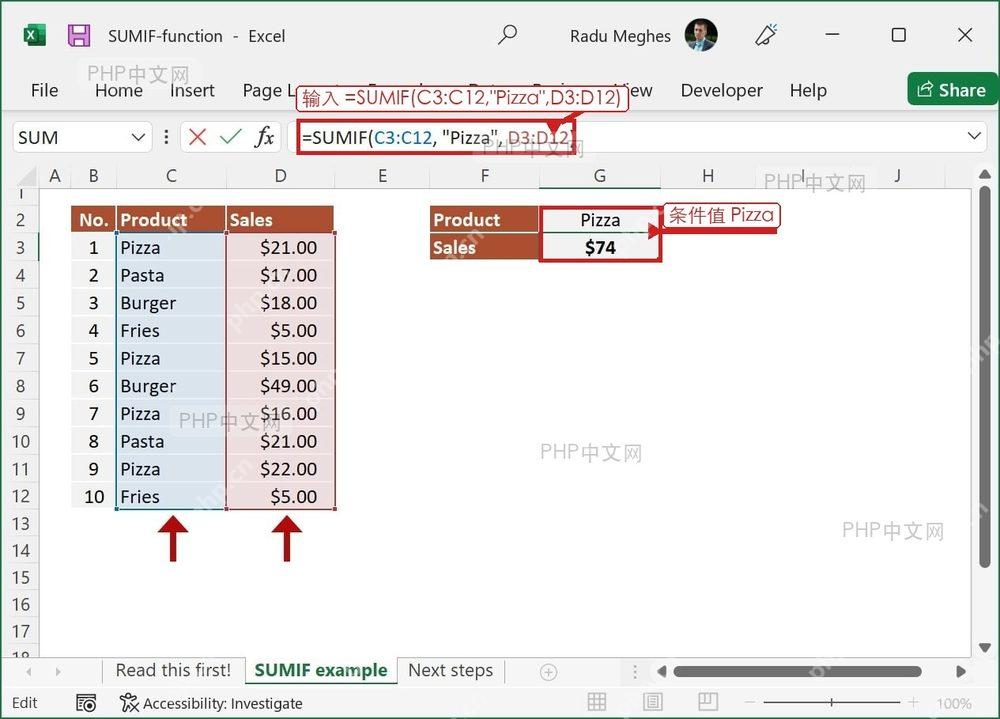
点一下你要放结果的单元格,直接在公式栏或者单元格里输入 =SUMIF(C3:C12,"Pizza",D3:D12) 就行。其中 "Pizza" 是判断条件,文本类的条件必须放在英文双引号里;要是你提前把要匹配的内容写在了某个单元格中,第二个参数也可以直接填那个单元格的地址,比如 =SUMIF(C3:C12,G2,D3:D12)。
第三步:回车查看合计结果
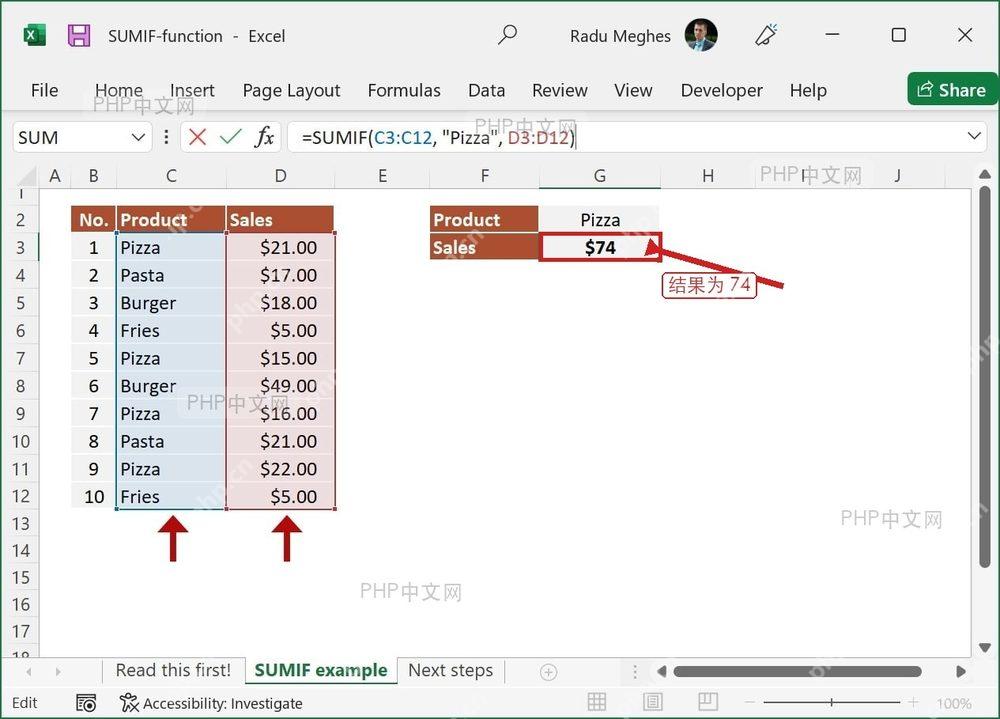
按 Enter 之后,Excel 会自动在条件区域里找出所有等于 Pizza 的行,再把对应行的销售额加起来。示例里 21、15、16、22 四个金额合计为 74,结果单元格显示 74 就说明所有参数都对应正确。如果结果为 0,先排查这几个问题:条件文字有没有多余空格、双引号是不是英文半角、条件区域和求和区域有没有填反。

诊断并修复涉及公式、命名范围、Power Query 刷新、数据透视表、VBA/宏保存等问题的 Microsoft Excel XLSX 工作簿
第四步:替换条件做扩展统计
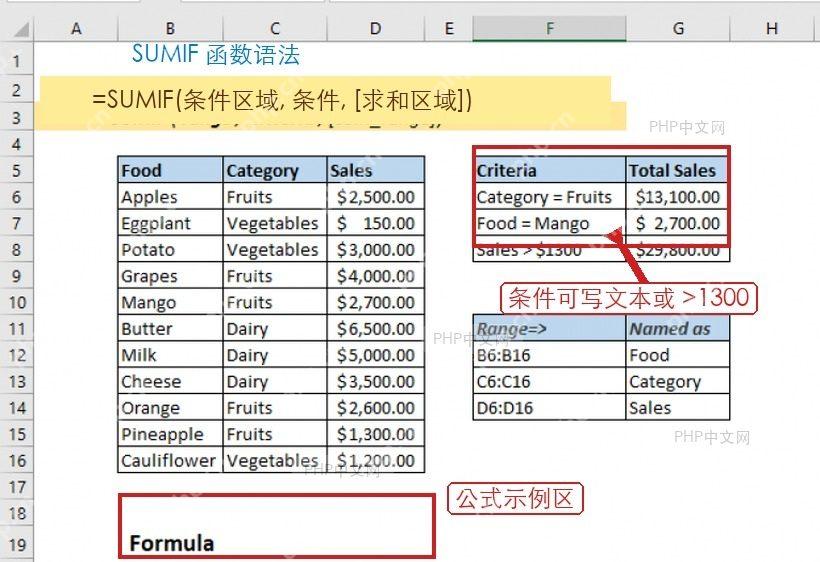
SUMIF 的条件不只能写固定文本,还可以写比较类的条件。统计水果类销售额可以写 =SUMIF(C6:C16,"Fruits",D6:D16);统计金额大于 1300 的记录总和,可以写 =SUMIF(D6:D16,">1300")。当第一个参数和第三个参数是同一列时,第三个参数可以省略不用写。
公式弹出 #VALUE! 报错时,常见原因是引用了已经关闭的其他工作簿、选中的区域大小不一致,或是条件里混进了不可见的特殊字符。要是公式能正常计算但结果不对,优先把条件单元格的内容复制到旁边检查有没有多余空格,再确认金额列是真数字格式,不是存成文本的数字;如果需要同时满足多个筛选条件,直接改用 SUMIFS,比嵌套好几个 SUMIF 要稳妥得多。













