




excel 不仅能生成云端链接分享,还可以直接邀请指定成员一起协作。日常办公最推荐的做法是先把工作簿存到 onedrive、sharepoint 或 excel online 里,再给不同对象设置对应的查看、编辑权限。所有人打开的都是同一份文件,不用来回传附件,也不会搞出一堆不同版本的副本。
要是表格里存了报价、客户信息、工资、合同编号这类敏感内容,分享前一定要先核对清楚权限范围。只需要对方核对数据的话,就只开查看权限,要对方填写或修改内容的时候,再开放编辑权限。
第一步:打开分享入口
先打开你要发给同事的 Excel 工作簿,确认文件已经保存到云端。进入表格页面后,找到右上角的“Share”或“共享”按钮,点击后就会弹出发送链接的面板。面板里默认会显示当前链接的权限,比如“任何拥有链接的人可编辑”,这一步一定要先看清楚默认权限。
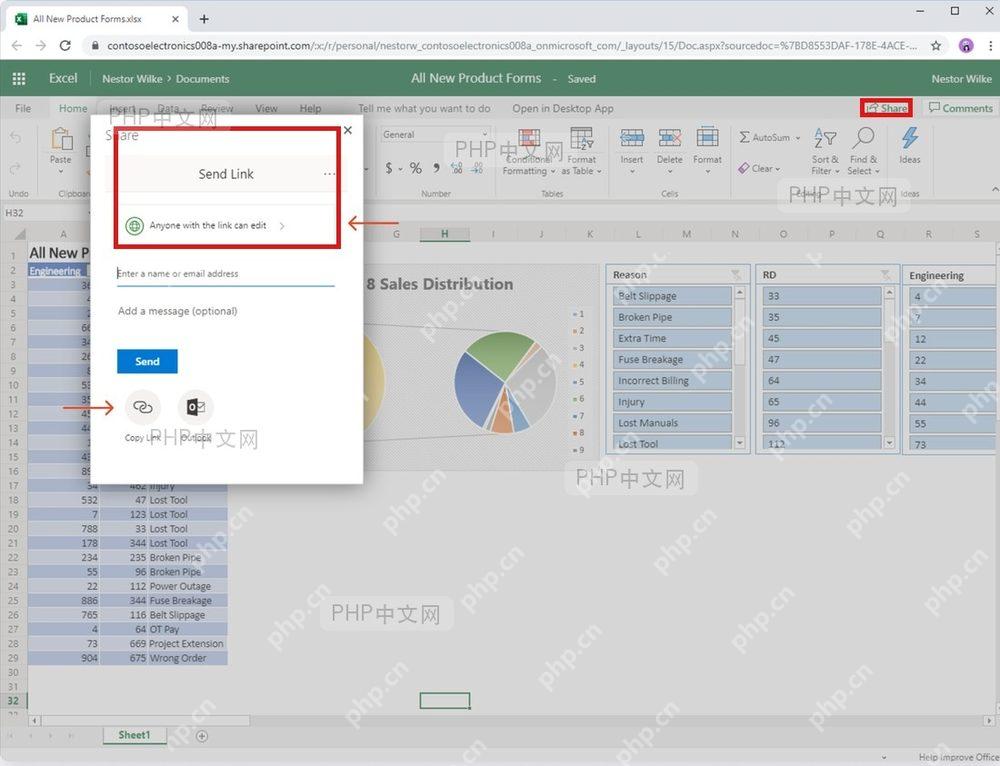
第二步:设置可编辑权限
如果要邀请指定人员,直接在收件人位置输入对方姓名、邮箱或账号,再点开右侧的权限下拉框。需要对方改表格就选“可编辑”,只想让对方查看内容就改成“可查看”。确认权限没问题后再点“共享”发送邀请,避免误把编辑权限发给不需要修改内容的人。

解析 MySQL 8.0 的 DDL 脚本,并将表结构导出为 Excel 格式。适用于用户需将 MySQL 的 `CREATE TABLE` 语句转换为结构化的 Excel 文件场景,导出内容包含字段名、数据类型、长度及精度等信息。支持多张表的批量处理,每张表对应 Excel 中的一个独立工作表。适用于数据库文档编写、数据字典生成及模式分析等任务。
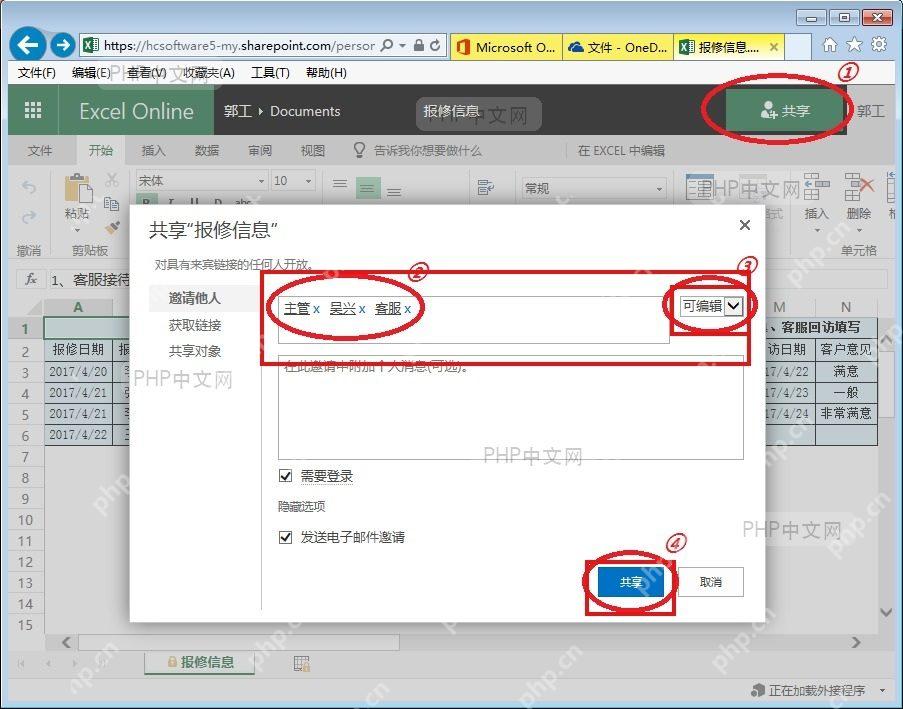
第三步:复制分享链接
不想逐个添加成员的话,直接点“Copy Link”或“复制链接”就行。复制前先检查权限设置,确认链接是可查看还是可编辑,没问题了再点击复制链接按钮。之后把链接发到微信、QQ、邮件或工作群就可以,对方打开链接后,就会按照你设置的权限查看或编辑这份表格。
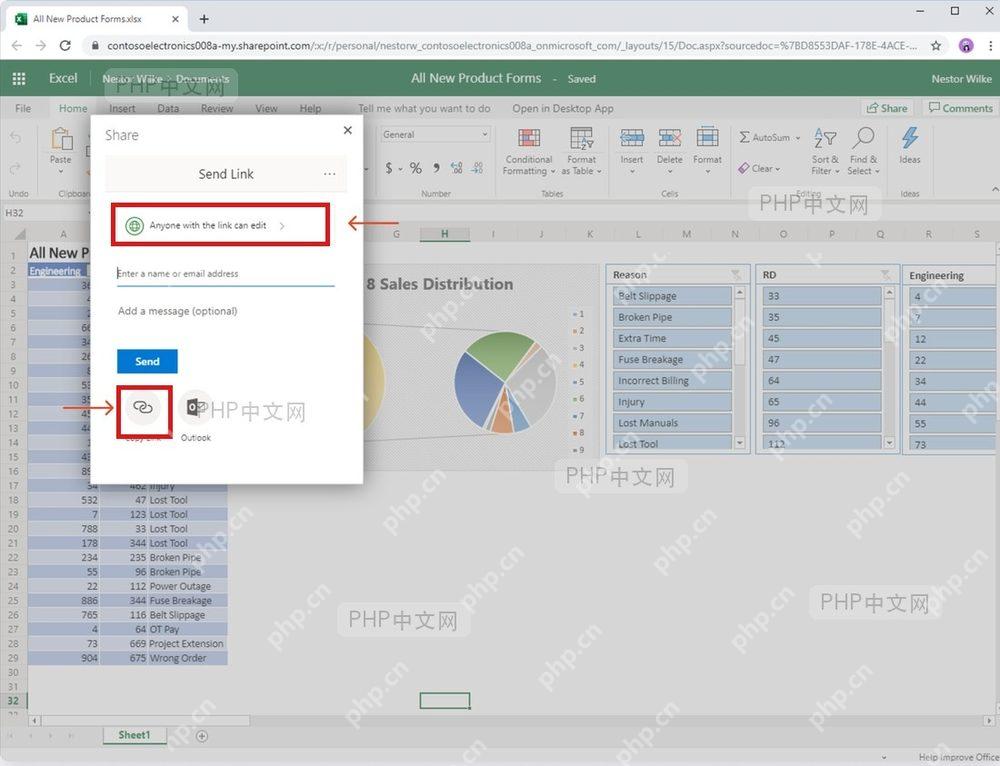
表格分享后如果对方打不开,通常是这几个原因:文件没保存到云端、链接权限设置过窄,或者对方没有登录对应账号。回到共享面板,把成员权限或链接范围重新调整好,再重新发一次链接就行。涉及隐私数据的表格,协作结束后建议关闭编辑权限,或者直接取消共享链接。














