








Linux可通过受支持的NTFS驱动访问普通、未加密的Windows数据分区。以下以Ubuntu为例,先确认分区并挂载,再检查读写权限。Windows休眠或快速启动可能使卷只能只读访问或拒绝挂载,应先回Windows处理,不能靠格式化解决。
一、识别NTFS分区并挂载
usb数据盘与内部windows分区都可能使用ntfs,但不能仅凭容量猜测目标。
第一步:打开Disks,按型号和容量选择目标设备,再选择需要访问的卷。
第二步:在Contents中确认NTFS,并记下Device路径。BitLocker加密卷需要先按对应加密流程解锁,不属于普通NTFS直接挂载。
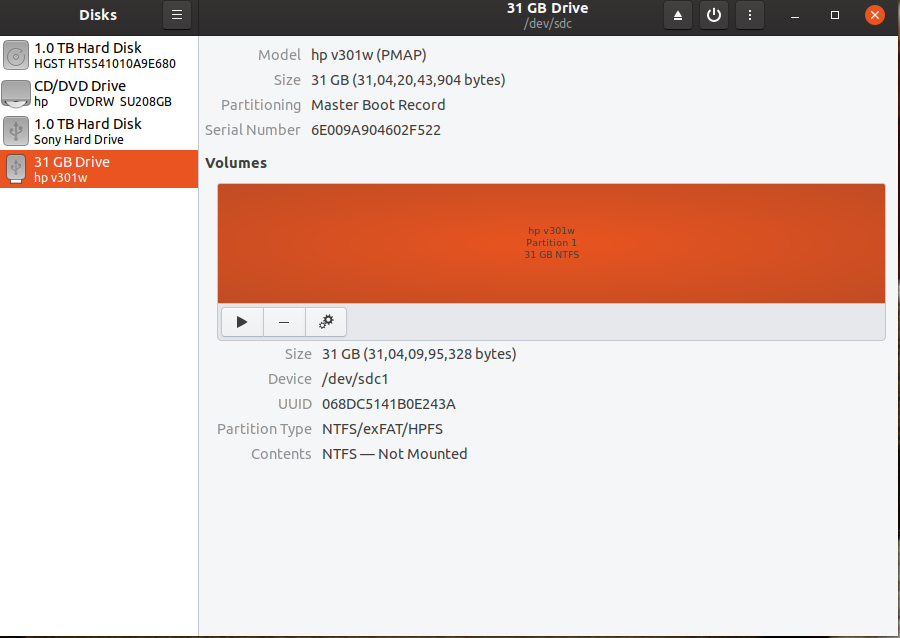
第三步:若尚未挂载,单击三角形按钮;挂载成功后打开显示的挂载位置,也可从Files侧栏或Other Locations进入。
二、先读取文件,再验证可写目录
访问Windows系统分区时,不修改Windows、Program Files等系统目录;共享文件优先放到专用数据分区。
第一步:在文件管理器中打开目标卷,确认可以浏览原有文件夹。
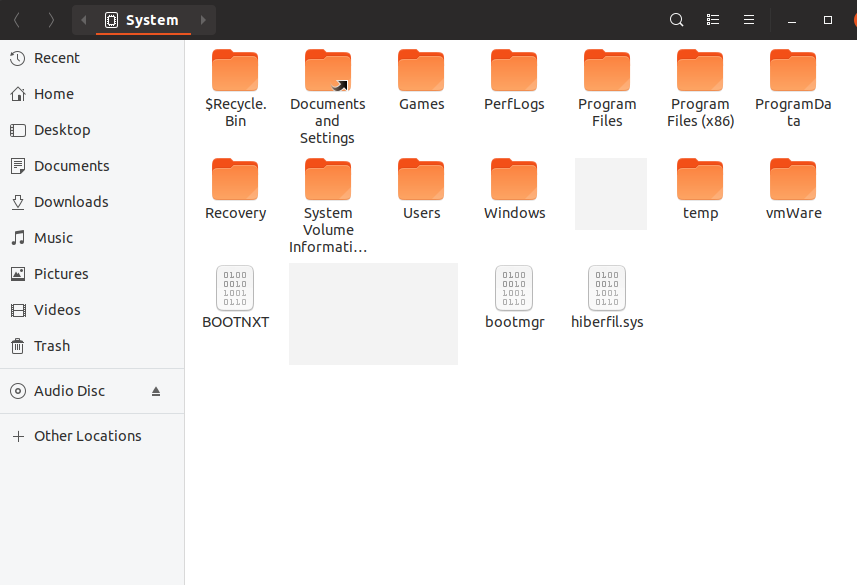
第二步:在自己有权写入的数据目录中创建一个小测试文件,保存后重新打开,确认写入确实完成;不要在系统目录测试。

Linux 系统管理技能。避免权限陷阱、静默失败和常见运维错误,覆盖用户权限、文件系统、进程管理、网络配置等日常运维场景。触发词:Linux 管理、系统运维、权限、Shell 命令。
第三步:如果只能读取,先检查是否以只读方式挂载、是否有写入权限,以及Windows是否留下休眠状态,不把所有拒绝写入都判断成驱动缺失。
三、处理Windows休眠或快速启动保护
遇到unsafe state或hibernated等提示时,先保持原数据。
第一步:阅读挂载错误,若提示Windows is hibernated或NTFS partition is in an unsafe state,停止强制读写尝试。
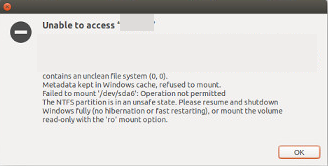
第二步:启动原Windows,保存未完成的工作,关闭快速启动并完整关机,再回到Ubuntu重新挂载。
第三步:确实只能先取文件时,可按工具支持方式只读挂载;不要使用删除休眠文件或强制挂载选项来绕过保护。
第四步:Ubuntu缺少NTFS-3G支持时可从软件源安装ntfs-3g;它不能代替Windows文件系统修复,也不会自动解除BitLocker或休眠状态。



















