








Linux格式化U盘可在提供该功能的文件管理器中操作,也可从GNOME磁盘工具选择目标分区格式化。格式化会清除目标分区数据,先备份并核对容量和设备名称。以下以Ubuntu的图形格式化窗口为例,不需要重建整块硬盘的分区表。
一、选择正确U盘并打开格式化窗口
本教程处理普通可写数据u盘;重要文件应先复制到另一块设备并确认可读取。
① 连接U盘,打开Files,按侧栏名称、容量及内容确认目标设备。
② 在提供此功能的Files版本中,对目标U盘单击鼠标右键,找到Format(格式化)。
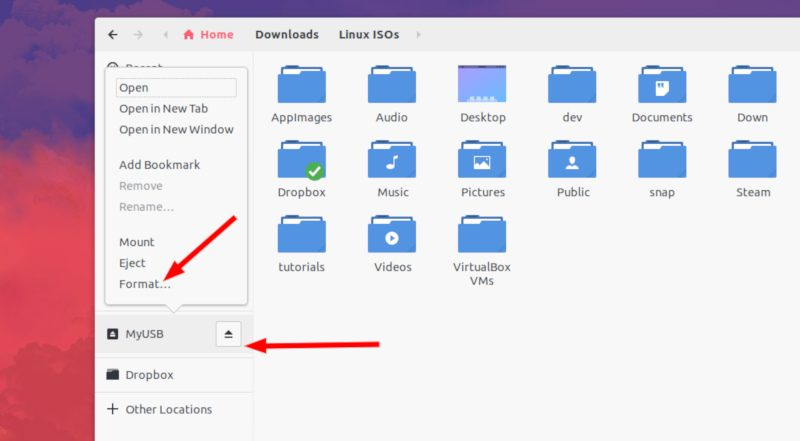
③ 单击Format打开窗口。若当前版本没有该菜单,打开Disks,选择U盘和目标分区,再从卷的齿轮菜单选择Format Partition。
二、填写名称并选择文件系统
按实际读写设备选择格式,不单凭选项排列顺序决定。
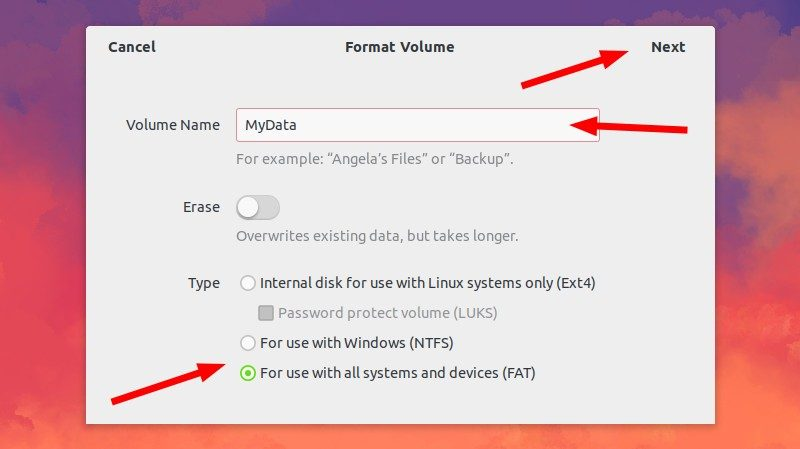
① 在格式化窗口填写新的Volume Name。
② 选择文件系统:FAT适合较广泛的设备兼容,但FAT32单个文件不能达到4GiB;需要跨平台保存大文件时可考虑设备支持的exFAT,主要在Linux使用时可考虑Ext4。

Linux 系统管理
下载
Linux 系统管理技能。避免权限陷阱、静默失败和常见运维错误,覆盖用户权限、文件系统、进程管理、网络配置等日常运维场景。触发词:Linux 管理、系统运维、权限、Shell 命令。
③ 如果使用NTFS,确认需要访问它的系统和设备提供支持。选项中没有需要的格式时,可在Disks提供的Other列表查看,不要任意选另一种。
④ 核对名称与类型后,单击Next进入确认页。
三、确认清除并检查结果
快速格式化不等于安全擦除;不要把它当成防止文件恢复的方法。
① 在确认窗口再次核对目标设备与容量,确认需要的文件已经备份。
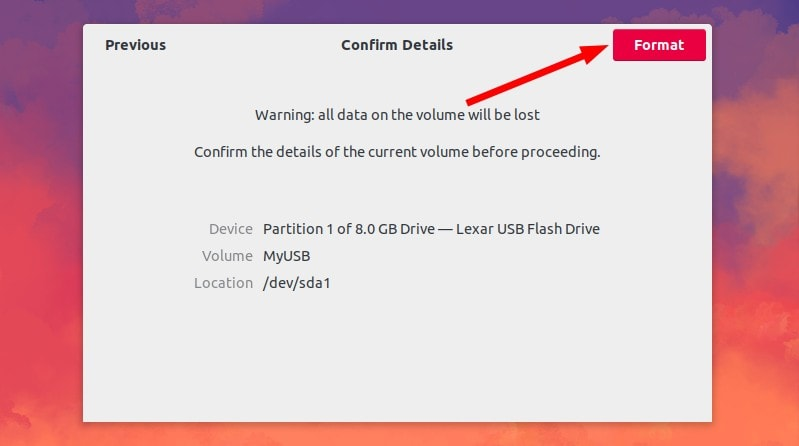
② 单击Format开始,等待操作完成,期间不拔出U盘。
③ 重新打开该卷,确认新卷标、文件系统和可用空间符合预期;需要时复制一个小测试文件并重新打开。
④ 使用结束后安全弹出。若提示只读、I/O错误或目标包含特殊启动布局,先查明原因,不要连续对不确定的设备重试格式化。



















