








Linux连接USB打印机时,先接通电源并连接数据线,再到打印设置检查是否识别、驱动是否匹配。以下说明Ubuntu常见做法,并补充已安装对应佳能Linux驱动时的注册方法;佳能专用工具不适用于其他品牌。
一、连接设备并检查打印属性
先确认打印机支持当前发行版和架构;需要厂商驱动时只安装对应机型的官方版本。
第一步:打开打印机电源,用支持数据传输的USB线把打印机直接连接到电脑,等待系统识别。
第二步:打开设置→打印机,查看设备是否已自动添加;若已出现,直接检查属性。
第三步:若没有自动出现设备,单击添加打印机,打开设备列表。
第四步:从本地设备中选择实际连接的USB打印机,进入下一步。
第五步:按向导选择对应机型的驱动并确认完成添加;不要为同一连接重复建立多个不需要的队列。
第六步:打开该打印机的属性(Properties),检查Device URI是否对应实际USB设备;传统配置工具通常显示以usb://开头的地址。
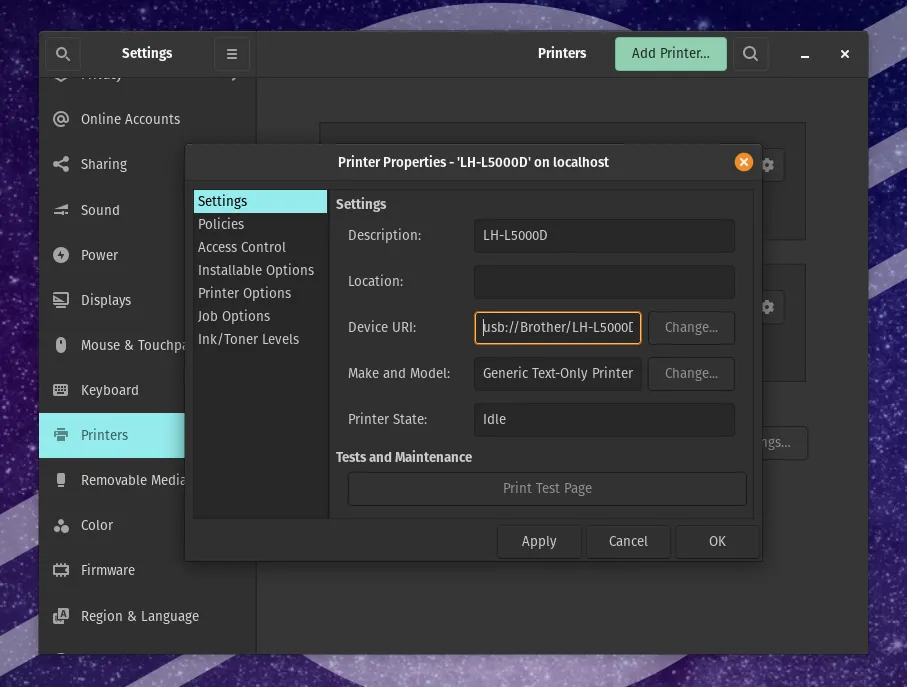
第七步:检查Make and Model或驱动名称。若实际设备需要专用驱动,却被识别为Generic Text-Only Printer,先选择正确驱动,不要只凭“Idle”就判断已经可以正常打印。
二、佳能对应驱动的USB注册方法
仅适用于已安装配套驱动、且驱动说明要求使用Canon Printer Setup Utility的佳能机型。
第一步:按该驱动说明启动Canon Printer Setup Utility;需要管理员权限时按提示授权。
第二步:打开打印机电源并连接USB线,在工具中单击刷新。若已出现在“已注册的打印机”列表,可直接关闭窗口。

Linux 系统管理技能。避免权限陷阱、静默失败和常见运维错误,覆盖用户权限、文件系统、进程管理、网络配置等日常运维场景。触发词:Linux 管理、系统运维、权限、Shell 命令。
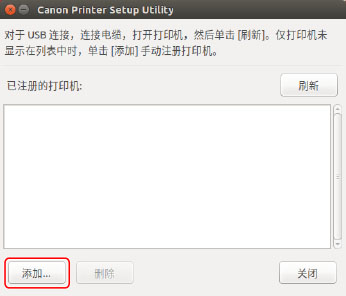
第三步:若仍未出现,确认打印机开机,重新连接USB线后再次刷新;依旧没有注册时,单击添加。
第四步:在型号列表中选择打印机的完整型号。
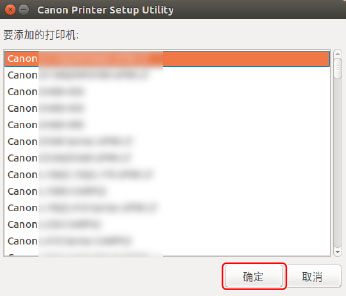
第五步:单击确定,进入连接方式设置。
第六步:在协议或设备URI列表选择对应的usb://地址,再单击注册;不要把网络连接的lpd或socket协议当成USB地址。
第七步:注册完成后单击关闭,回到系统打印设置检查队列。
三、打印一页确认连接
打印测试页会消耗纸张和墨粉或墨水。
第一步:放入纸张,在打印机属性中选择打印测试页(Print Test Page)。
第二步:确认打印机实际出纸、文字完整,且队列没有持续报错;只出现队列名称不等于测试已经通过。
第三步:若无反应,先查看打印机是否脱机、缺纸或有报错,再核对USB线、设备URI和驱动。


















