








Linux可使用Cheese打开摄像头并检查实时画面。以下以Ubuntu已安装Cheese的环境为例,先查看预览,再在首选项中选择正确摄像头;画面持续更新、遮挡镜头有对应变化,才能确认当前设备正在提供视频。
一、打开Cheese并查看预览
先接好usb摄像头;内置摄像头需打开物理遮挡盖或设备开关。
(1)关闭正在占用摄像头的会议或浏览器页面,按Super键搜索Cheese。未安装时可从Ubuntu软件中心安装Cheese。
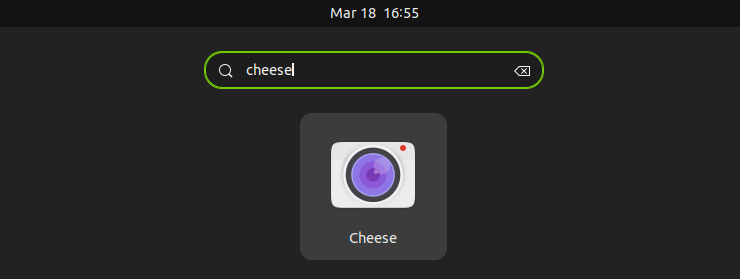
(2)单击Cheese启动程序,等待实时画面出现;若弹出摄像头权限提示,按实际测试需要允许访问。
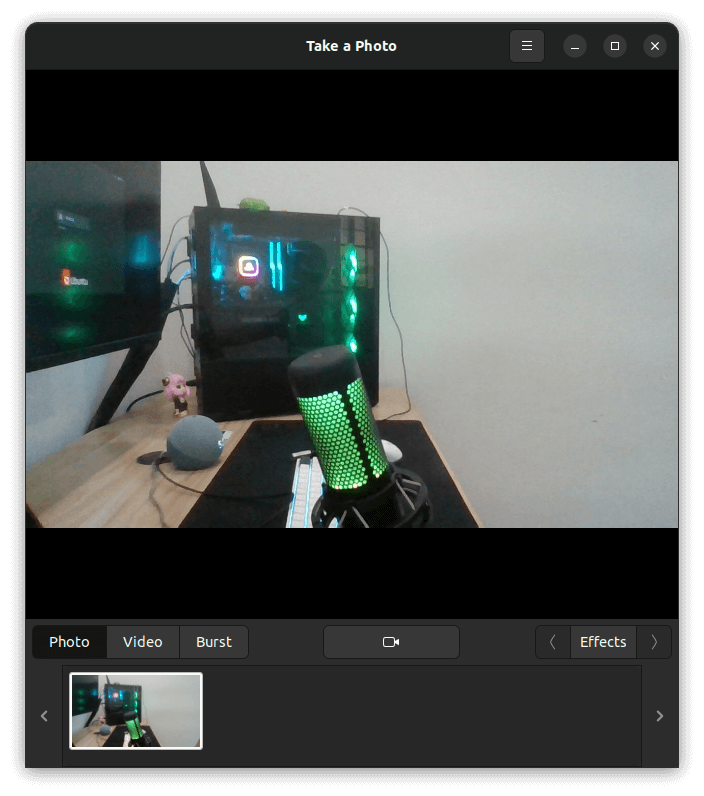
(3)在镜头前缓慢移动手掌,确认画面随之变化。能看到桌面背景或静止照片,不能代替实时预览检查。
二、有多个摄像头时切换设备
外接摄像头与笔记本内置摄像头可能同时存在。
(1)打开Cheese的菜单→Preferences(首选项),找到Webcam区域。

Linux 系统管理
下载
Linux 系统管理技能。避免权限陷阱、静默失败和常见运维错误,覆盖用户权限、文件系统、进程管理、网络配置等日常运维场景。触发词:Linux 管理、系统运维、权限、Shell 命令。
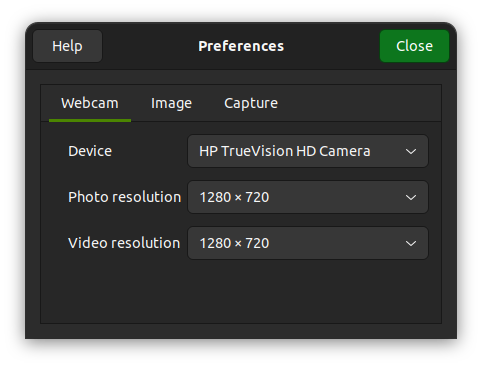
(2)展开Device设备列表,按名称选择要测试的摄像头。
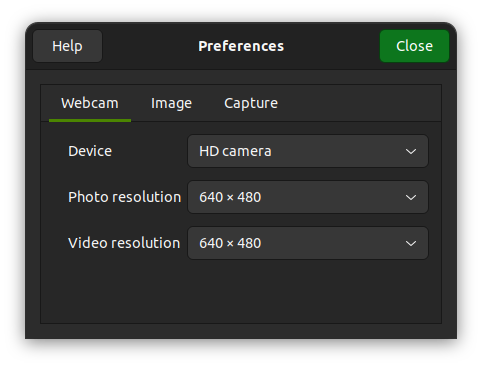
(3)关闭首选项返回预览,再移动手掌或短暂遮挡目标镜头,确认使用的是刚选的设备。
三、预览黑屏时逐项检查
Cheese正常预览并不保证每个会议软件都已获得摄像头访问权限。
(1)检查摄像头遮挡盖、物理禁用键和USB接口,重新连接后再打开Cheese。
(2)若仍黑屏,退出其他摄像头程序并重新测试;Cheese正常而会议软件无画面时,到该软件里核对摄像头选择及权限。



















