








Linux添加网络打印机,可先在打印设置中等待自动发现;找不到时再输入打印机的局域网IP地址。以下以Ubuntu的GNOME桌面为例,连接协议和驱动以实际机型支持为准,不把通用PCL驱动用于所有打印机。
一、打开添加窗口并自动发现
电脑与打印机应能在局域网中相互访问,访客网络隔离可能影响发现。
步骤1:确认打印机已联网,从设备面板或网络配置页取得它当前的IP地址。
步骤2:打开设置→打印机,找到添加打印机(Add Printer)入口;需要解锁时先输入管理员密码。
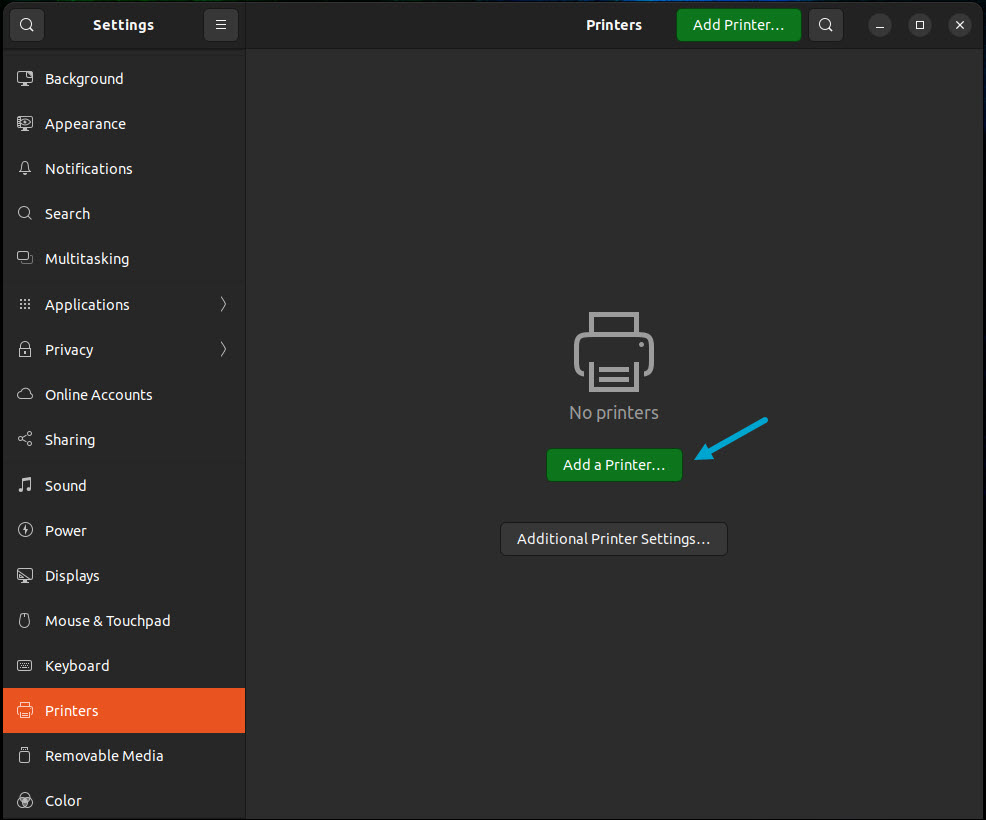
步骤3:单击添加打印机,等待设备列表出现。
步骤4:按型号、位置或地址核对目标,选中要添加的设备。
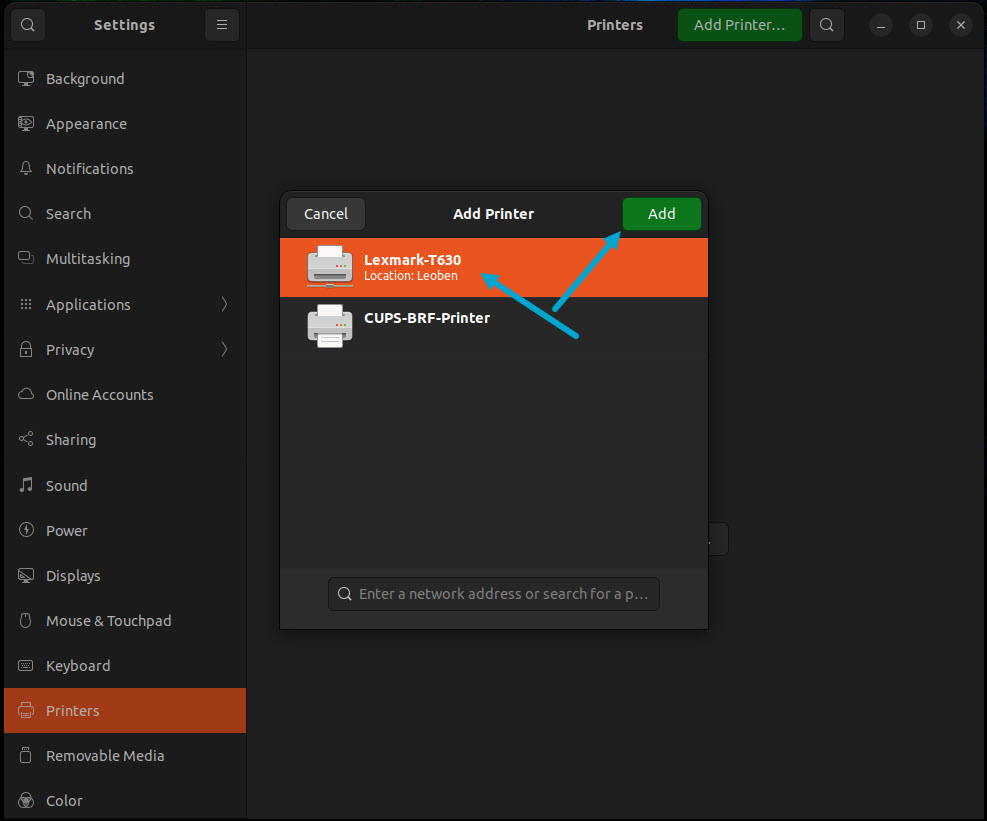
步骤5:单击添加(Add),按向导继续;若已成功添加,可直接检查驱动并打印测试页,无需再重复按IP添加。
二、找不到设备时按IP地址添加
只有自动发现失败时才使用这一分支。
步骤1:在添加窗口底部的网络地址或搜索输入框填写打印机的实际局域网IP,等待搜索结果。

Linux 系统管理
下载
Linux 系统管理技能。避免权限陷阱、静默失败和常见运维错误,覆盖用户权限、文件系统、进程管理、网络配置等日常运维场景。触发词:Linux 管理、系统运维、权限、Shell 命令。
步骤2:按打印机说明选择支持的连接条目。支持IPP Everywhere的设备可优先使用对应的免驱动方式;旧设备可能需要AppSocket/JetDirect或LPD。
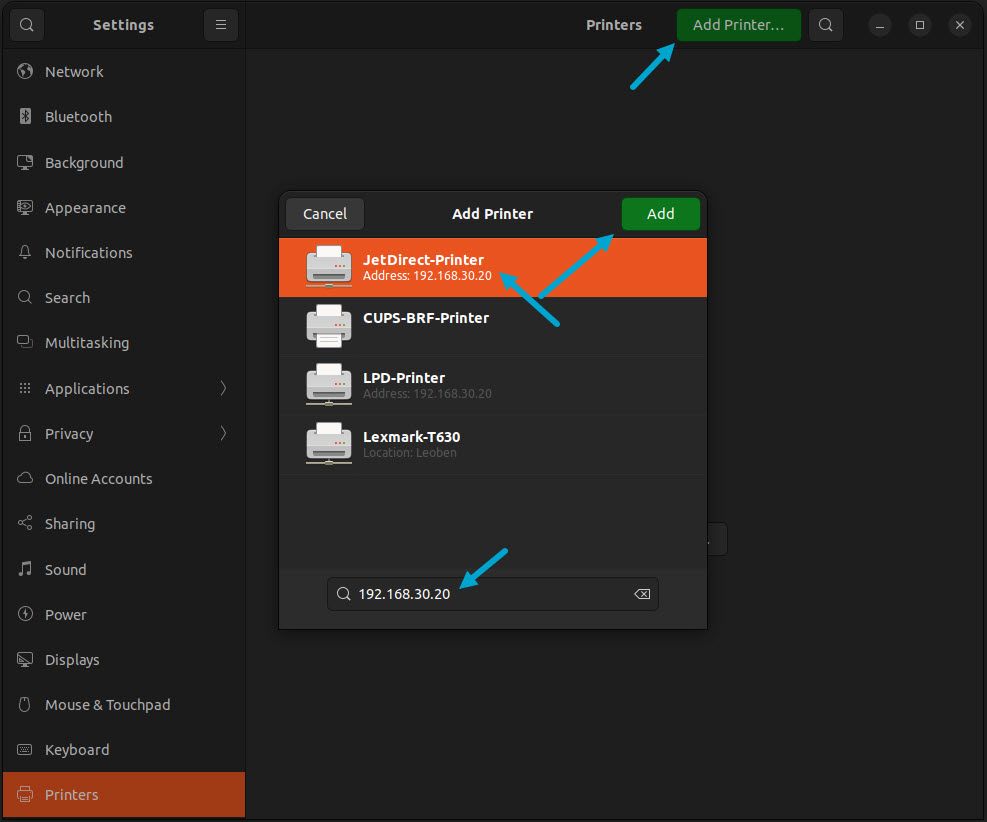
步骤3:选中正确条目后单击Add。例如支持JetDirect的机型可选相应条目,不要照抄另一台打印机的IP地址。
三、选择匹配驱动并测试
优先使用系统为该设备提供的正确免驱动方案或厂商支持的机型驱动。
步骤1:若向导弹出Select Printer Driver,按实际型号和支持的打印语言选择驱动。只有明确支持PCL的设备才考虑对应通用PCL驱动。
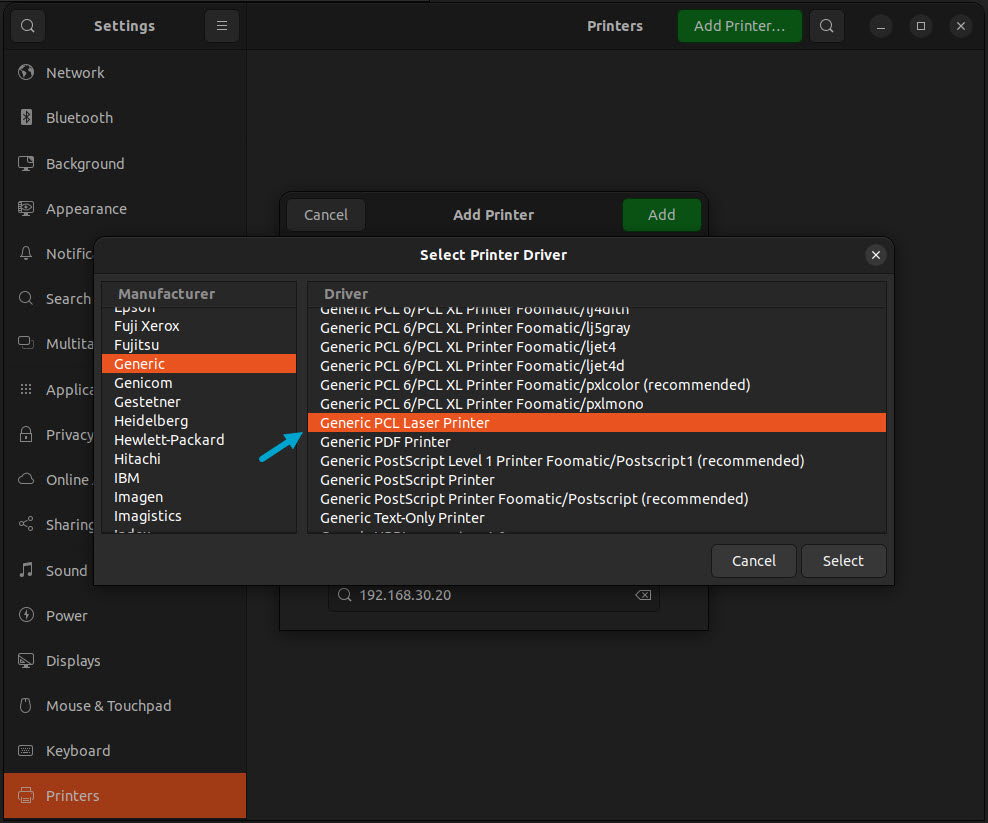
步骤2:单击Select确认并完成添加,返回打印机列表检查设备状态。
步骤3:打开打印机属性打印测试页,确认真实出纸且内容正常;若出现乱码或空白,重新核对驱动与协议。




















